
Administrer son cabinet
L’administrateur du cabinet est un consultant qui a, en plus, les clés du cabinet. Il règle ce qui vaut pour tout le monde : les informations reprises dans les documents, la charte graphique des exports, l’abonnement et les crédits, et la liste des consultants. Cette page passe ces réglages en revue, dans l’ordre où on les fait d’habitude.
Le rôle de l’administrateur est décrit dans Les acteurs. La facturation et les informations du cabinet sont réservées aux administrateurs.
1. Renseigner les informations du cabinet
Section intitulée « 1. Renseigner les informations du cabinet »Les conventions, attestations et synthèses reprennent le SIRET, l’adresse ou le numéro de déclaration d’activité du cabinet. Ces informations se saisissent une seule fois, et tous les documents du cabinet les utilisent. Le mécanisme est expliqué dans Les documents.
- Ouvrez « Paramètres », en bas du menu.
- Cliquez sur l’onglet « Champs personnalisés ».
- Dans « Informations du cabinet », cliquez sur le crayon d’une ligne. Changez la valeur, puis cliquez sur la coche.
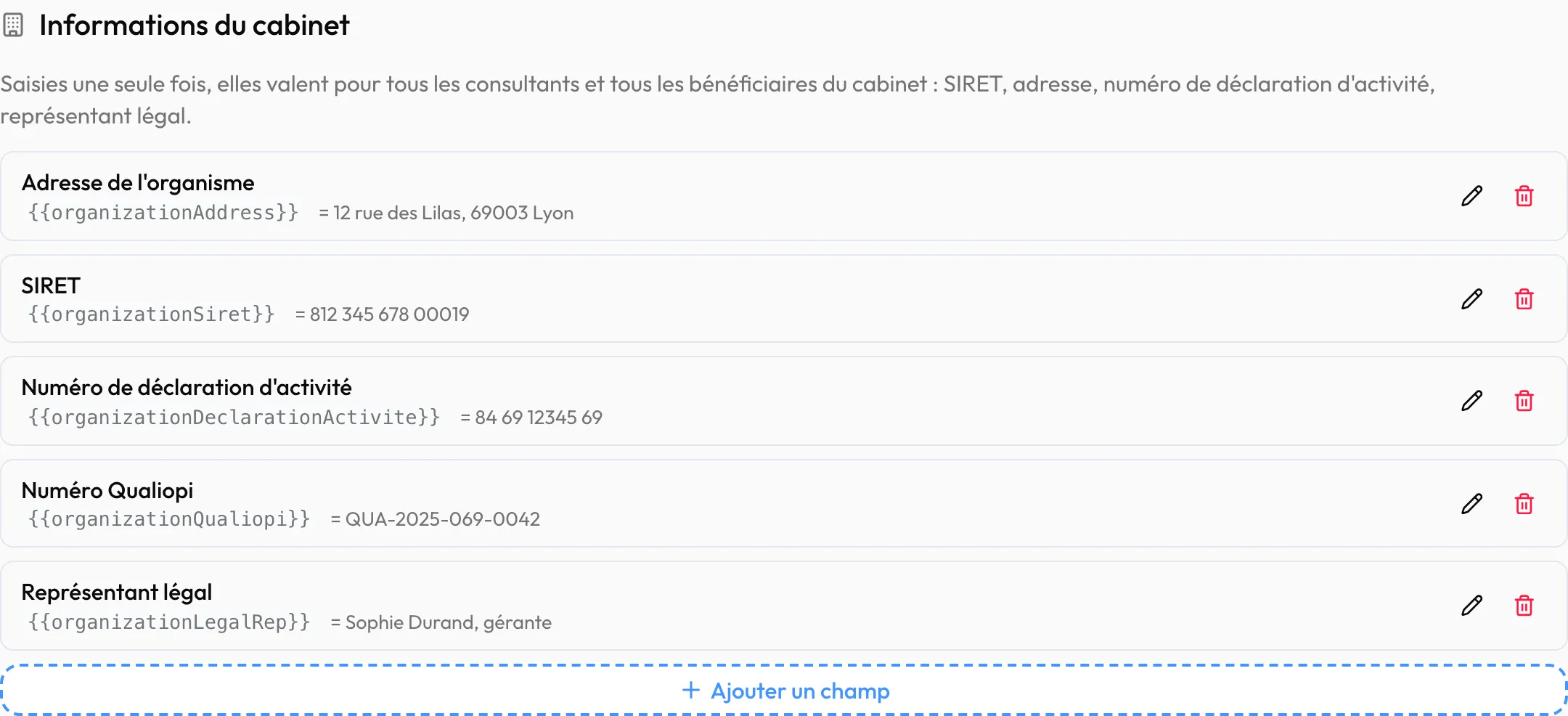
Chaque ligne affiche son nom, le code à insérer dans un modèle, entre doubles accolades, et sa valeur.
Pour ajouter une information absente de la liste, cliquez sur « Ajouter un champ ». Trois champs s’ouvrent : « Clé » (le code, sans espace), « Label » (le nom qui s’affichera) et « Valeur par défaut (optionnel) ». Remplissez-les, puis cliquez sur « Ajouter ».

Plus bas, « Vos informations » garde ce qui vous est propre, comme votre titre ou votre téléphone. Chaque consultant remplit les siennes.
2. Régler la charte graphique
Section intitulée « 2. Régler la charte graphique »La charte graphique habille les documents que vous exportez : logo, couleurs, police, en-tête et pied de page.
- Dans « Paramètres », cliquez sur l’onglet « Charte graphique ».
- Sous « Logos », glissez votre logo dans la zone « Principal ». Un logo « Carré » est facultatif. Formats acceptés : PNG, JPEG, SVG ou WebP, 2 Mo au plus.
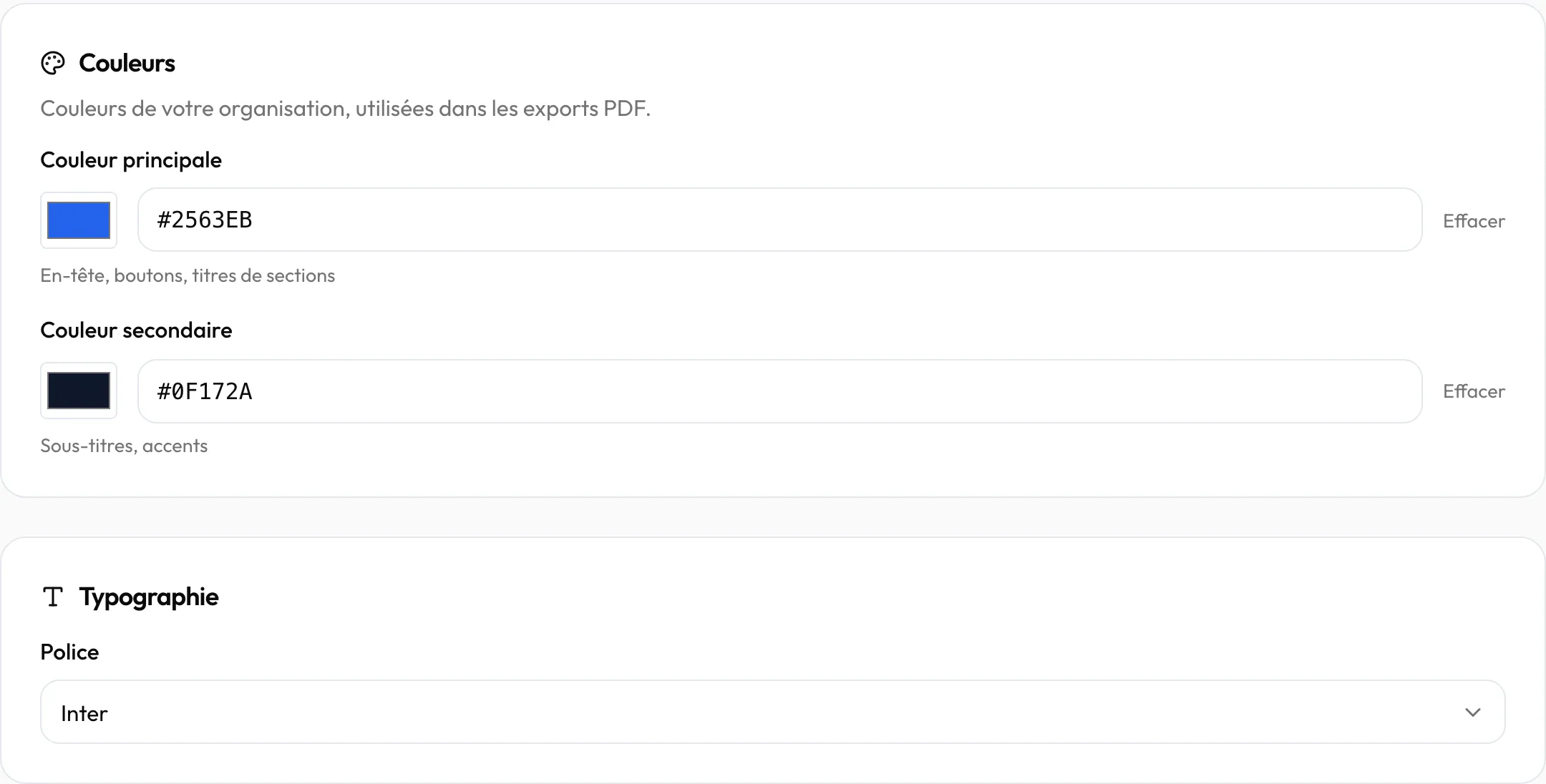
- Sous « Couleurs », choisissez la « Couleur principale » et la « Couleur secondaire ». Vous pouvez aussi taper leur code.
- Sous « Typographie », choisissez la « Police ».
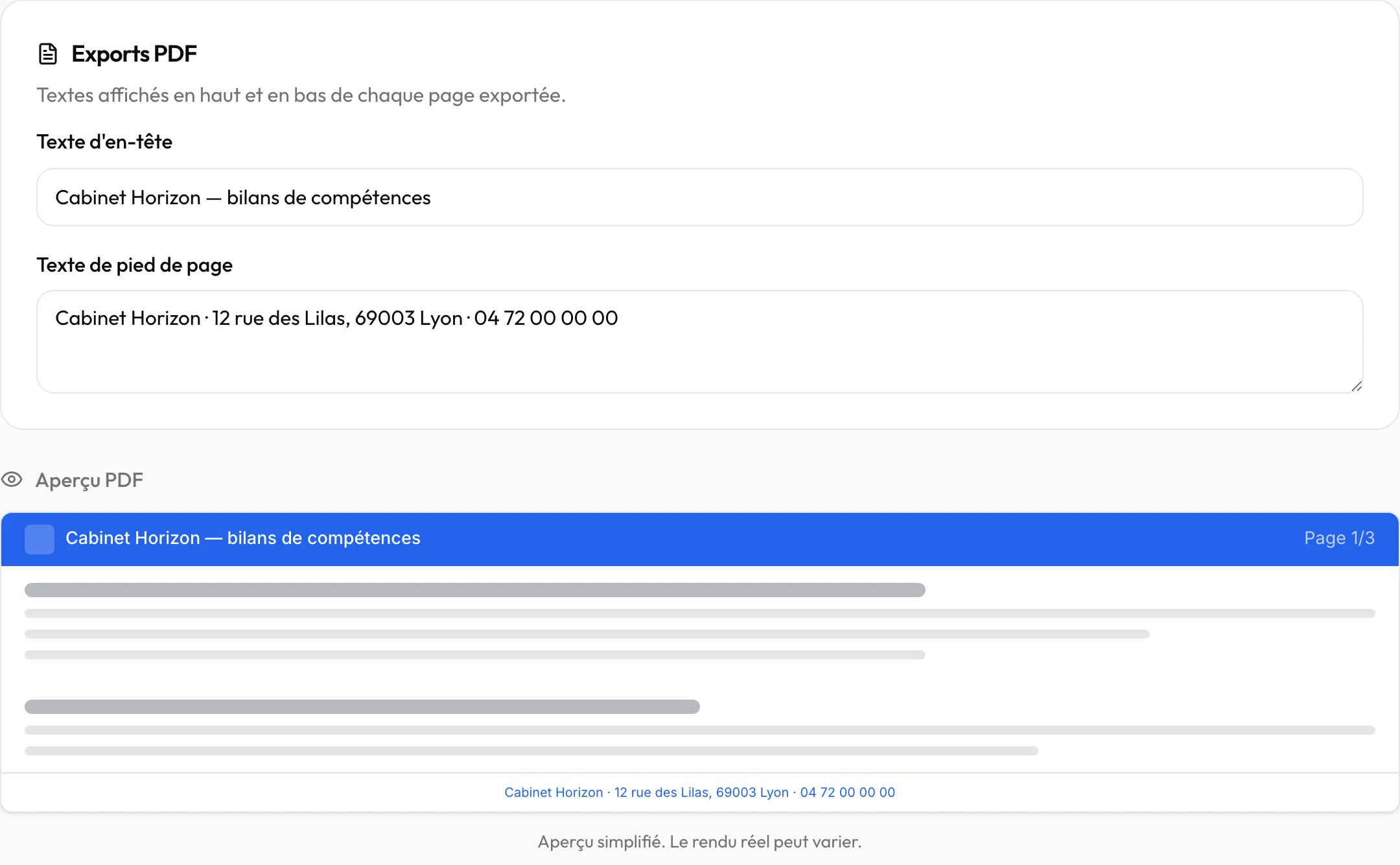
- Sous « Exports PDF », écrivez le « Texte d’en-tête » et le « Texte de pied de page ». L’« Aperçu PDF » juste en dessous montre le résultat.
- Cliquez sur « Enregistrer », en haut de la page. Le message « Organisation mise à jour » confirme.
En formule Équipe, la section « Marque blanche » applique aussi vos couleurs et votre police à l’interface de Bilan+, pour vous et vos bénéficiaires. Activez l’interrupteur, puis enregistrez.
3. Nommer un autre administrateur
Section intitulée « 3. Nommer un autre administrateur »Un cabinet en formule Équipe peut avoir plusieurs administrateurs. C’est utile pour ne pas tout faire reposer sur une seule personne. L’entrée « Consultants » du menu n’existe qu’en formule Équipe.
- Ouvrez « Consultants » dans le menu.
- Cliquez sur le nom du consultant. La page « Modifier le consultant » s’ouvre.
- Cochez « Administrateur de l’organisation ».
- Cliquez sur « Enregistrer ».
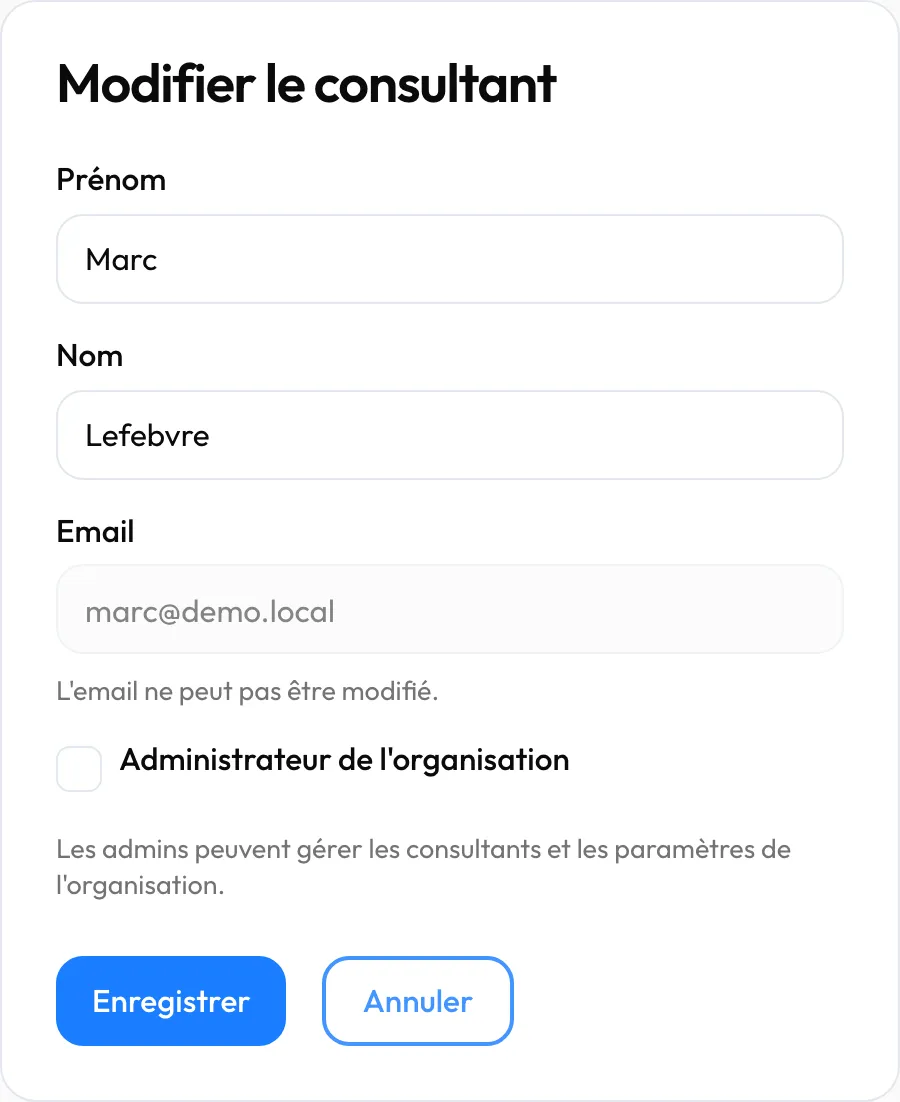
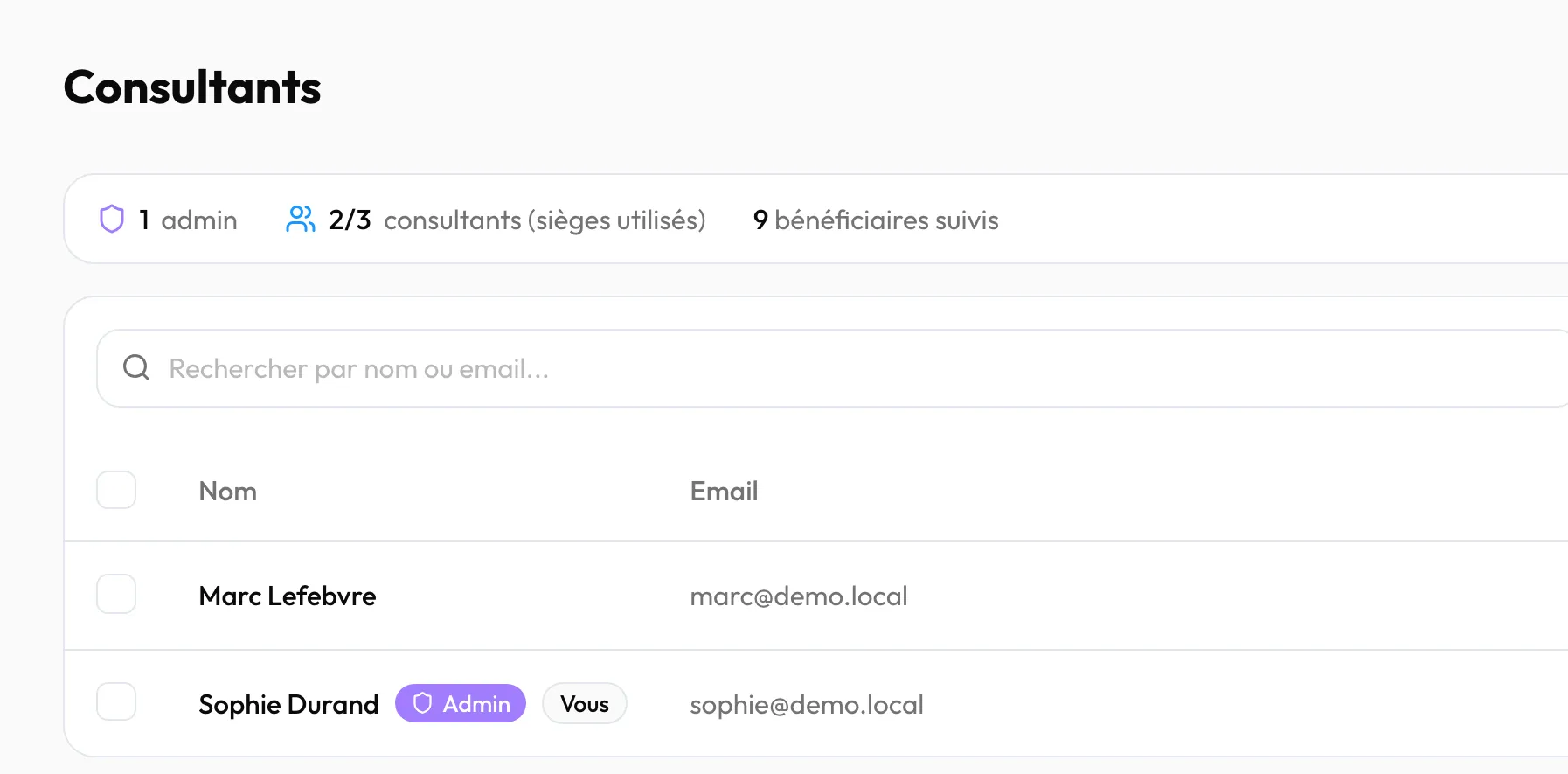
Dans la liste, le compteur « admin » augmente. Le consultant voit désormais tous les bénéficiaires du cabinet dans sa liste : cette vue d’ensemble aussi est propre à la formule Équipe. Pour lui retirer ce rôle, décochez la même case.
La liste des consultants sert aussi à inviter un collègue : voir Travailler à plusieurs dans un cabinet.
4. Retirer un consultant du cabinet
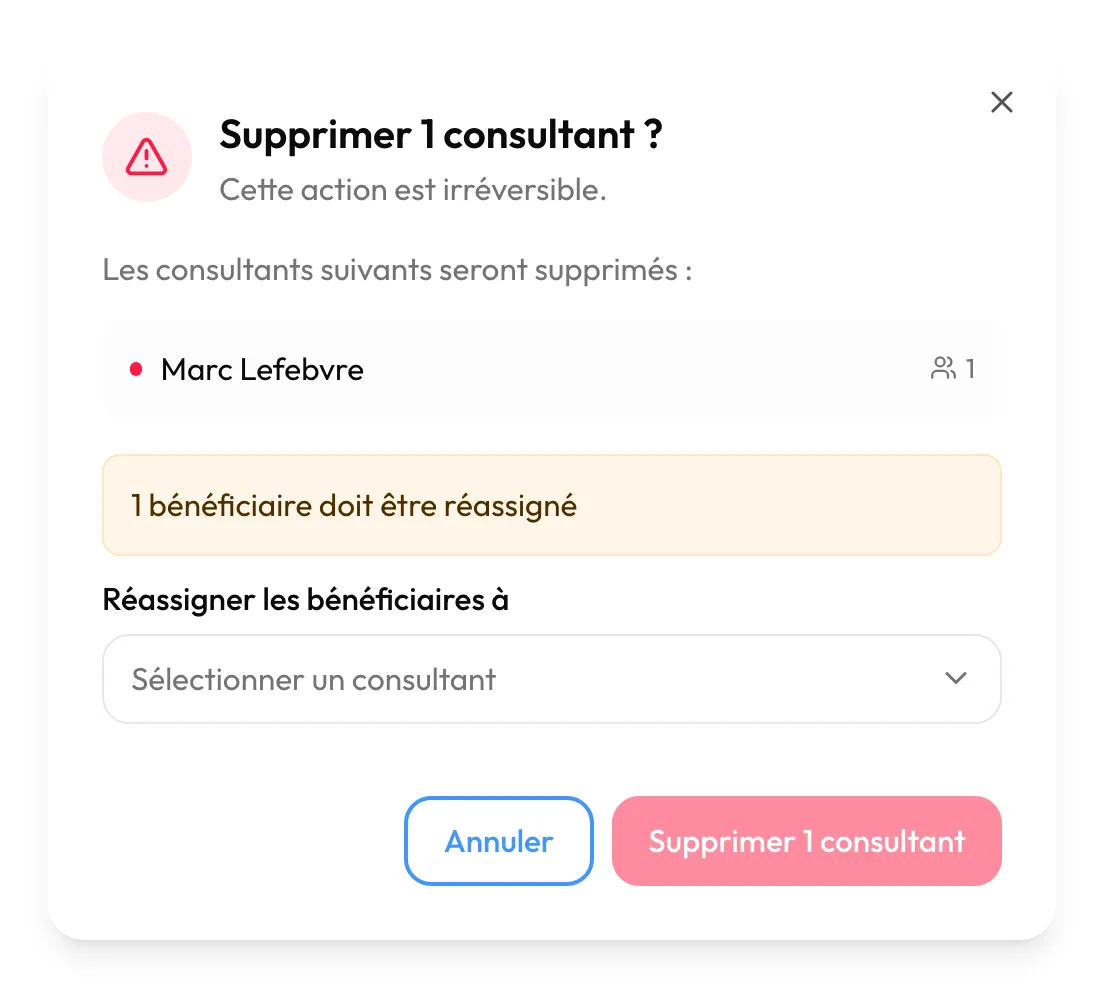
Section intitulée « 4. Retirer un consultant du cabinet »Quand un consultant quitte le cabinet, ses bénéficiaires ne doivent pas rester sans référent. Bilan+ vous demande donc à qui les confier.
- Dans « Consultants », cochez la case devant son nom.
- Cliquez sur « Supprimer ».
- S’il suit des bénéficiaires, choisissez sous « Réassigner les bénéficiaires à » le consultant qui les reprend.
- Cliquez sur « Supprimer 1 consultant ».
5. Suivre l’abonnement et les crédits
Section intitulée « 5. Suivre l’abonnement et les crédits »La facturation montre votre formule, ce que Billy a consommé et ce que vous avez payé. Les formules et les crédits sont expliqués dans Formules et crédits.
Ouvrez « Paramètres », puis l’onglet « Facturation ». Le lien « Gérer » de la carte « Crédits IA », sur le tableau de bord, y mène aussi. La page compte quatre onglets, cinq en formule gratuite.
- « Abonnement » : votre formule, et « Choisissez votre formule » pour en changer. La carte « Équipe » affiche « Sur devis » et un bouton « Nous contacter ».
- « Mes accompagnements » : en formule gratuite seulement, cet onglet s’ajoute en deuxième position. Il sert à acheter des « Accompagnements à l’unité », avec « Gérer mes accompagnements ».
- « Consommation » : sous « Crédits IA du cabinet », les crédits restants sur le mois, puis « Consommés ce mois », « Quota mensuel » et « Packs restants ». Viennent ensuite le graphique « Consommation quotidienne » et les « Crédits supplémentaires ».
- « Consultants » : en formule Équipe, la consommation de chaque consultant.
- « Factures » : vos factures.
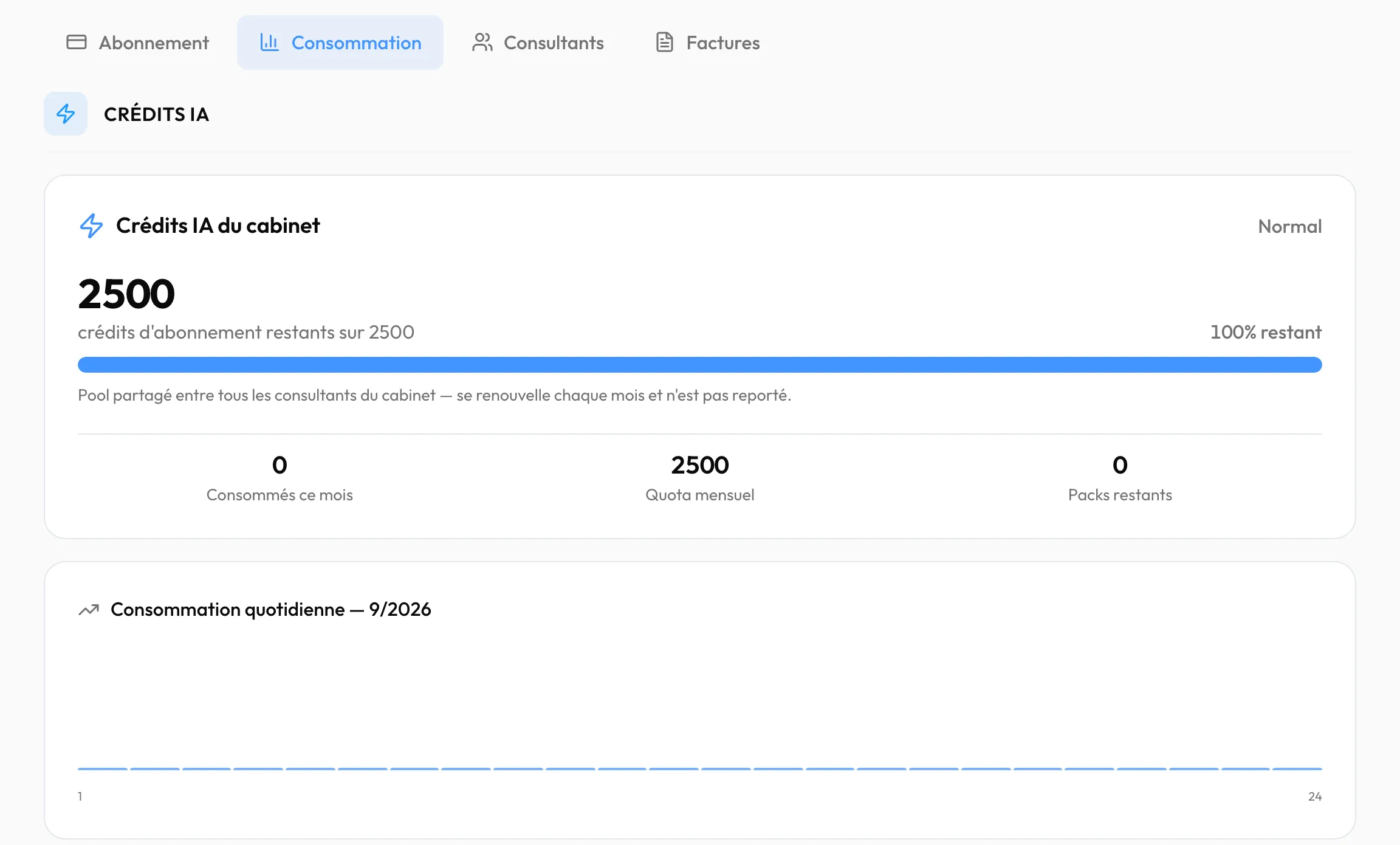
En bas de l’onglet « Consommation », « Crédits supplémentaires » présente trois packs de crédits. Ils n’expirent pas et servent à tous les consultants du cabinet.
Accepter les contrats
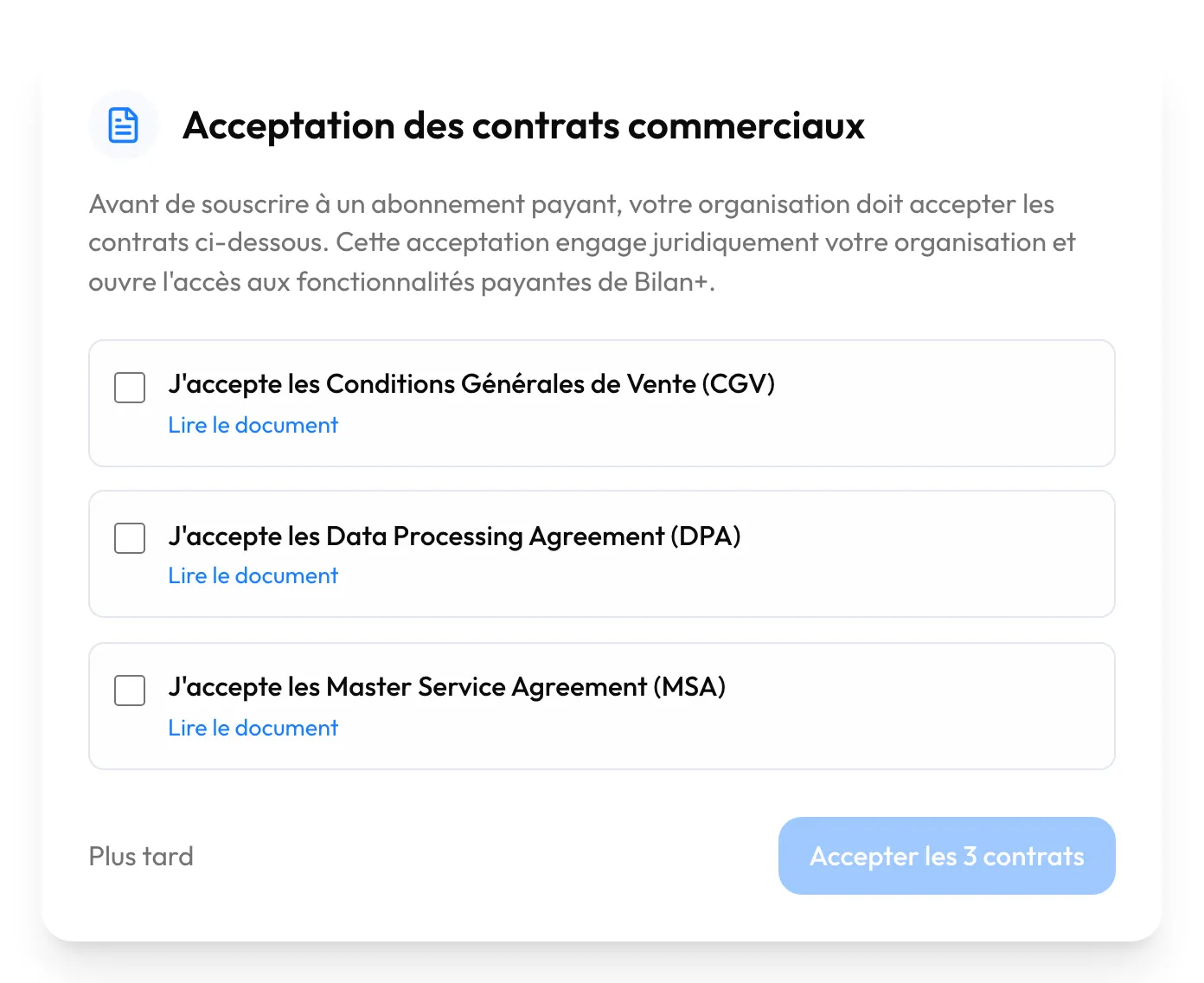
Section intitulée « Accepter les contrats »Avant tout achat, le cabinet accepte trois contrats. La fenêtre « Acceptation des contrats commerciaux » s’ouvre tant qu’ils ne sont pas acceptés.
- Cliquez sur « Lire le document » sous chaque contrat pour le lire.
- Cochez les trois cases.
- Cliquez sur « Accepter les 3 contrats ».
« Plus tard » referme la fenêtre : vous pouvez consulter votre consommation et vos factures sans avoir accepté. Aucun achat ne passe tant que les trois contrats ne sont pas acceptés.
Pour aller plus loin
Section intitulée « Pour aller plus loin »- Les acteurs : ce que l’administrateur peut faire que les autres ne peuvent pas.
- Formules et crédits : les formules, et d’où viennent les crédits.
- Les documents : comment les informations du cabinet remplissent les modèles.
- Travailler à plusieurs dans un cabinet : inviter un consultant, réassigner un bénéficiaire.