
Onglet « Synthèses »
- À quoi sert l’écran : rédiger avec l’IA les synthèses d’un bénéficiaire, les relire, les partager et les exporter.
- Où le trouver : Menu → « Bénéficiaires » → une ligne → onglet « Synthèses ».
- Qui y a accès : le consultant référent du bénéficiaire et l’administrateur du cabinet. Le bénéficiaire ne lit que les synthèses partagées, depuis son parcours.
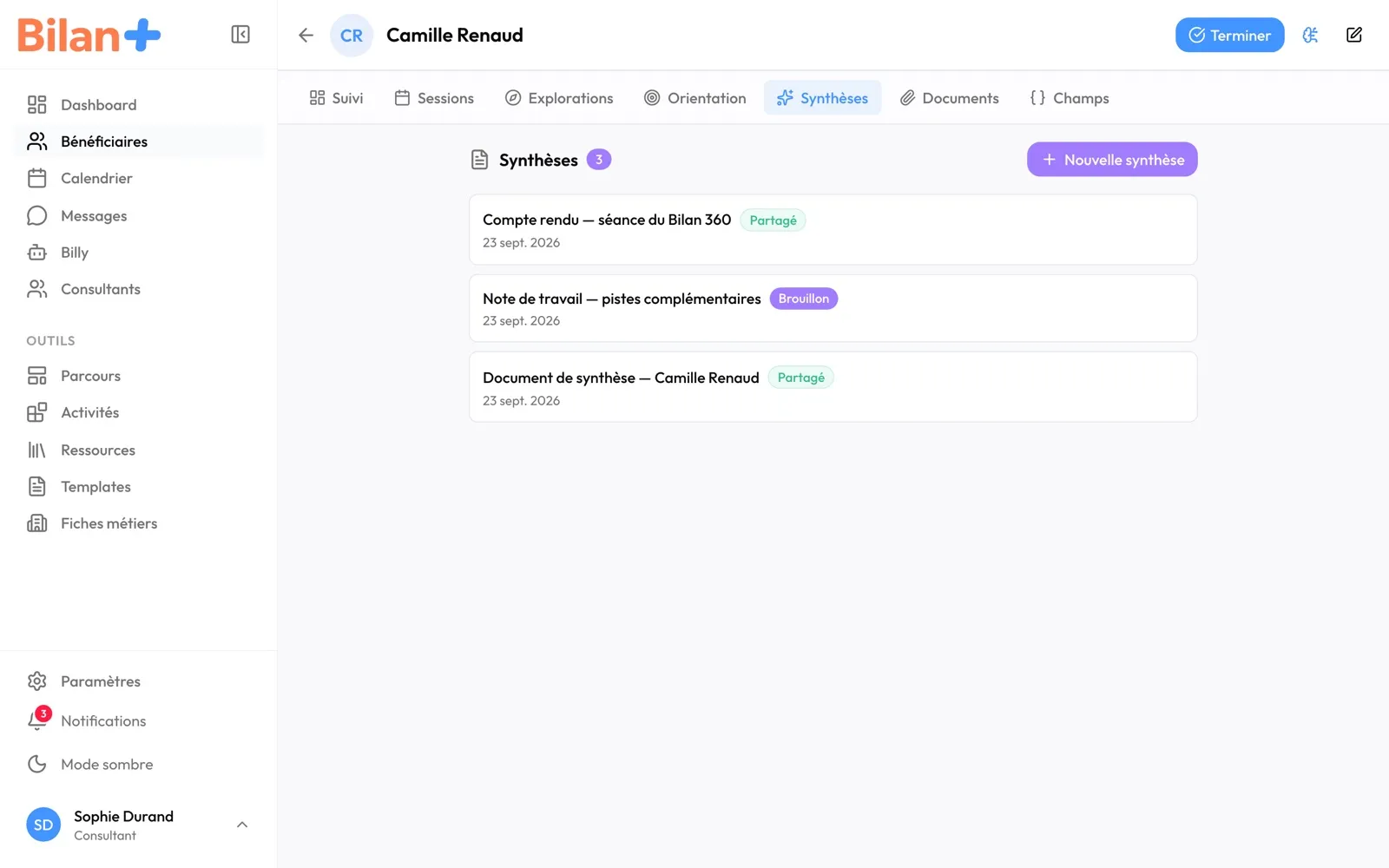
La liste des synthèses
Section intitulée « La liste des synthèses »| Élément | Ce qu’il fait | Ce qu’il déclenche | Réservé à |
|---|---|---|---|
| « Synthèses » et son nombre | Le nombre de synthèses du bénéficiaire. | — | — |
| « Nouvelle synthèse » | Ouvre l’écran de création (voir plus bas). Sans synthèse, le bouton s’appelle « Créer une synthèse » et se trouve au centre de l’onglet. | — | — |
| Titre et date d’une synthèse | Un clic ouvre l’éditeur. | — | — |
| Pastille « Brouillon » / « Partagé » | « Brouillon » : invisible pour le bénéficiaire. « Partagé » : il la lit dans son parcours. | — | — |
| Œil « Partager » (au survol d’une ligne) | Partage la synthèse avec le bénéficiaire. | Notification au bénéficiaire, puis courriel 10 minutes plus tard. Pas de courriel si le bénéficiaire n’a jamais été invité ou s’il a refusé les courriels pour ses documents. | — |
| Œil barré « Ne plus partager » (au survol) | Retire la synthèse du parcours du bénéficiaire. | — | — |
| Crayon « Éditer » (au survol) | Ouvre l’éditeur. | — | — |
| Corbeille « Supprimer » (au survol) | Ouvre « Supprimer cette synthèse ? » (« Cette action est irréversible. »), puis « Supprimer ». | Suppression définitive. | — |
Sans synthèse, l’onglet affiche « Aucune synthèse pour le moment » et le bouton « Créer une synthèse ». Si le bénéficiaire n’a pas donné son accord aux traitements IA, un bandeau remplace la liste et la génération est impossible.
L’écran « Nouvelle synthèse »
Section intitulée « L’écran « Nouvelle synthèse » »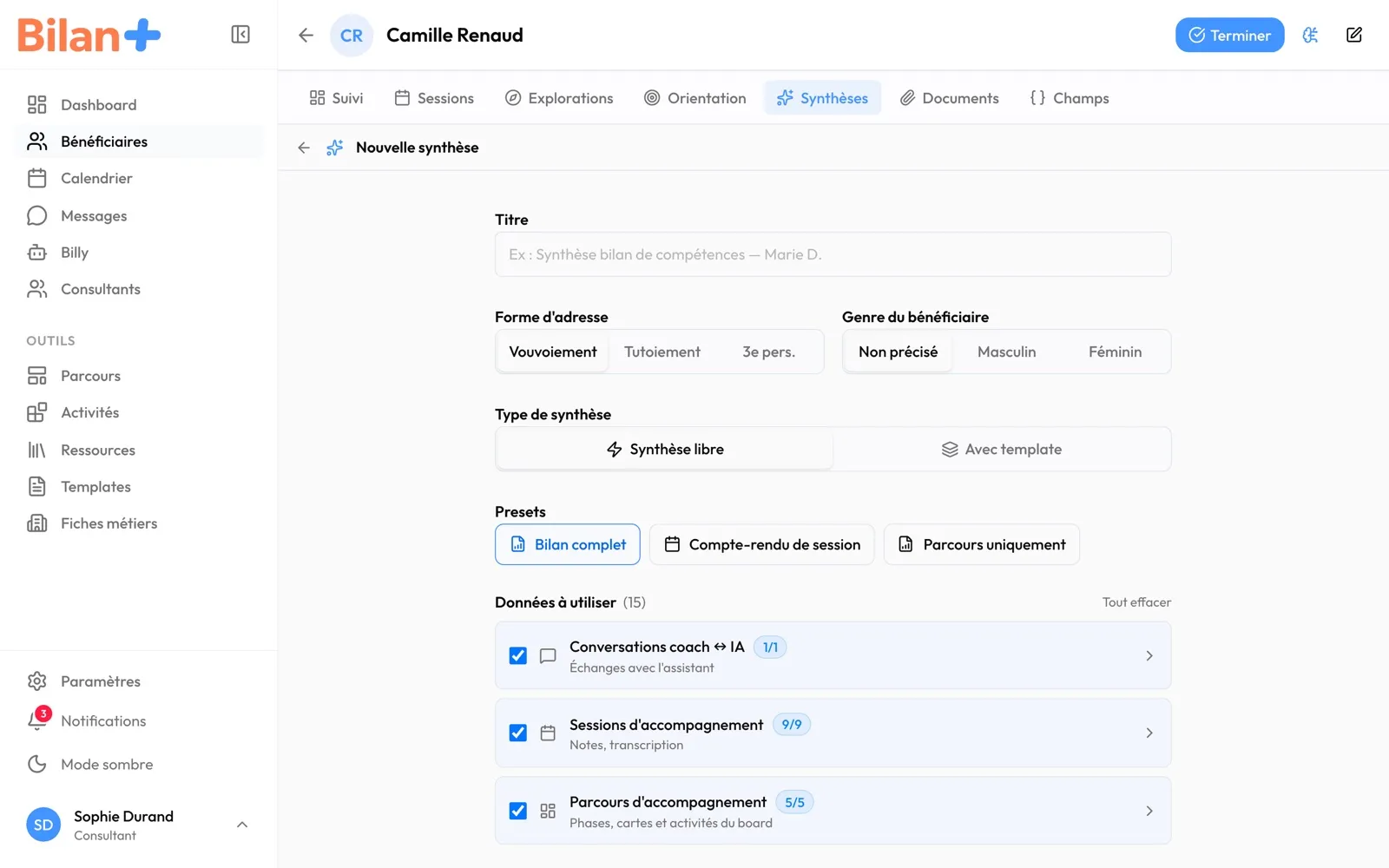
Rien n’est créé tant que vous ne cliquez pas « Générer » : il n’existe pas de synthèse vide.
| Élément | Ce qu’il fait | Ce qu’il déclenche | Réservé à |
|---|---|---|---|
| Flèche « Retour aux synthèses » | Revient à la liste, sans rien créer. | — | — |
| « Titre » | Le titre de la synthèse (« Ex : Synthèse bilan de compétences — Marie D. »). Obligatoire. | — | — |
| « Forme d’adresse » : « Vouvoiement », « Tutoiement », « 3e pers. » | Comment l’IA s’adresse au bénéficiaire. « Vouvoiement » par défaut. | — | — |
| « Genre du bénéficiaire » : « Non précisé », « Masculin », « Féminin » | Les accords du texte. « Non précisé » par défaut. | — | — |
| « Type de synthèse » : « Synthèse libre » | Un texte suivi, sans modèle, écrit d’un seul trait. | — | — |
| « Type de synthèse » : « Avec template » | Un document construit sur un modèle de synthèse, section par section. | — | — |
| « Presets » (synthèse libre) : « Bilan complet », « Compte-rendu de session », « Parcours uniquement » | Cochent d’un coup les données à utiliser : tout ; les séances seules ; le parcours seul. | — | — |
| « Template structuré » (avec template) | La liste des modèles de synthèse : nom, description, « Système » pour ceux de Bilan+, nombre de sections. « Voir les sections » détaille un modèle. | — | — |
| « Mode de génération » (avec template) : « Automatique », « Supervisé » | « Automatique » enchaîne toutes les sections. « Supervisé » : « Générez section par section et relisez entre chaque étape. » | — | — |
| « Données à utiliser » et « Tout effacer » | Ce que l’IA a le droit de lire. « Tout effacer » décoche tout. | — | — |
| « Conversations coach ↔ IA » | Vos échanges avec Billy sur ce bénéficiaire. | — | — |
| « Sessions d’accompagnement » | Les séances réalisées ou rouvertes : notes et transcription. La flèche déplie la liste pour en choisir une partie. | — | — |
| « Parcours d’accompagnement » | Les phases, cartes et activités du parcours, résultats de tests compris. | — | — |
| « Instructions supplémentaires » | Une consigne libre pour l’IA (2 000 caractères au plus). | — | — |
| « Générer » | Crée la synthèse et lance la rédaction ; l’éditeur s’ouvre et le texte s’écrit sous vos yeux. Inactif sans titre, sans donnée cochée, ou sans modèle en mode « Avec template ». Si le modèle contient des informations vides, une fenêtre les demande avant, puis « Créer et générer ». | 30 crédits IA, débités au démarrage de la rédaction. | — |
L’éditeur de synthèse
Section intitulée « L’éditeur de synthèse »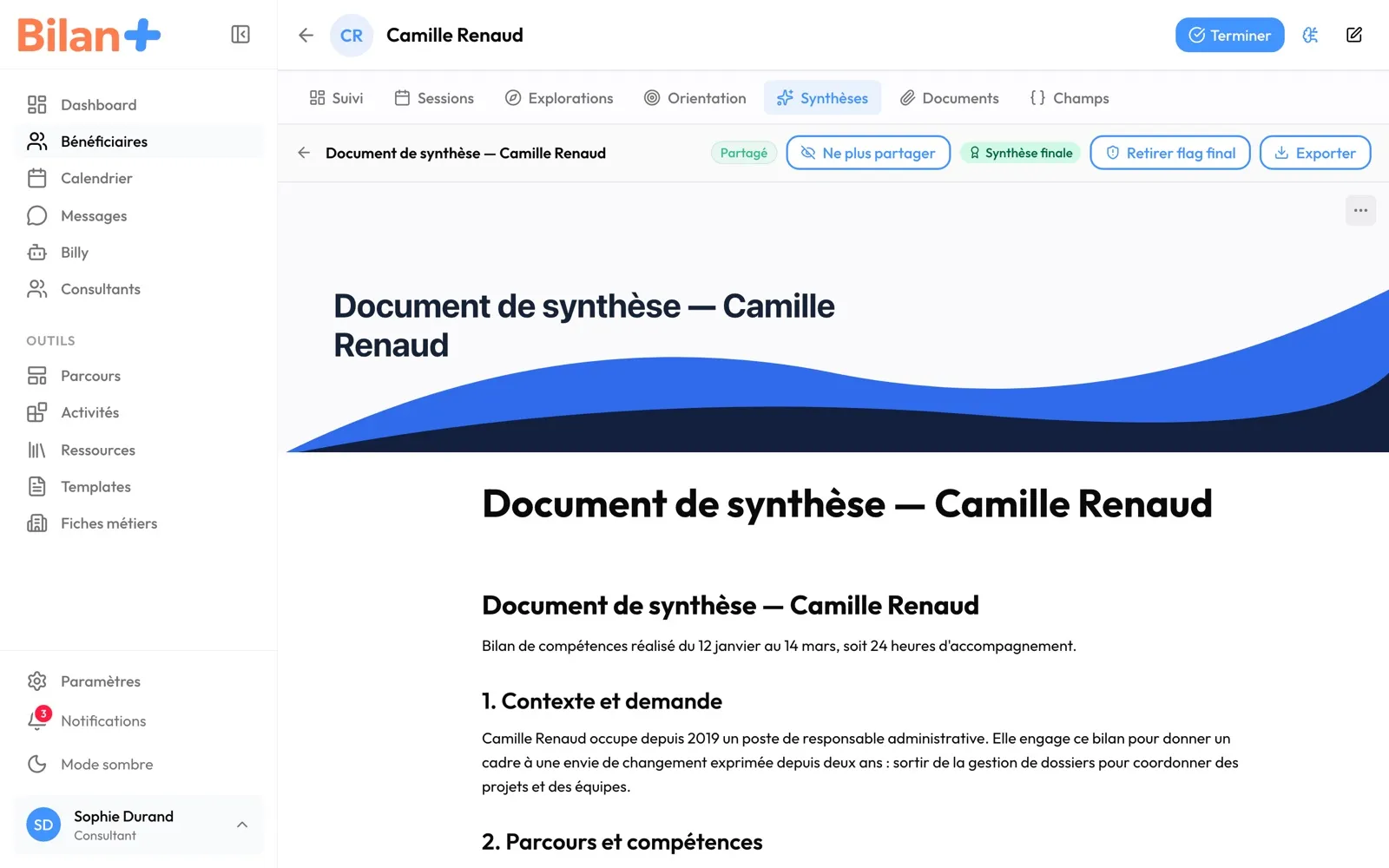
Le texte se corrige directement ; il s’enregistre seul (« Enregistré »).
| Élément | Ce qu’il fait | Ce qu’il déclenche | Réservé à |
|---|---|---|---|
| Flèche « Retour aux synthèses » | Revient à la liste. | — | — |
| « Brouillon » / « Partagé » | L’état de la synthèse. | — | — |
| « Partager » | Rend la synthèse visible dans le parcours du bénéficiaire, qui peut aussi la télécharger en PDF. | Notification au bénéficiaire, puis courriel 10 minutes plus tard. Pas de courriel si le bénéficiaire n’a jamais été invité ou s’il a refusé les courriels pour ses documents. Republier une synthèse inchangée ne prévient personne. | — |
| « Ne plus partager » | Masque la synthèse au bénéficiaire. | — | — |
| « Marquer comme finale » | Désigne la synthèse comme la synthèse finale remise au bénéficiaire. Il faut l’avoir partagée d’abord. Une fenêtre « Désigner comme synthèse finale ? » confirme ; une autre synthèse finale perd ce statut. | Notification et courriel au bénéficiaire, qui confirme la réception ; la date de remise est enregistrée comme preuve Qualiopi. | — |
| « Synthèse finale » et « Retirer flag final » | La pastille de la synthèse finale, et le bouton qui lui retire ce statut (fenêtre de confirmation). | — | — |
| « Exporter » | Ouvre le panneau d’export (voir plus bas). | — | — |
| « Ajouter une couverture », puis « Changer » et « Repositionner » | Une image de couverture en haut du document. Une synthèse née d’un modèle reprend la couverture du modèle. | — | — |
| Titre du document | Se modifie en cliquant dessus. | — | — |
| « … » → « Pleine largeur » | Affiche le document sur toute la largeur de l’écran. | — | — |
| « … » → « Exporter » | Ouvre le panneau d’export. | — | — |
Pendant une génération, l’éditeur montre l’avancement ; « Annuler » l’interrompt. En cas d’échec, un bandeau propose « Réessayer ». En mode supervisé, le panneau « Génération supervisée » fait valider chaque section avant la suivante. Vous pouvez quitter l’écran : une notification vous prévient à la fin.
Le panneau d’export
Section intitulée « Le panneau d’export »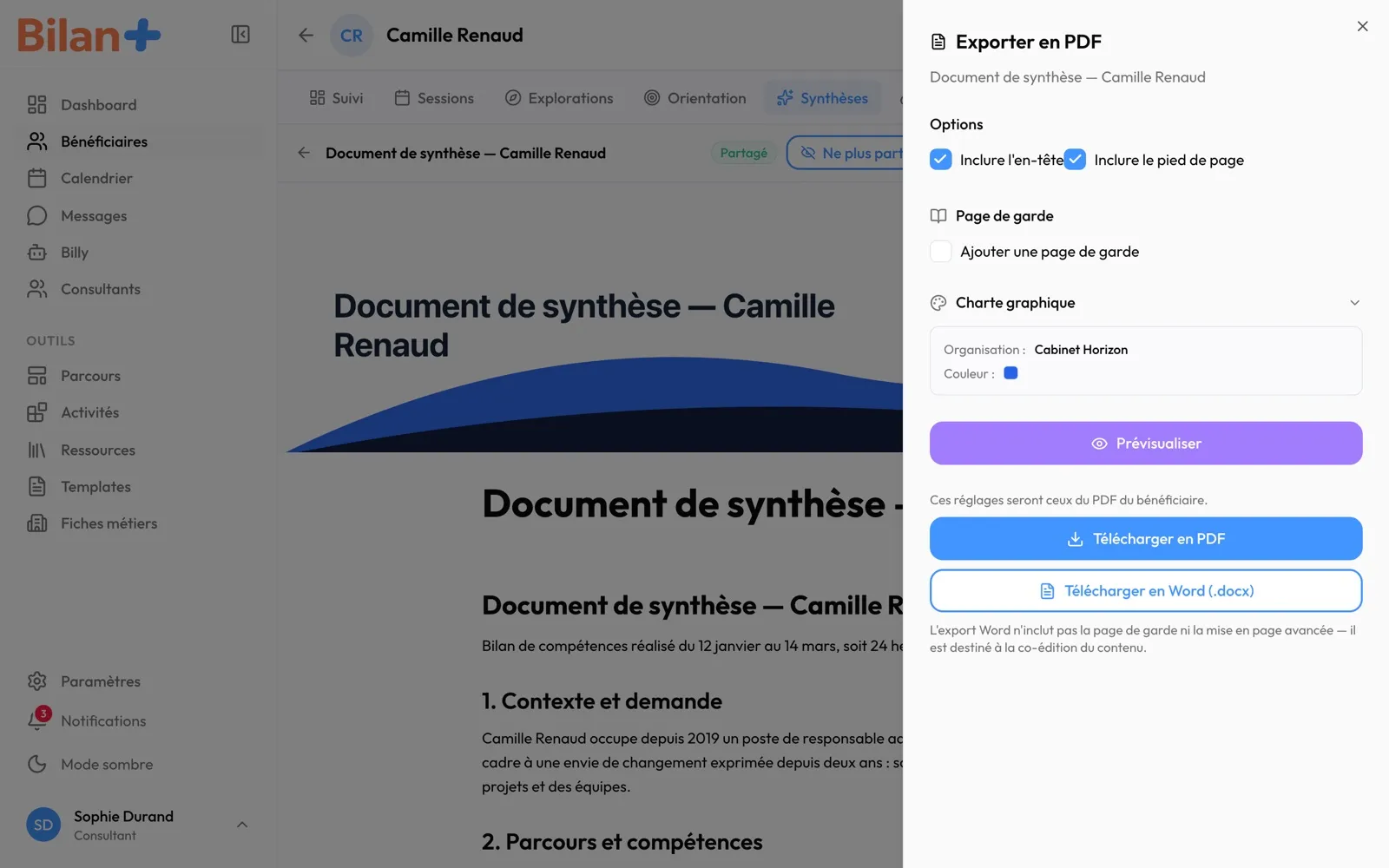
| Élément | Ce qu’il fait | Ce qu’il déclenche | Réservé à |
|---|---|---|---|
| « Inclure l’en-tête », « Inclure le pied de page » | En-tête et pied de page aux couleurs du cabinet. Cochés par défaut. | — | — |
| « Ajouter une page de garde » | Ajoute une page de garde : « Design », « Nom du bénéficiaire », « Nom du coach ». | — | — |
| « Charte graphique » | Rappelle le cabinet et sa couleur ; déplié, permet de changer « Couleur principale », « Couleur secondaire » et « Police » pour cet export. | — | — |
| « Prévisualiser » | Affiche le PDF dans le panneau. | — | — |
| Encadré « … n’apparaîtront ni dans le PDF ni dans le Word » | Au-dessus des boutons de téléchargement, liste les blocs de la synthèse que le fichier ne montrera pas, chacun avec sa raison : bloc d’orientation (réservé au consultant), lien vers un document non publié ou vers une séance ou une carte introuvable, test jamais proposé au bénéficiaire, bloc sans test choisi, Bilan 360 jamais proposé. Absent quand tout s’imprime. | — | — |
| « Télécharger en PDF » | Télécharge le PDF. « Ces réglages seront ceux du PDF du bénéficiaire. » | Vos réglages deviennent ceux du PDF que le bénéficiaire télécharge. | — |
| « Télécharger en Word (.docx) » | Télécharge un fichier Word, sans page de garde ni mise en page avancée, pour retravailler le texte. | — | — |
| Croix « Fermer » | Ferme le panneau. | — | — |
Rattacher une synthèse à une carte, la faire signer
Section intitulée « Rattacher une synthèse à une carte, la faire signer »Ces deux gestes se font depuis une carte du parcours du bénéficiaire, pas depuis l’éditeur : ouvrez la carte, section « Synthèses ».
| Élément | Ce qu’il fait | Ce qu’il déclenche | Réservé à |
|---|---|---|---|
| « Attacher » | Ouvre « Attacher une synthèse » : cochez une ou plusieurs synthèses, puis « Attacher N synthèse ». | — | — |
| Pastille « Brouillon » / « Publié » | L’état de chaque synthèse attachée. Dans la carte, une synthèse partagée s’affiche « Publié ». | — | — |
| « Ouvrir » / « Détacher » | Ouvre la synthèse, ou la retire de la carte. | — | — |
| « Demander une signature » | Demande au bénéficiaire de signer la synthèse. Refusé tant qu’une information du document est vide : le message nomme chaque information manquante. | Courriel au bénéficiaire avec un lien de signature. | — |
| « Signature en attente » et « Renvoyer l’email de signature » | La demande attend le bénéficiaire ; l’icône renvoie le courriel. | Nouveau courriel au bénéficiaire. | — |
| « Signé » | Le bénéficiaire a signé ; le PDF signé est figé et la synthèse ne se régénère plus. | — | — |
Pour aller plus loin
Section intitulée « Pour aller plus loin »- La synthèse : ce que l’IA lit, la synthèse finale et la signature.
- Billy : l’assistant et ses crédits.
- Mener un bilan de bout en bout : rédiger, relire, partager.
- Démarrer seul : générer votre première synthèse.