
Bénéficiaires
- À quoi sert l’écran : retrouver un bénéficiaire, voir où il en est, en créer un nouveau.
- Où le trouver : menu de gauche → « Bénéficiaires ».
- Qui y a accès : tout consultant, pour ses propres bénéficiaires. L’administrateur d’un cabinet en formule Équipe y voit tous les bénéficiaires du cabinet, avec une colonne et un filtre en plus.
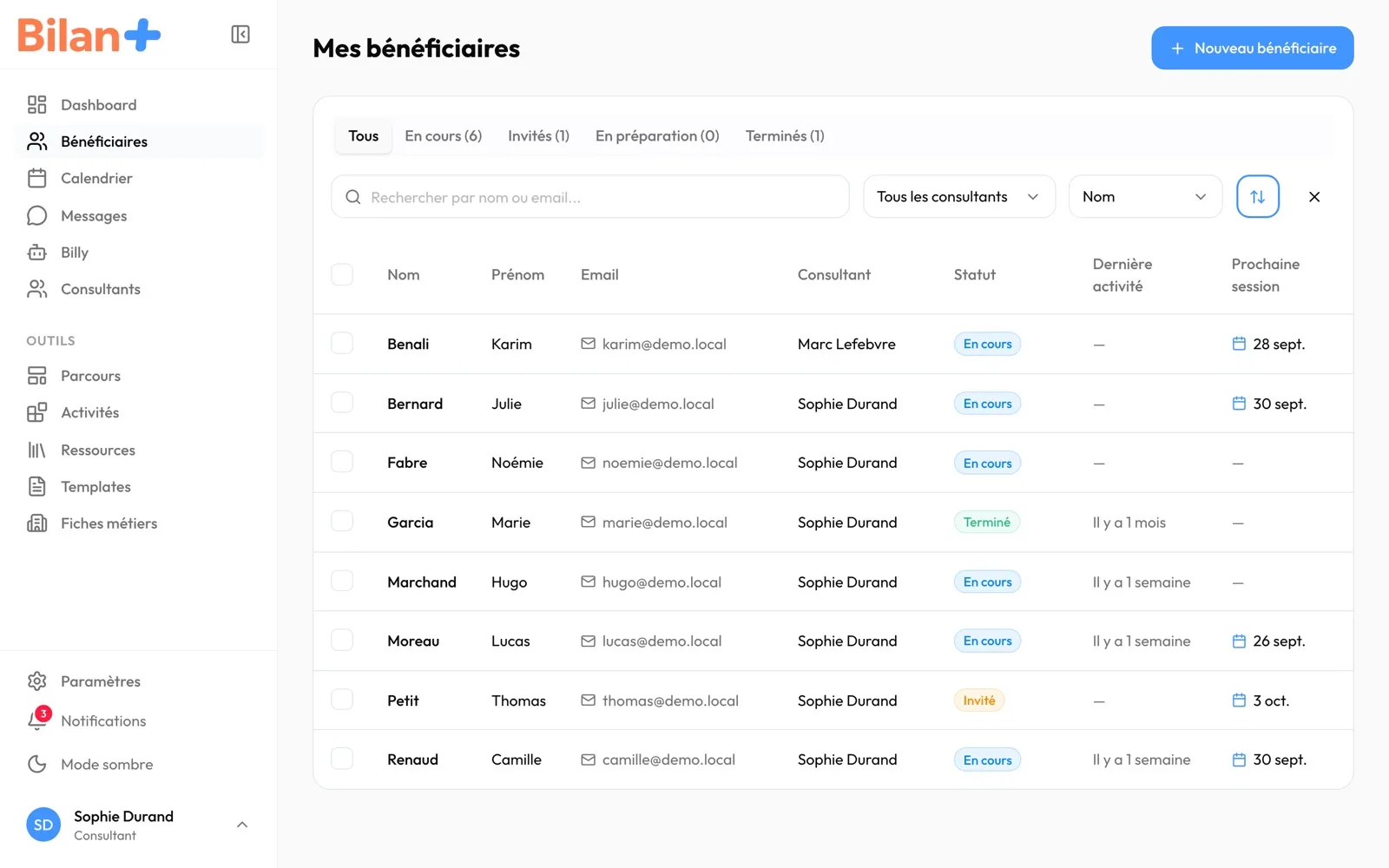
| Élément | Ce qu’il fait | Ce qu’il déclenche | Réservé à |
|---|---|---|---|
| « Mes bénéficiaires » | Le titre de la page. Il reste le même quand la liste montre tout le cabinet. | — | — |
| « Nouveau bénéficiaire » | Ouvre le formulaire de création, décrit plus bas. | — | — |
Onglets de statut
Section intitulée « Onglets de statut »La liste s’ouvre sur l’onglet « En cours ». Chaque onglet, sauf « Tous », donne entre parenthèses le nombre de bénéficiaires concernés.
| Élément | Ce qu’il fait | Ce qu’il déclenche | Réservé à |
|---|---|---|---|
| « Tous » | Tous les bénéficiaires, quel que soit leur statut. | — | — |
| « En cours » | Ceux qui ont créé leur compte et dont le bilan n’est pas terminé. | — | — |
| « Invités » | Ceux qui ont reçu une invitation sans avoir créé leur compte. | — | — |
| « En préparation » | Ceux que vous avez créés sans les inviter : ils n’ont pas accès à Bilan+. | — | — |
| « Terminés » | Ceux dont vous avez clôturé le bilan. | — | — |
Recherche, filtre et tri
Section intitulée « Recherche, filtre et tri »| Élément | Ce qu’il fait | Ce qu’il déclenche | Réservé à |
|---|---|---|---|
| « Rechercher par nom ou email… » | Filtre la liste sur le prénom, le nom ou l’adresse, dès la saisie. | — | — |
| « Tous les consultants » | Menu déroulant : n’affiche que les bénéficiaires d’un consultant du cabinet. | — | Administrateur du cabinet, formule Équipe |
| Tri → « Nom » | Trie par nom de famille. C’est le tri par défaut. | — | — |
| Tri → « Email » | Trie par adresse. | — | — |
| Tri → « Progression » | Trie par part des tests terminés. | — | — |
| Tri → « Date de création » | Trie par date d’ajout du bénéficiaire. | — | — |
| Bouton flèches (« Tri croissant » / « Tri décroissant ») | Inverse l’ordre du tri. | — | — |
| Croix (« Effacer les filtres ») | Revient à l’onglet « En cours », sans recherche, trié par nom. N’apparaît qu’après un changement. | — | — |
Le tableau
Section intitulée « Le tableau »Vingt bénéficiaires par page. Sans résultat, le tableau affiche « Aucun bénéficiaire trouvé » (« Modifiez vos filtres ou créez un nouveau bénéficiaire »).
| Élément | Ce qu’il fait | Ce qu’il déclenche | Réservé à |
|---|---|---|---|
| Case de l’en-tête (« Sélectionner tout ») | Coche toutes les lignes de la page. | — | — |
| Case d’une ligne (« Sélectionner la ligne ») | Coche le bénéficiaire et fait apparaître la barre d’actions. | — | — |
| « Nom » | Le nom de famille. Un bénéficiaire de démonstration porte la pastille « Démo ». | — | — |
| « Prénom » | Le prénom. | — | — |
| « Email » | L’adresse. Un clic la copie (« Copier l’email ») ; une coche confirme la copie. | — | — |
| « Consultant » | Le consultant qui suit le bénéficiaire, ou « Non assigné ». | — | Administrateur du cabinet, formule Équipe |
| « Statut » | « En cours », « Invité », « En préparation » ou « Terminé ». | — | — |
| « Dernière activité » | Depuis quand le bénéficiaire a terminé son dernier test (« Il y a 1 semaine »), ou « — » s’il n’en a terminé aucun. | — | — |
| « Prochaine session » | La date de sa prochaine séance, ou « — ». | — | — |
| Clic sur une ligne | Ouvre la fiche du bénéficiaire. | — | — |
| Pagination : nombre total, « Précédent », « Page X sur Y », « Suivant » | Sous le tableau, dès qu’il y a plus d’une page. | — | — |
Barre d’actions
Section intitulée « Barre d’actions »Elle remplace l’en-tête du tableau dès qu’une case est cochée.

| Élément | Ce qu’il fait | Ce qu’il déclenche | Réservé à |
|---|---|---|---|
| « 1 sélectionné » | Le nombre de lignes cochées. | — | — |
| « Réassigner » | Ouvre la fenêtre « Réassigner Noémie Fabre ». Le bouton n’apparaît que si une seule ligne est cochée. | — | Administrateur du cabinet, formule Équipe |
| « Supprimer » | Ouvre une fenêtre de confirmation qui rappelle « Cette action est irréversible. » et liste « Les bénéficiaires suivants seront définitivement supprimés : » ; « Annuler » ferme, « Supprimer N bénéficiaire(s) » confirme. | Le bénéficiaire disparaît de la liste et perd l’accès à Bilan+. | — |
Fenêtre « Réassigner »
Section intitulée « Fenêtre « Réassigner » »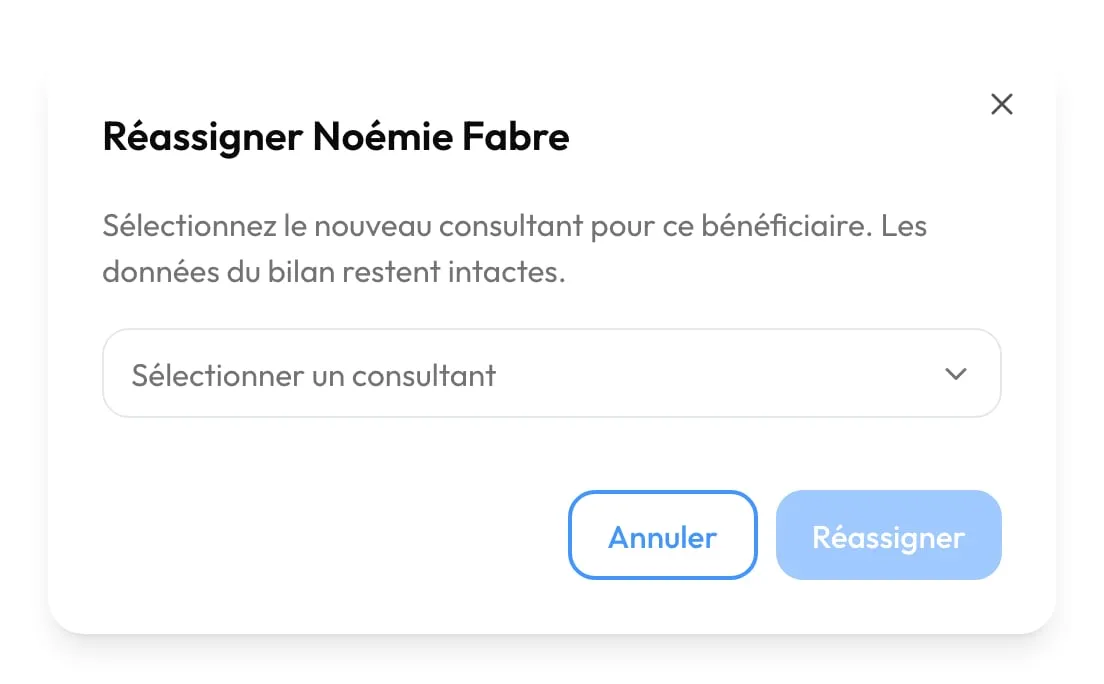
| Élément | Ce qu’il fait | Ce qu’il déclenche | Réservé à |
|---|---|---|---|
| « Sélectionner un consultant » | Menu des consultants du cabinet. | — | — |
| « Annuler » | Ferme la fenêtre sans rien changer. | — | — |
| « Réassigner » | Confie le bénéficiaire au consultant choisi. Ses séances et leurs rendez-vous d’agenda le suivent ; le reste du dossier ne bouge pas. | Notification « Changement de consultant » au bénéficiaire, « Nouveau bénéficiaire » au nouveau consultant, dans l’application ou par courriel selon les préférences de chacun. | Administrateur du cabinet, formule Équipe |
Nouveau bénéficiaire
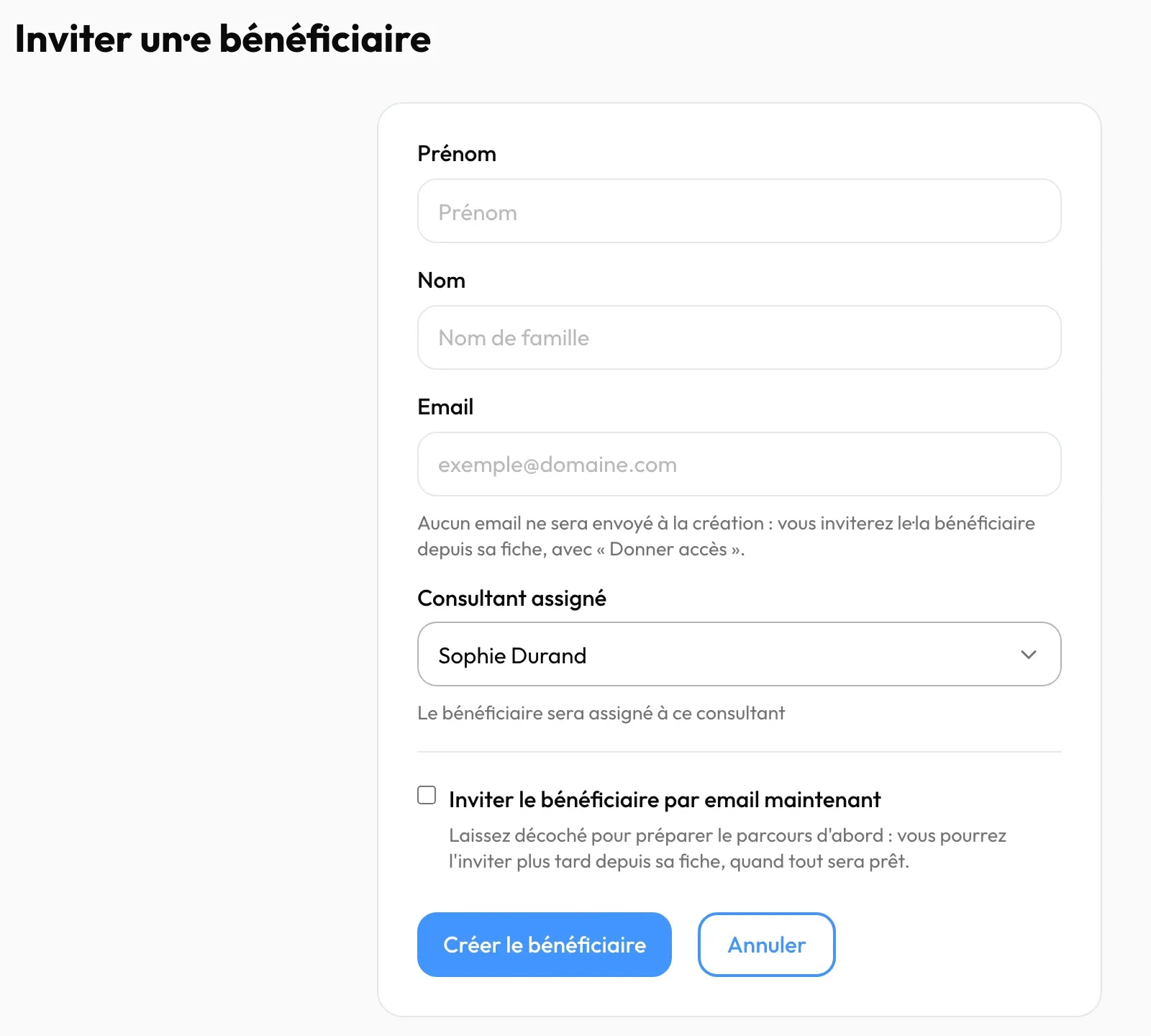
Section intitulée « Nouveau bénéficiaire »Le formulaire s’ouvre depuis « Nouveau bénéficiaire », sur cette page ou sur le tableau de bord.
| Élément | Ce qu’il fait | Ce qu’il déclenche | Réservé à |
|---|---|---|---|
| « Retour » | Revient à la page précédente. | — | — |
| « Prénom », « Nom », « Email » | L’identité du bénéficiaire. L’adresse sert d’identifiant de connexion. | — | — |
| « Consultant assigné » | Choisit le consultant qui suivra le bénéficiaire ; vous par défaut. | — | Administrateur du cabinet, formule Équipe |
| « Inviter le bénéficiaire par email maintenant » | Décochée, le bénéficiaire est créé « En préparation », sans accès. Cochée, l’invitation part à la création. Le texte sous « Email » et le bouton changent avec la case. | — | — |
| « Créer le bénéficiaire » (case décochée) | Crée le bénéficiaire et ouvre sa fiche. Vous l’inviterez plus tard avec « Donner accès ». | — | — |
| « Envoyer l’invitation » (case cochée) | Crée le bénéficiaire et ouvre sa fiche, avec la mention « Invité » et le bouton « Lien d’invitation ». | Courriel d’invitation au bénéficiaire. Si le courriel n’a pas pu partir, un message le dit et le lien reste sur la fiche. | — |
| « Annuler » | Revient à la liste sans rien créer. | — | — |
Sur la formule gratuite, qui compte un bénéficiaire, en créer un second ouvre la fenêtre d’achat d’un accompagnement. Voir Formules et crédits.
Ce que Marc voit de différent
Section intitulée « Ce que Marc voit de différent »Marc est consultant du cabinet Horizon, sans être administrateur. Sa liste ne montre que Karim Benali, le seul bénéficiaire qu’il suit. Il n’a ni la colonne « Consultant », ni le filtre « Tous les consultants », ni le bouton « Réassigner », ni le choix « Consultant assigné » dans le formulaire : ce qu’il crée lui est confié. Il peut supprimer ses propres bénéficiaires.
Pour aller plus loin
Section intitulée « Pour aller plus loin »- Les acteurs : qui voit quels bénéficiaires dans un cabinet.
- Mener un bilan de bout en bout : créer et inviter un bénéficiaire.
- Travailler en cabinet : la liste vue par l’administrateur, la réassignation.