
Travailler à plusieurs dans un cabinet
En formule Équipe, plusieurs consultants travaillent dans le même cabinet. Chacun garde ses bénéficiaires pour lui, l’administrateur du cabinet voit l’ensemble, et tout le monde puise dans une bibliothèque commune. Cette page montre ce que chacun voit, comment partager un contenu, passer un bénéficiaire à un collègue et faire entrer un nouveau consultant.
Qui a droit à quoi est expliqué dans Les acteurs. Ce que la formule Équipe ouvre est détaillé dans Formules et crédits.
1. Repérer ce que chacun voit
Section intitulée « 1. Repérer ce que chacun voit »Dans un cabinet, un dossier n’appartient qu’à son consultant référent. Un collègue n’y a pas accès, même s’il travaille dans le même cabinet.
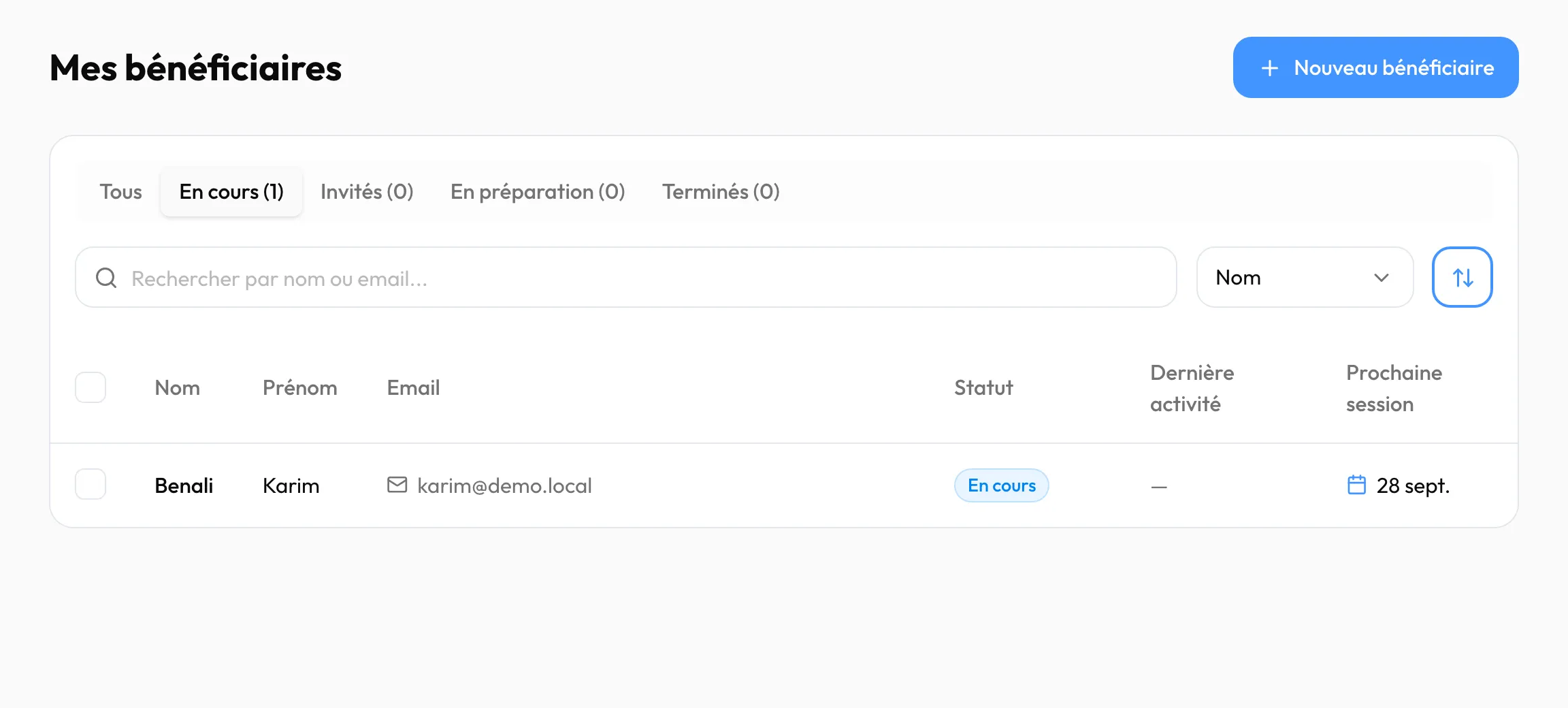
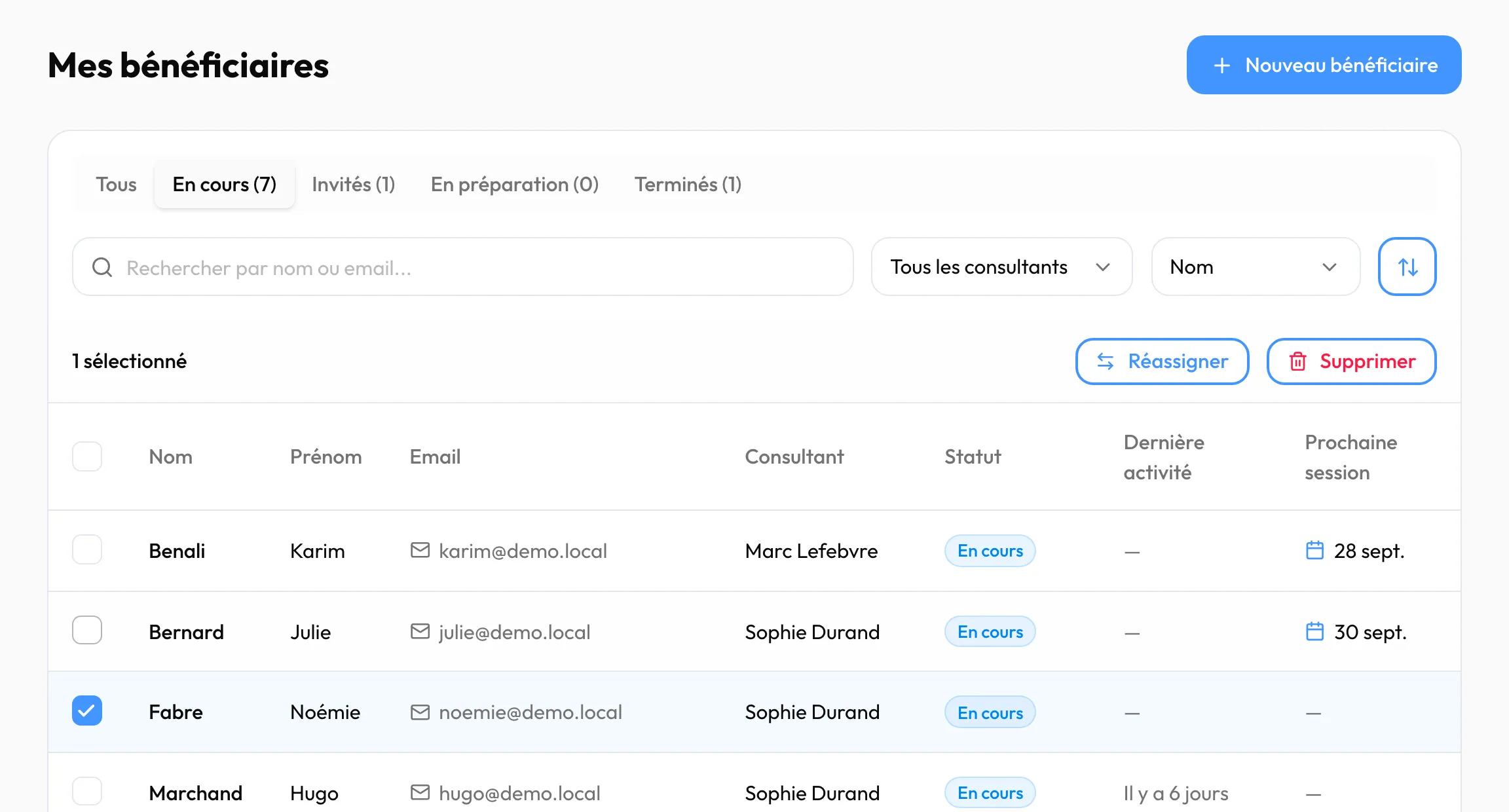
Ouvrez « Bénéficiaires » dans le menu. Un consultant y trouve « Mes bénéficiaires » : uniquement les personnes qu’il suit.
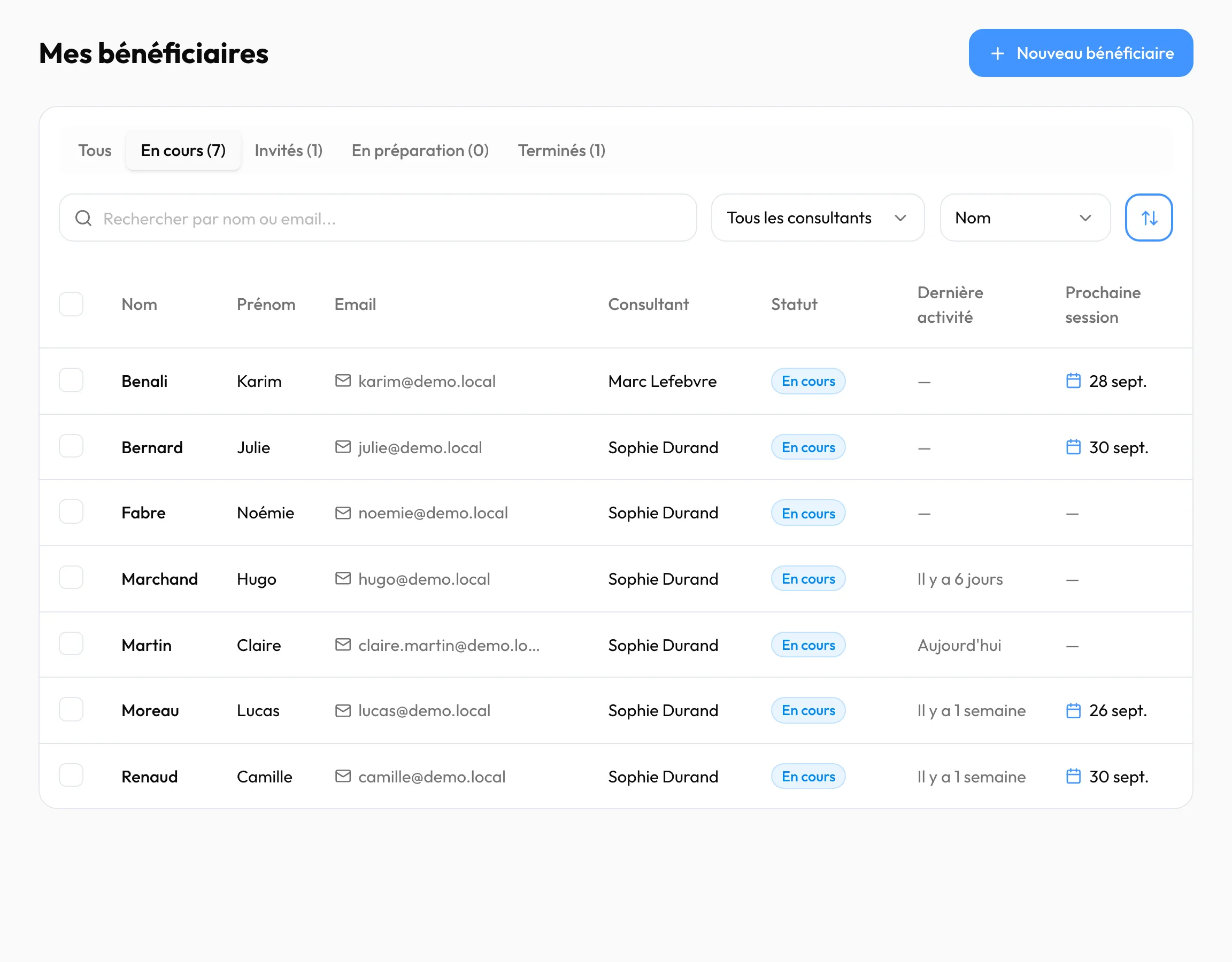
L’administrateur du cabinet, lui, voit tous les bénéficiaires du cabinet dans la même liste. Il peut aussi ouvrir le dossier de n’importe quel bénéficiaire du cabinet. Deux éléments s’y ajoutent :
- une colonne « Consultant », qui dit qui suit chaque bénéficiaire ;
- un filtre « Tous les consultants », pour n’afficher que les bénéficiaires d’un collègue.
2. Partager un contenu avec tout le cabinet
Section intitulée « 2. Partager un contenu avec tout le cabinet »La bibliothèque du cabinet évite que chaque consultant refasse les mêmes formulaires et les mêmes fiches. Seul l’administrateur y range un contenu.
- Ouvrez « Activités » dans le menu.
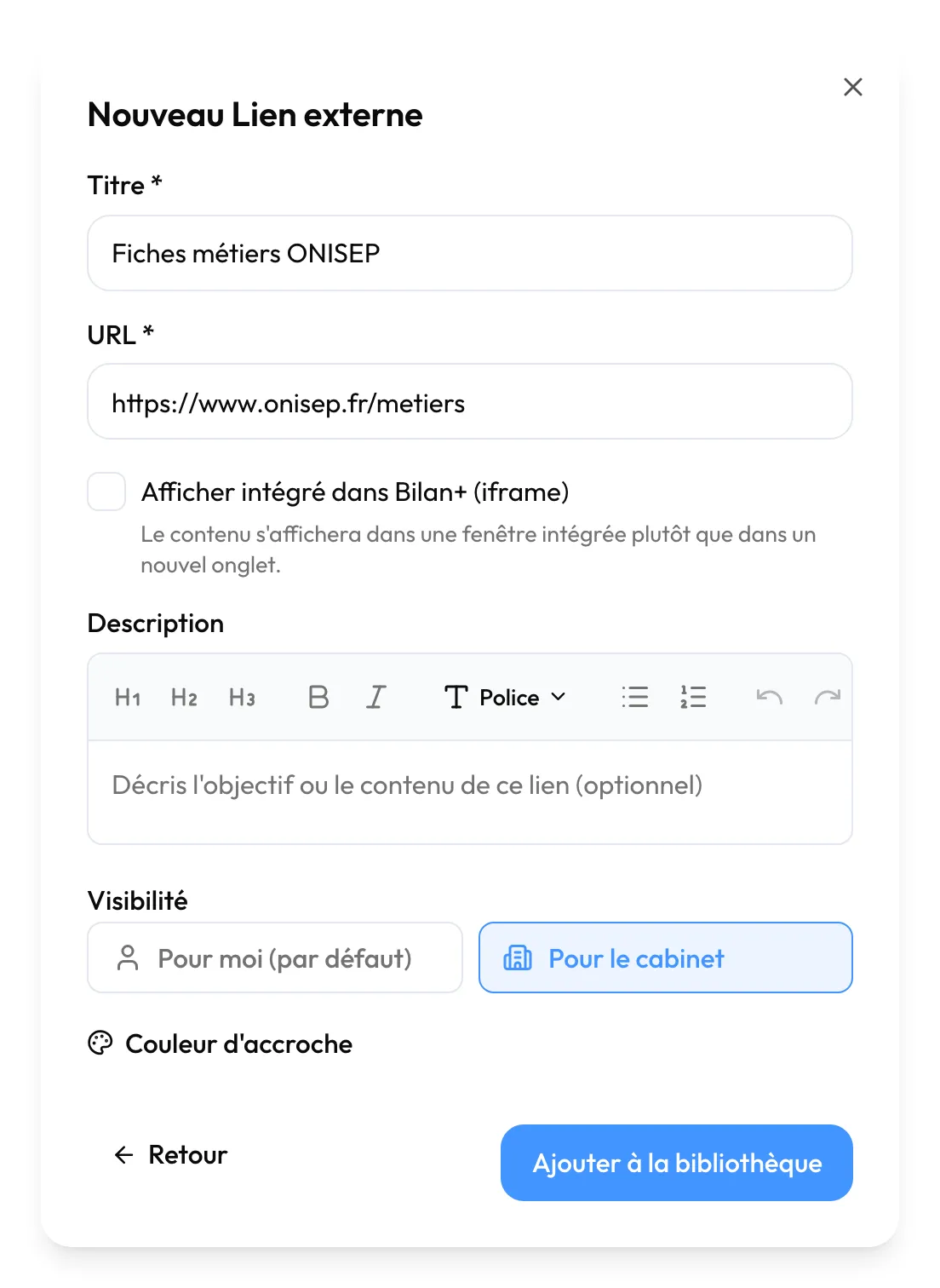
- Cliquez sur « Nouvelle activité », puis choisissez le type de contenu, par exemple « Lien externe ».
- Remplissez le titre et le reste du formulaire.
- Sous « Visibilité », cliquez sur « Pour le cabinet ». Sans ce geste, le contenu reste « Pour moi (par défaut) ».
- Cliquez sur « Ajouter à la bibliothèque ».
Le contenu apparaît dans l’onglet qui porte le nom du cabinet, ici « Cabinet Horizon ». Un consultant qui n’est pas administrateur ne voit pas le choix « Visibilité » : ce qu’il crée reste dans son onglet « Perso ».
3. Utiliser la bibliothèque du cabinet
Section intitulée « 3. Utiliser la bibliothèque du cabinet »Tous les consultants du cabinet voient les mêmes contenus partagés, et peuvent les poser sur les cartes de leurs bénéficiaires.
Ouvrez « Activités », puis l’onglet au nom du cabinet. Les trois onglets rangent les contenus selon leur origine : « Bilan+ » pour ceux fournis par Bilan+, le nom du cabinet pour ceux du cabinet, « Perso » pour les vôtres.

L’administrateur modifie directement un contenu du cabinet. Un autre consultant, lui, ne touche pas au contenu commun : dès qu’il tente de le modifier, Bilan+ lui propose sa propre copie.
- Ouvrez le contenu et commencez à le modifier.
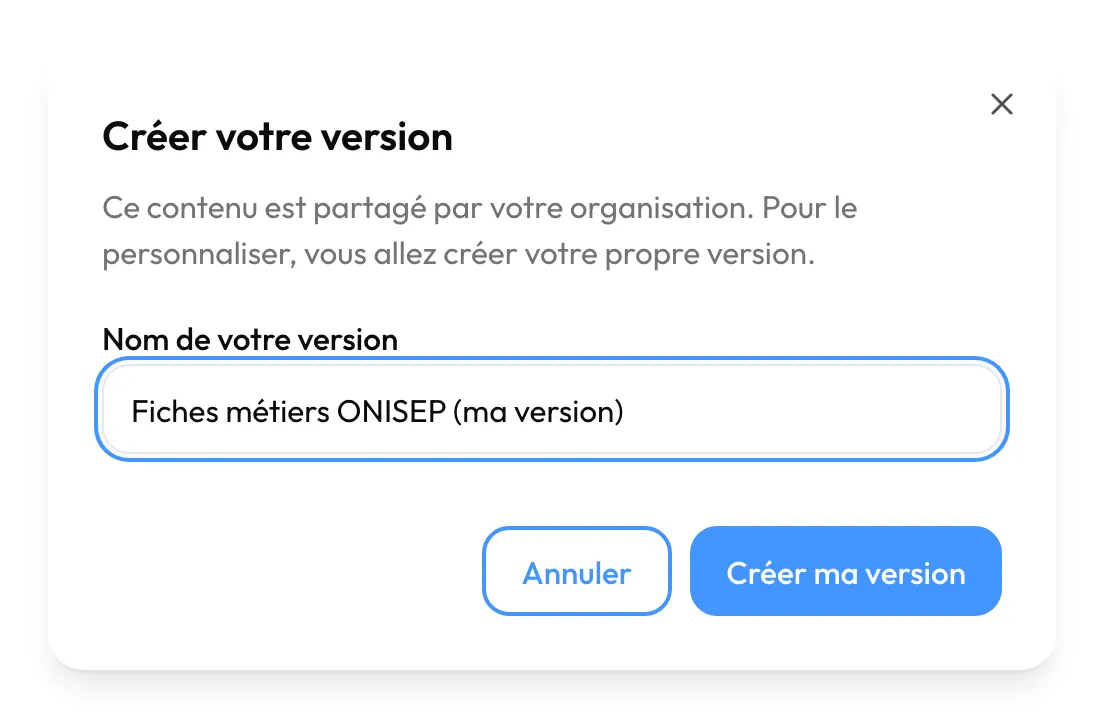
- La fenêtre « Créer votre version » s’ouvre. Gardez le nom proposé ou changez-le.
- Cliquez sur « Créer ma version ».
Votre version est créée dans « Perso », identique au contenu du cabinet, et le panneau bascule dessus. Refaites-y votre modification : le contenu du cabinet ne change pas pour vos collègues.
4. Réassigner un bénéficiaire à un autre consultant
Section intitulée « 4. Réassigner un bénéficiaire à un autre consultant »Un consultant part en congé, un autre reprend son dossier : l’administrateur change le consultant référent du bénéficiaire. Le dossier ne bouge pas, seul son référent change.
- Ouvrez « Bénéficiaires ».
- Cochez la case devant le bénéficiaire, et lui seul. Une barre apparaît au-dessus de la liste.
- Cliquez sur « Réassigner ». Le bouton n’apparaît que si une seule ligne est cochée : on réassigne les bénéficiaires un par un.
- Dans la fenêtre, choisissez le nouveau consultant.
- Cliquez sur « Réassigner ».
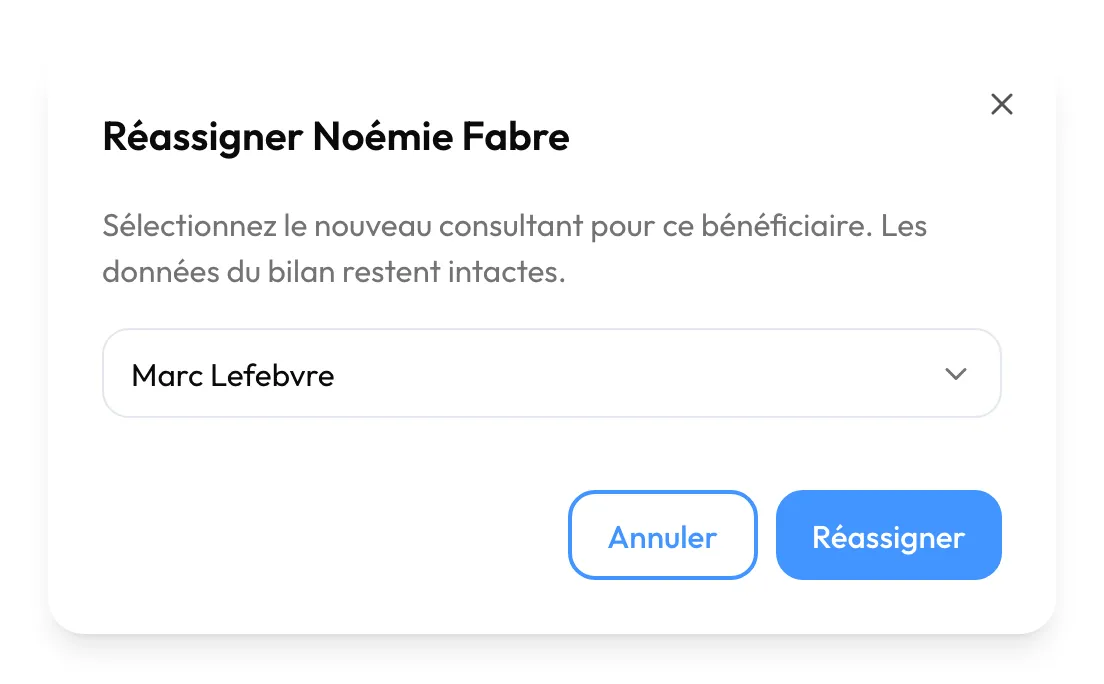
Un message confirme la réassignation, et la colonne « Consultant » affiche le nouveau nom. Le bénéficiaire apparaît aussitôt dans la liste du nouveau consultant. Toutes ses séances le suivent, passées comprises : celles à venir s’affichent dans les « Prochaines sessions » du nouveau consultant.
5. Inviter un nouveau consultant
Section intitulée « 5. Inviter un nouveau consultant »Chaque consultant a son propre compte. L’administrateur l’invite par courriel ; le nouveau venu rejoint alors le cabinet.
- Ouvrez « Consultants » dans le menu.
- Cliquez sur « Inviter un consultant ».
- Remplissez « Prénom », « Nom » et « Email ».
- Cochez « Administrateur de l’organisation » seulement s’il doit, lui aussi, gérer le cabinet.
- Cliquez sur « Envoyer l’invitation ».
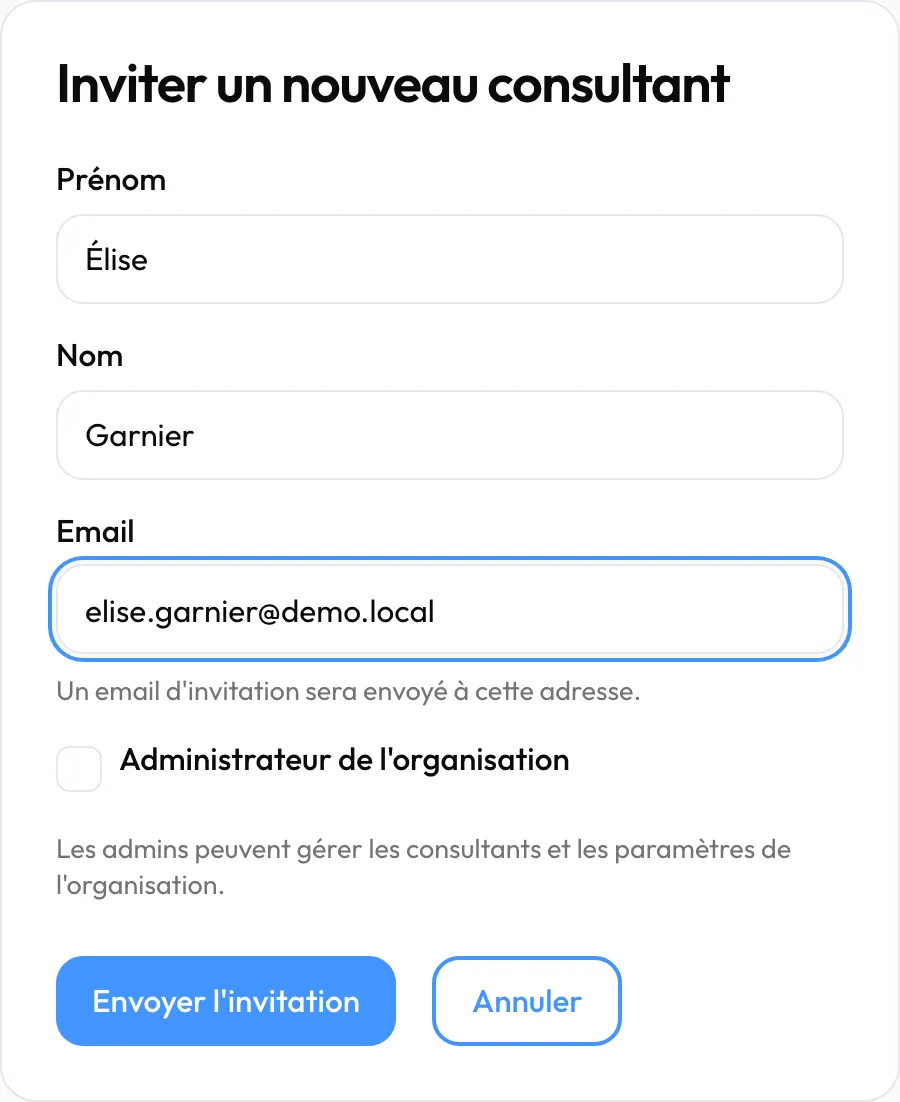
Le consultant reçoit un courriel avec un lien valable 7 jours. Si le courriel n’a pas pu partir, Bilan+ copie le lien dans votre presse-papiers : transmettez-le vous-même. Le nouveau consultant apparaît dans la liste des consultants.
En haut de la page, le compteur « consultants (sièges utilisés) » indique combien de places compte votre abonnement. Quand elles sont toutes prises, la page affiche « Tous vos sièges sont utilisés ».
Si votre cabinet est en formule Pro
Section intitulée « Si votre cabinet est en formule Pro »La formule Pro couvre un seul consultant. Dans un cabinet Pro :
- le menu n’a pas d’entrée « Consultants » ;
- la liste des bénéficiaires n’a ni colonne « Consultant » ni bouton « Réassigner » ;
- dans « Facturation », l’onglet « Consultants » indique « Plusieurs consultants : réservé à la formule Équipe ».

Pour travailler à plusieurs, cliquez sur « Voir les plans » : l’onglet « Abonnement » s’ouvre, et la carte « Équipe » propose « Nous contacter ».
Pour aller plus loin
Section intitulée « Pour aller plus loin »- Les acteurs : qui voit quoi dans un cabinet.
- Formules et crédits : ce que comprend la formule Équipe.
- Les documents : les modèles de documents et les informations du cabinet qu’ils reprennent.
- Administrer son cabinet : nommer un administrateur, retirer un consultant.