
Onglet « Suivi »
- À quoi sert l’écran : construire et suivre le parcours d’un bénéficiaire, phase par phase et carte par carte.
- Où le trouver : menu de gauche → « Bénéficiaires » → une ligne → onglet « Suivi ». C’est l’onglet qui s’ouvre avec la fiche.
- Qui y a accès : le consultant qui suit le bénéficiaire, et l’administrateur du cabinet.
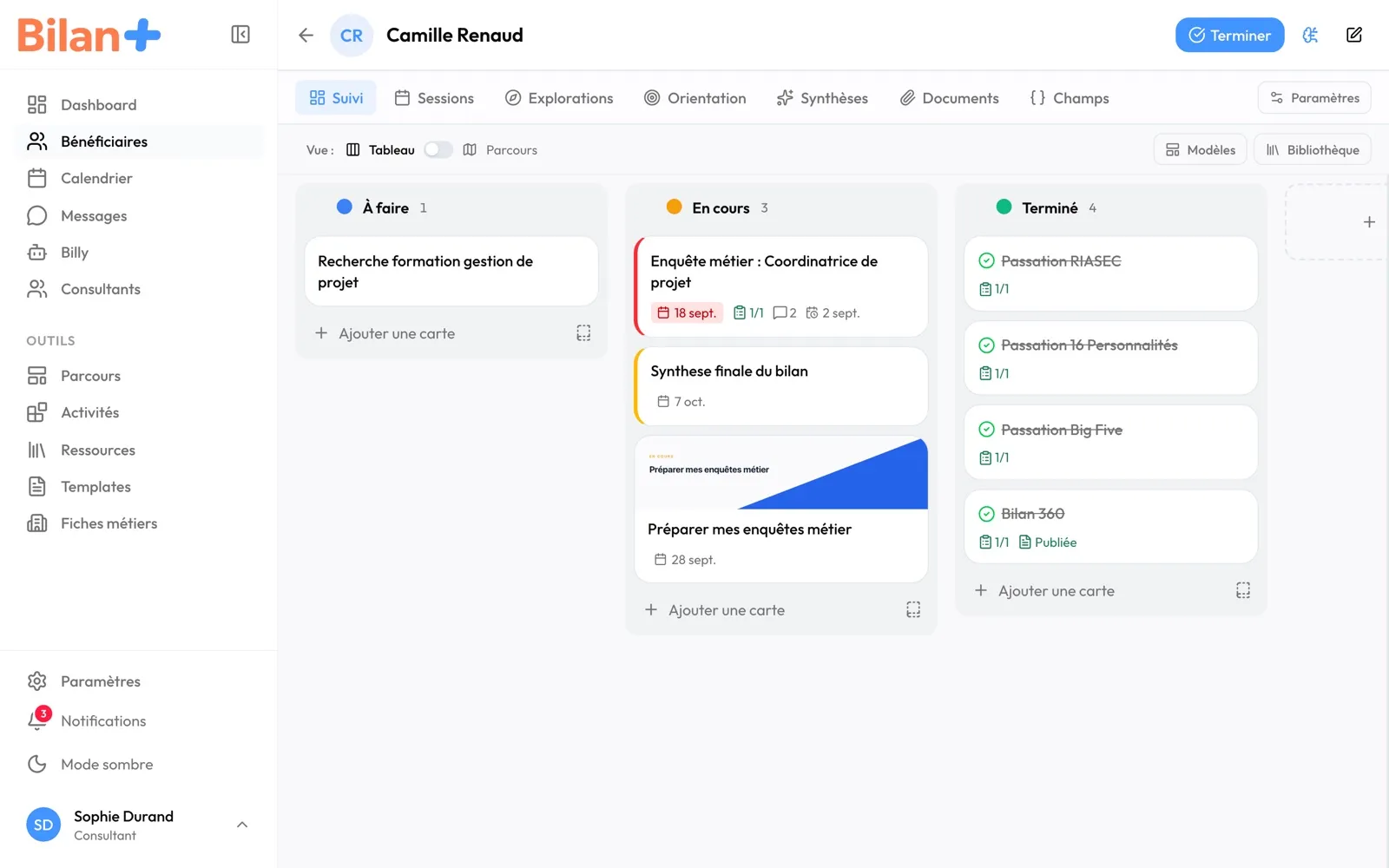
Une colonne est une phase du parcours ; une carte en est une étape. Le bénéficiaire voit les mêmes phases et les mêmes étapes dans « Mon Parcours ». Voir Le parcours.
Parcours vide
Section intitulée « Parcours vide »Un bénéficiaire qu’on vient de créer n’a aucune colonne. L’onglet affiche « Préparez le parcours de Thomas » et deux choix.
| Élément | Ce qu’il fait | Ce qu’il déclenche | Réservé à |
|---|---|---|---|
| Conseil « Créez des phases pour structurer le parcours… » | Rappelle le principe. La croix (« Masquer ce conseil ») le ferme. | — | — |
| « Appliquer un parcours type » (« 7 modèles disponibles ») | Ouvre « Choisir un parcours type » : les modèles de parcours que vous pouvez utiliser, avec leur nombre de phases et de cartes. Un clic sur un modèle l’applique aussitôt, sans confirmation. « Retour » revient aux deux choix. | Les colonnes et les cartes du modèle sont créées. | — |
| « Construire étape par étape » | Ouvre « Créer la première phase » : « Nom de la phase », « Couleur », puis « Créer la phase » ou « Annuler ». | — | — |
Barre du haut
Section intitulée « Barre du haut »| Élément | Ce qu’il fait | Ce qu’il déclenche | Réservé à |
|---|---|---|---|
| « Paramètres » (au bout de la barre d’onglets) | Ouvre « Paramètres du suivi », détaillé plus bas. Une pastille compte les réglages actifs : progression, vue tableau du bénéficiaire, page d’accueil. | — | — |
| « Vue : Tableau / Parcours » | Bascule entre le tableau et la frise « Parcours ». La frise montre ce que voit le bénéficiaire : phases à gauche, étape choisie à droite, cadenas du mode progressif. En revenant sur l’onglet, la vue repart sur « Tableau ». | — | — |
| « Modèles » | Ouvre ou ferme le panneau des modèles, à droite. | — | — |
| « Bibliothèque » | Ouvre ou ferme le panneau de la bibliothèque, à droite. | — | — |
Une colonne
Section intitulée « Une colonne »| Élément | Ce qu’il fait | Ce qu’il déclenche | Réservé à |
|---|---|---|---|
| Poignée (« Déplacer la colonne ») | Fait glisser la colonne pour changer l’ordre des phases. | — | — |
| Pastille de couleur (« Changer la couleur ») | Propose huit couleurs. | — | — |
| Titre | Un clic le rend modifiable ; Entrée valide, Échap annule. | — | — |
| Nombre à côté du titre | Le nombre de cartes de la colonne. | — | — |
| « Actions de la liste » → « Modifier » | Change le nom et la couleur. | — | — |
| « Actions de la liste » → « Lier une session » | Lie une séance à toutes les cartes de la colonne. Si une carte a déjà une séance, la fenêtre demande laquelle garder. | — | — |
| « Actions de la liste » → « Sauvegarder comme modèle » | Enregistre la colonne et ses cartes comme modèle de colonne, réutilisable dans le panneau « Modèles ». | — | — |
| « Actions de la liste » → « Supprimer » | Ouvre « Supprimer cette colonne ? », puis supprime la colonne. Ses cartes rejoignent la première colonne restante, sans être supprimées. Sur la première colonne du parcours, la fenêtre annonce pourtant « Les N cartes de cette colonne seront supprimées. » : les cartes sont en réalité déplacées dans la colonne suivante. La dernière colonne d’un parcours ne se supprime pas. | — | — |
| « Ajouter une carte » | Crée une carte « Nouvelle carte » en bas de la colonne et l’ouvre. | Notification « Nouvelle carte ajoutée » au bénéficiaire, doublée d’un courriel selon ses préférences. | — |
| Icône à droite de « Ajouter une carte » (« Créer depuis un modèle ») | Ouvre « Créer depuis un modèle » : vos modèles de carte ; « Utiliser » crée la carte. | — | — |
| « Ajouter une colonne » (le cadre en pointillé, à droite) | Ajoute une phase : un nom, une couleur. | — | — |
Une carte, dans le tableau
Section intitulée « Une carte, dans le tableau »| Élément | Ce qu’il fait | Ce qu’il déclenche | Réservé à |
|---|---|---|---|
| Pastille ronde (« Marquer comme terminé » / « Marquer comme non terminé ») | Coche ou décoche la carte. Une carte cochée apparaît barrée. Une carte se coche aussi seule quand le bénéficiaire termine toutes ses activités. | — | — |
| Couverture | L’image ou le dégradé choisi pour la carte, s’il y en a un. | — | — |
| Indicateurs sous le titre | L’échéance (en rouge si elle est passée), les activités terminées (« 1/1 »), le nombre de commentaires, la date de la séance liée, l’état de la synthèse attachée (« Publiée »). | — | — |
| Clic | Ouvre la carte, détaillée plus bas. | — | — |
| Glisser | Déplace la carte dans sa colonne ou vers une autre. | — | — |
| Clic droit | Ouvre le menu de la carte, détaillé plus bas. | — | — |
Menu d’une carte
Section intitulée « Menu d’une carte »Il s’ouvre au clic droit sur une carte. Le titre y est modifiable directement.
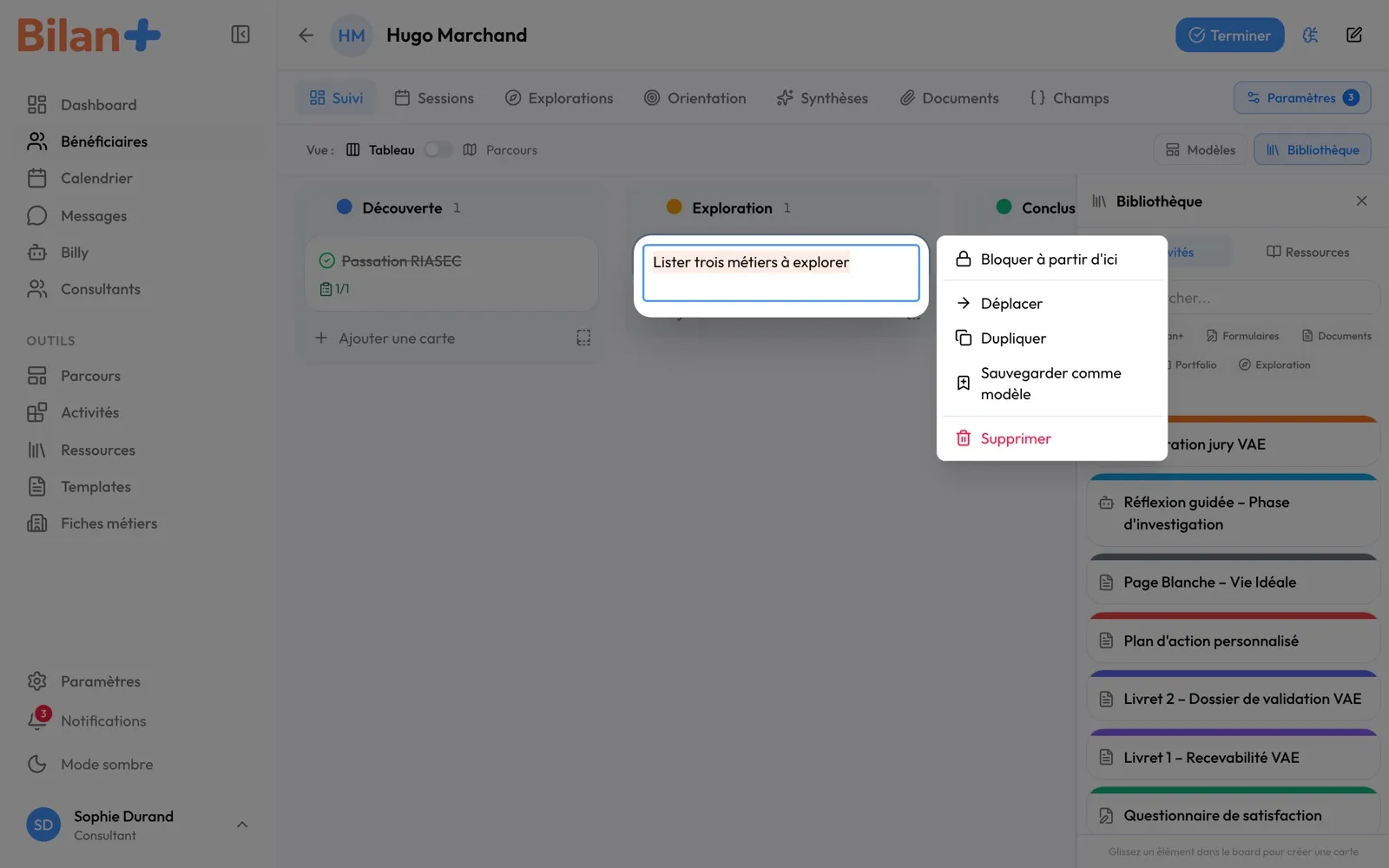
| Élément | Ce qu’il fait | Ce qu’il déclenche | Réservé à |
|---|---|---|---|
| « Débloquer jusqu’ici » | Sur une carte verrouillée : ouvre au bénéficiaire toutes les étapes jusqu’à celle-ci comprise. | — | Parcours progressif en déverrouillage « Manuel » |
| « Bloquer à partir d’ici » | Sur une carte ouverte : verrouille pour le bénéficiaire cette étape et toutes les suivantes. | — | Parcours progressif en déverrouillage « Manuel » |
| « Déplacer » | Envoie la carte dans une autre colonne. | — | — |
| « Dupliquer » | Crée « … (copie) » : titre, description, échéance, priorité, couverture ; les activités, les documents et la séance ne sont pas repris. | Notification « Nouvelle carte ajoutée » au bénéficiaire, doublée d’un courriel selon ses préférences. | — |
| « Sauvegarder comme modèle » | Enregistre la carte comme modèle de carte, réutilisable avec « Créer depuis un modèle ». | — | — |
| « Supprimer » | Supprime la carte après confirmation. | — | — |
Une carte ouverte
Section intitulée « Une carte ouverte »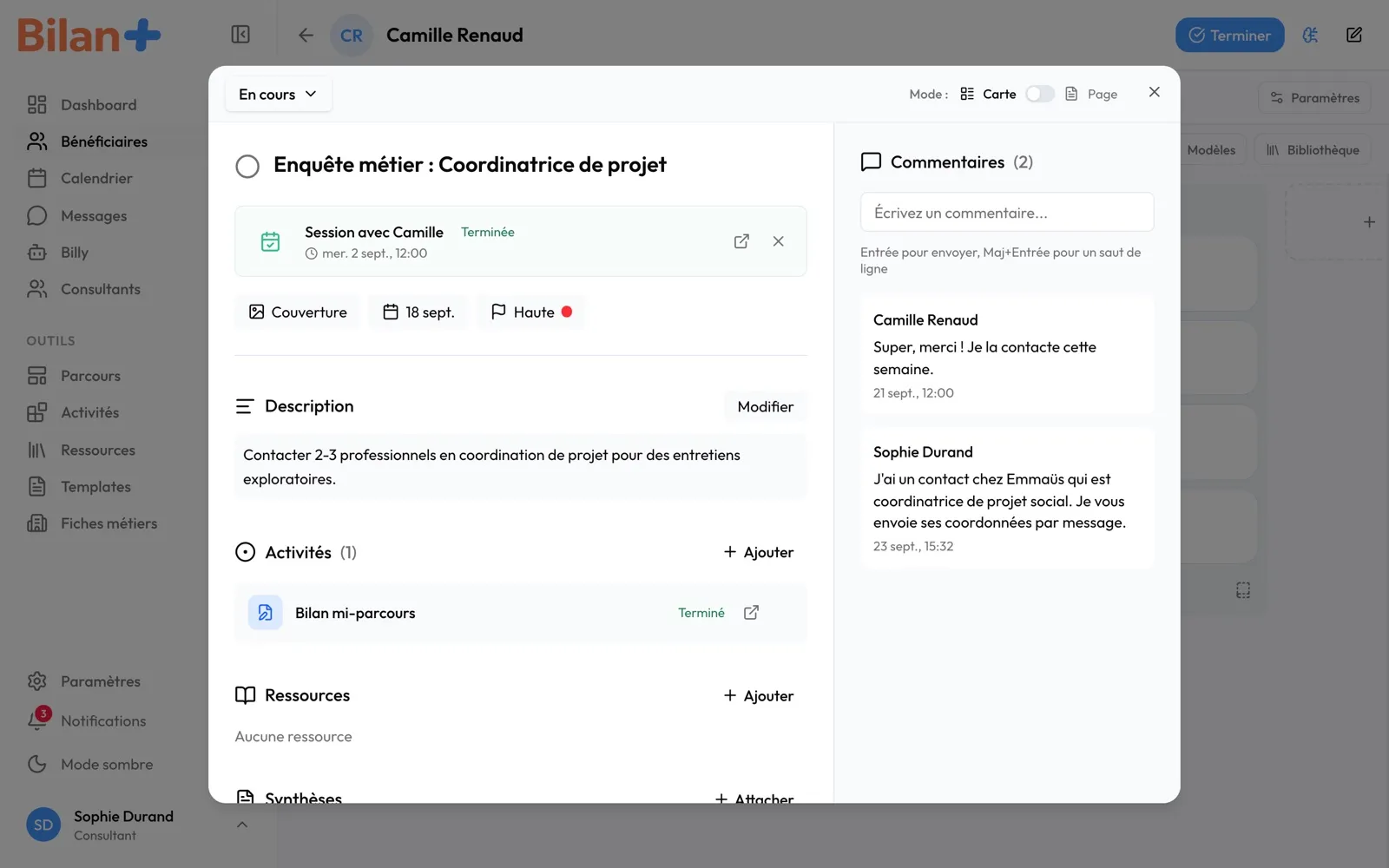
| Élément | Ce qu’il fait | Ce qu’il déclenche | Réservé à |
|---|---|---|---|
| Menu de colonne (« En cours ») | Déplace la carte dans une autre colonne. | — | — |
| « Mode : Carte / Page » | Bascule entre la carte et la page : une mise en page longue, façon document, avec couverture. En mode « Page », la barre du haut porte « Terminée » / « À faire » (coche la carte), « Dates » (l’échéance), « Priorité » et, si une séance est liée, sa date (« Ouvrir la session »). | — | — |
| Croix | Ferme la carte. | — | — |
| Pastille ronde devant le titre | Coche ou décoche la carte. | — | — |
| Titre | Le nom de l’étape, modifiable. | — | — |
| Séance liée (« Séance de bilan », « Terminée ») | La séance rattachée à l’étape. L’icône de lien ouvre sa page ; la croix (« Délier la session ») la détache. Sans séance, « Lier à une session » en choisit une. | — | — |
| « Couverture » | Choisit un dégradé, un motif, une image envoyée ou un lien. | — | — |
| Date (« 18 sept. ») | L’échéance de l’étape. | — | — |
| Priorité (« Haute ») | Basse, moyenne ou haute. | — | — |
| « Description » → « Modifier » | Ouvre l’éditeur de la consigne que lit le bénéficiaire. | — | — |
| « Activités » → « Ajouter » | Cherche une activité dans la bibliothèque et l’attribue au bénéficiaire sur cette étape. | — | — |
| « Activités » → une activité | Son état (« Terminé »…) ; un clic ouvre les réponses ou les résultats. « Retirer » l’enlève de la carte. | — | — |
| « Ressources » → « Ajouter » | Joint une ressource de la bibliothèque à l’étape. | — | — |
| « Synthèses » → « Attacher » | Rattache une synthèse du bénéficiaire à l’étape. | — | — |
| « Synthèses » → une synthèse → « Demander une signature », « Ouvrir », « Détacher » | Lance la signature électronique de la synthèse, l’ouvre, ou la retire de la carte sans la supprimer. Une pastille donne son état (« Publié »…). | — | — |
| « Pièces jointes » → « Ajouter » ou « Joindre » (« Glissez vos fichiers ici ou cliquez sur Joindre ») | Joint un document du bénéficiaire, ou envoie un fichier (10 Mo au plus par fichier). Le bénéficiaire peut lire ce qui est joint. | — | — |
| « Pièces jointes » → un fichier envoyé → « Télécharger » / « Supprimer » | Ouvre le fichier, ou le supprime de la carte. | — | — |
| « Pièces jointes » → un document → « Demander une signature » | Lance la signature électronique du document. Voir Onglet « Documents ». | — | — |
| « Pièces jointes » → un document → « Détacher » | Retire le document de la carte, sans le supprimer du dossier. | — | — |
| « Commentaires » → « Écrivez un commentaire… » | Un fil partagé avec le bénéficiaire. Entrée envoie, Maj+Entrée va à la ligne. | Notification « Nouveau commentaire » au bénéficiaire, doublée d’un courriel selon ses préférences. | — |
| « Commentaires » → « Modifier », « Supprimer » | Apparaissent au survol de chaque commentaire, y compris ceux du bénéficiaire. Seuls vos propres commentaires se modifient ou se suppriment : sur les autres, l’action est refusée. | — | — |
« Paramètres du suivi »
Section intitulée « « Paramètres du suivi » »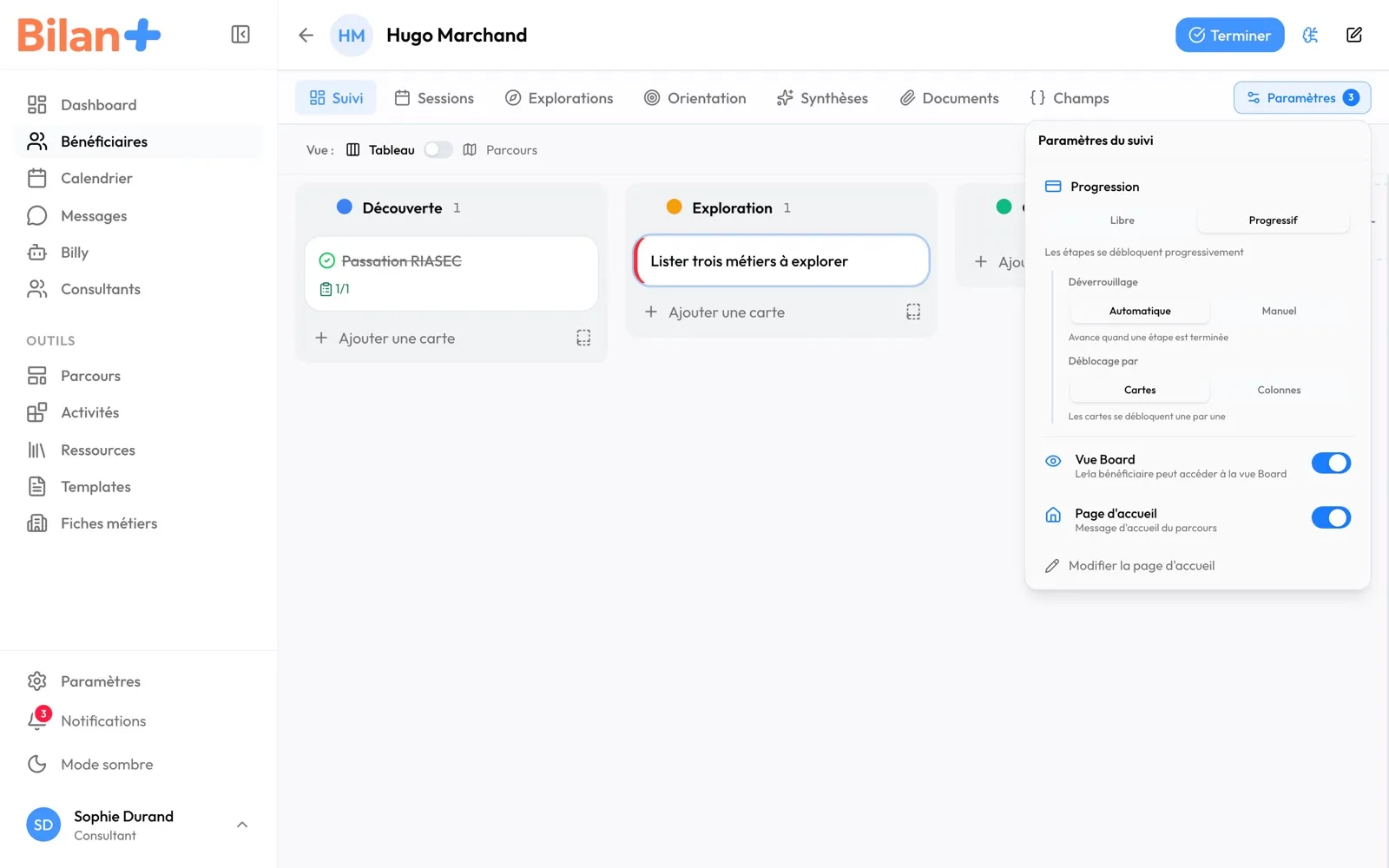
| Élément | Ce qu’il fait | Ce qu’il déclenche | Réservé à |
|---|---|---|---|
| « Progression » → « Libre » | « Toutes les étapes sont accessibles » au bénéficiaire. | — | — |
| « Progression » → « Progressif » | « Les étapes se débloquent progressivement » : le bénéficiaire ne voit que le nom d’une étape verrouillée. | — | — |
| « Déverrouillage » → « Automatique » | « Avance quand une étape est terminée ». | — | Parcours progressif |
| « Déverrouillage » → « Manuel » | « Vous choisissez quand débloquer », depuis le menu de chaque carte. | — | Parcours progressif |
| « Déblocage par » → « Cartes » | « Les cartes se débloquent une par une ». | — | Déverrouillage automatique |
| « Déblocage par » → « Colonnes » | « Toute la colonne accessible, la suivante se débloque quand tout est terminé ». | — | Déverrouillage automatique |
| « Vue Board » | Permet au bénéficiaire de voir aussi son parcours en tableau. | — | — |
| « Page d’accueil » | Affiche un message d’accueil en tête du parcours du bénéficiaire. | — | — |
| « Modifier la page d’accueil » | Ouvre l’éditeur de ce message. Son menu propose « Pleine largeur », « Exporter en PDF » et « Exporter en Word ». | — | Page d’accueil créée une fois (le bouton reste affiché même si « Page d’accueil » est désactivée) |
Le bouton « Paramètres » referme la fenêtre ; chaque réglage s’enregistre dès le clic.
Panneau « Modèles »
Section intitulée « Panneau « Modèles » »Trois onglets. Tout ce qu’on y applique est une copie : modifier ensuite le parcours ne touche pas au modèle, et inversement.
| Élément | Ce qu’il fait | Ce qu’il déclenche | Réservé à |
|---|---|---|---|
| « + » (« Créer un modèle de carte ») | Sur l’onglet « Cartes » : ouvre la création d’un modèle de carte. | — | — |
| « Cartes » | Vos modèles de carte. Glissez-en un sur une colonne pour créer la carte. | — | — |
| « Colonnes » | Vos modèles de colonne ; « Appliquer » ajoute la colonne et ses cartes. | — | — |
| « Board » → « Sauvegarder le board actuel » | Enregistre tout le parcours comme modèle de parcours : « Nom du modèle », « Description (optionnel) », « Visibilité » (« Pour moi (par défaut) » ou « Pour le cabinet »), puis « Sauvegarder ». Les documents du bénéficiaire ne sont pas repris. | — | — |
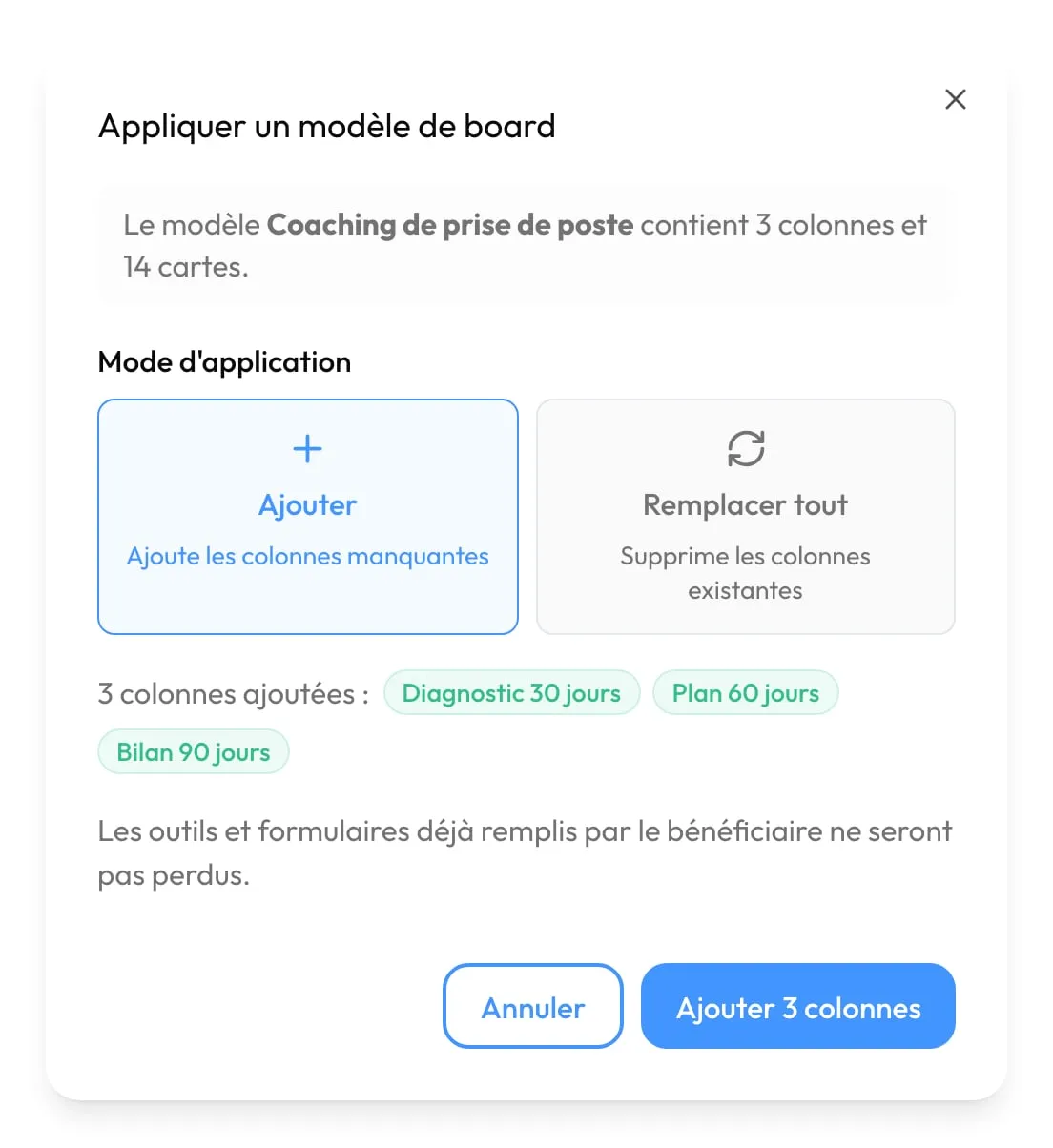
| « Board » → un modèle → « Appliquer » | Ouvre « Appliquer un modèle de board », détaillé ci-dessous. | — | — |
| Corbeille d’un modèle | Supprime le modèle de carte, de colonne ou de parcours, sans confirmation. Les parcours déjà construits avec lui ne changent pas. | — | — |
| Élément | Ce qu’il fait | Ce qu’il déclenche | Réservé à |
|---|---|---|---|
| « Ajouter » (« Ajoute les colonnes manquantes ») | Ajoute les colonnes du modèle dont le nom n’existe pas dans le parcours. La fenêtre les liste. | — | — |
| « Remplacer tout » (« Supprime les colonnes existantes ») | Supprime toutes les colonnes du parcours, cartes comprises, puis pose celles du modèle. Les tests et formulaires déjà remplis par le bénéficiaire sont conservés. Les paramètres du suivi et la page d’accueil prennent ceux du modèle. | — | — |
| « Ajouter N colonnes », « Remplacer le board » ou « Appliquer le modèle » | Applique le modèle dans le mode choisi ; le libellé suit le mode (« Appliquer le modèle » sur un parcours vide). En mode « Ajouter », le bouton est grisé si aucune colonne ne manque. Si le modèle attend des informations vides, la fenêtre « Informations à renseigner » s’ouvre d’abord ; vous pouvez passer outre. | — | — |
| « Annuler » | Ferme sans rien changer. | — | — |
Panneau « Bibliothèque »
Section intitulée « Panneau « Bibliothèque » »| Élément | Ce qu’il fait | Ce qu’il déclenche | Réservé à |
|---|---|---|---|
| « Activités » / « Ressources » | Choisit la bibliothèque affichée. | — | — |
| Recherche et filtres | Resserrent la liste. Pour les activités : « Tout », « Bilan+ », « Formulaires », « Documents », « Liens », « Portfolio », « Exploration », « Billy IA ». Pour les ressources : « Tout », « Documents », « Fichiers », « Images », « Vidéos », « Liens ». | — | — |
| Glisser un élément sur une colonne | Crée une carte qui porte cette activité ou cette ressource. | Notification « Nouvelle carte ajoutée » au bénéficiaire, doublée d’un courriel selon ses préférences. | — |
Pour aller plus loin
Section intitulée « Pour aller plus loin »- Le parcours : colonnes, cartes, déblocage progressif, modèles.
- Les activités : ce qu’une carte peut porter, et comment elle se coche seule.
- Mener un bilan de bout en bout : appliquer un parcours type à un nouveau bénéficiaire.
- Construire sa boîte à outils : construire ses modèles de parcours.