
Créer avec Billy
- À quoi sert l’écran : faire fabriquer par Billy des activités, des ressources, des modèles de documents ou de synthèse, ou un parcours complet, à partir de votre description ou de vos propres fichiers.
- Où le trouver : tableau de bord → « Créer avec Billy ». On y arrive aussi depuis les bibliothèques (« Activités », « Ressources », « Templates », « Parcours ») : l’étape « Type » est alors sautée.
- Qui y a accès : les consultants qui ont accepté l’IA dans leur profil (sinon « Analyser » et « Générer » sont refusés, avec un renvoi vers « Profil » → « Confidentialité »), et dont le cabinet a des crédits IA. Ranger le résultat « Pour tout le cabinet » est réservé à l’administrateur d’un cabinet en formule Équipe.
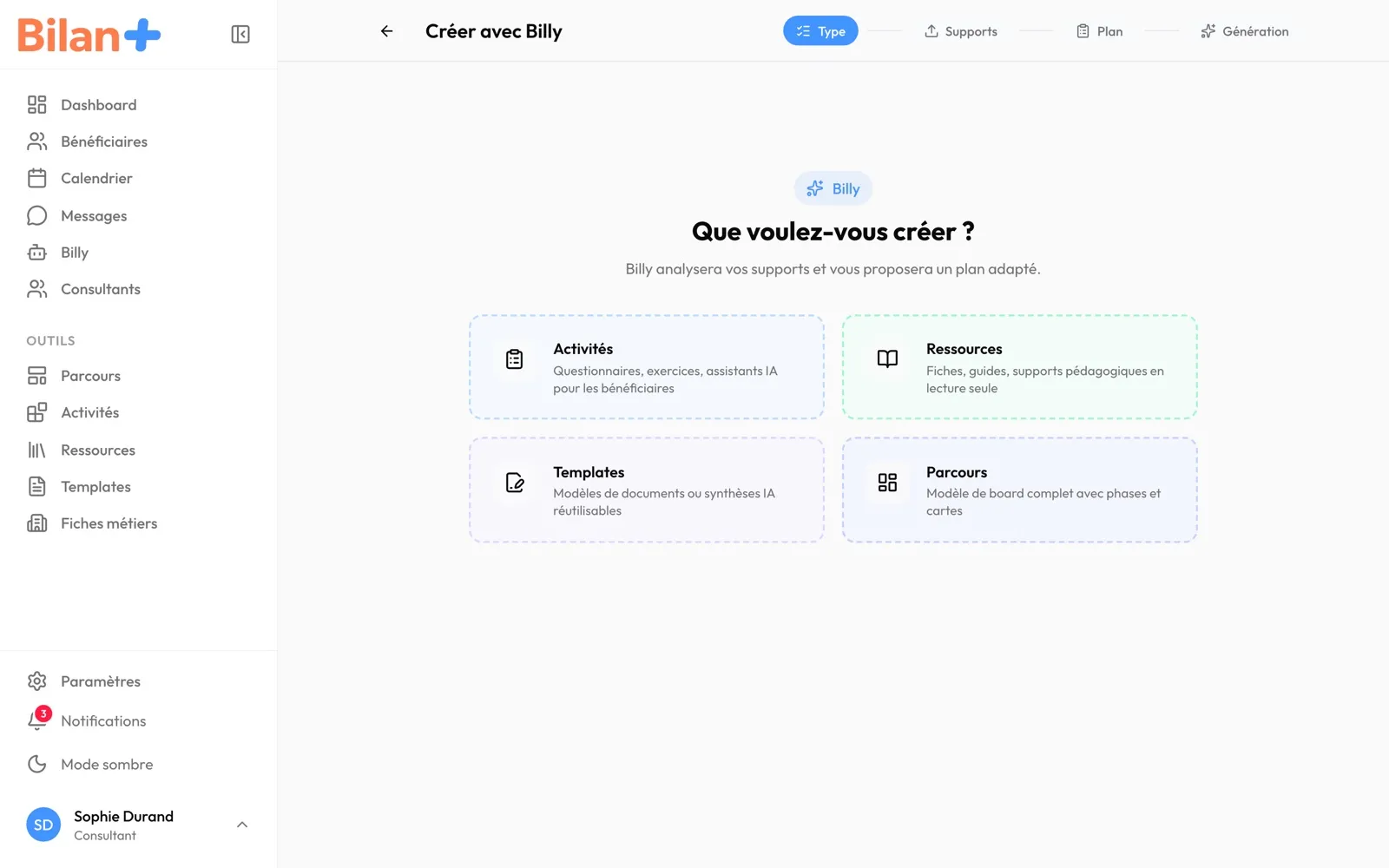
L’en-tête
Section intitulée « L’en-tête »| Élément | Ce qu’il fait | Ce qu’il déclenche | Réservé à |
|---|---|---|---|
| Flèche de retour | À l’étape « Supports », revient à « Type » ; si vous êtes arrivé depuis une bibliothèque (étape « Type » sautée), revient à la page précédente. Aux autres étapes, revient à la page précédente. | — | — |
| « Créer avec Billy — Activités » | Le titre, suivi du type choisi. | — | — |
| « Type », « Supports », « Plan », « Génération » | Les quatre étapes. L’étape en cours est en bleu, les étapes passées sont cochées. | — | — |
Étape « Type »
Section intitulée « Étape « Type » »| Élément | Ce qu’il fait | Ce qu’il déclenche | Réservé à |
|---|---|---|---|
| « Activités » | « Questionnaires, exercices, assistants IA pour les bénéficiaires ». Passe à « Supports ». | — | — |
| « Ressources » | « Fiches, guides, supports pédagogiques en lecture seule ». Passe à « Supports ». | — | — |
| « Templates » | Demande « Quel type de template ? » : « Document » (« Convention, contrat, plan d’action — avec des variables {{…}} ») ou « Synthèse IA » (« Synthèse de bilan, compte-rendu — sections générées par l’IA »). « Retour » revient aux quatre cartes. | — | — |
| « Parcours » | « Modèle de board complet avec phases et cartes ». Passe à « Supports ». | — | — |
Étape « Supports »
Section intitulée « Étape « Supports » »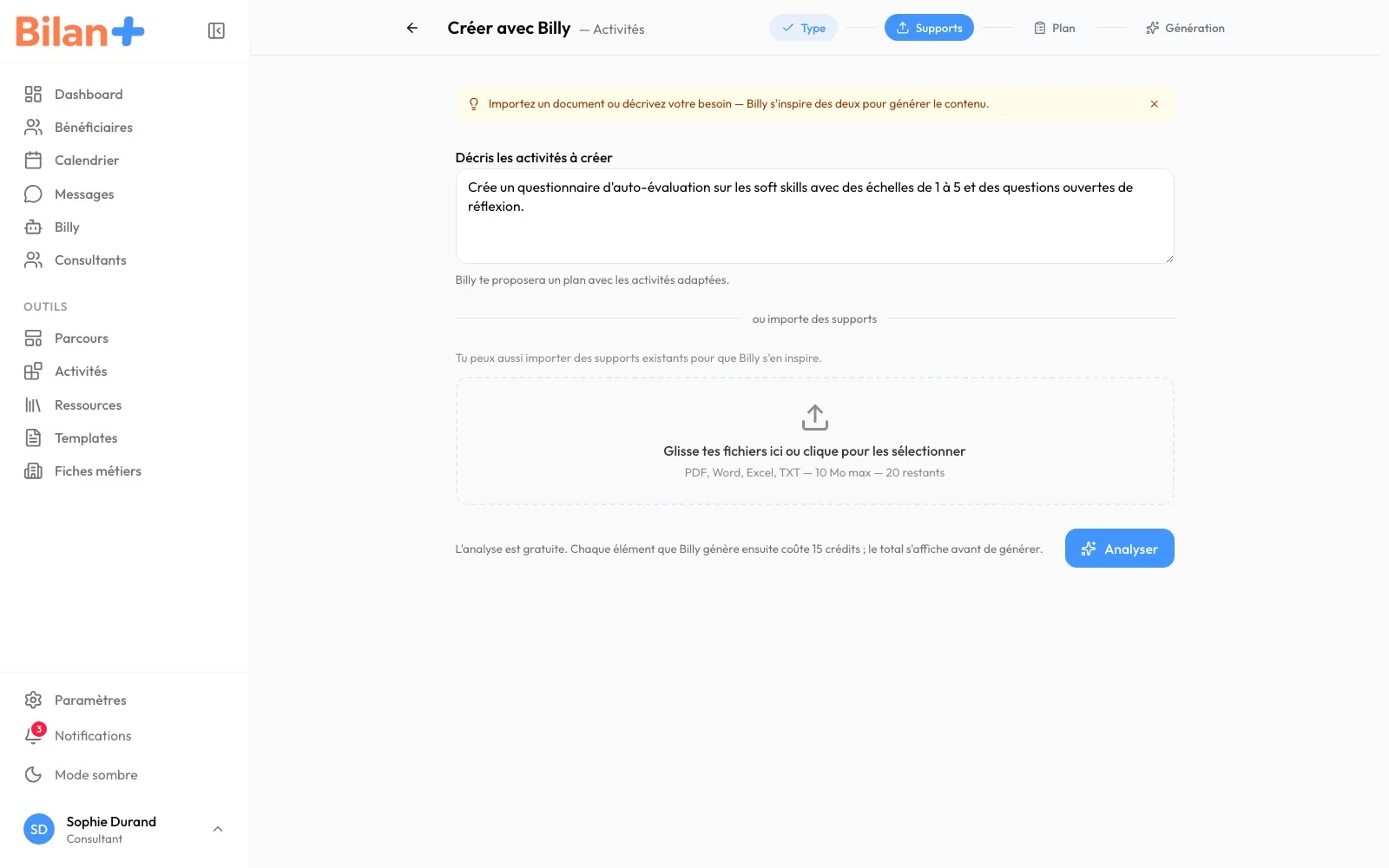
L’ordre change selon le type. Pour « Activités », « Ressources » et « Parcours », la description vient d’abord et les fichiers ensuite. Pour « Template document » et « Template synthèse », c’est l’inverse : on part d’un modèle Word ou PDF existant.
| Élément | Ce qu’il fait | Ce qu’il déclenche | Réservé à |
|---|---|---|---|
| Bandeau « Importez un document ou décrivez votre besoin… » | Un conseil ; la croix le masque. | — | — |
| « Exemples pour démarrer » | Des demandes toutes faites selon le type (« Questionnaire d’auto-évaluation », « Convention tripartite », « Parcours VAE »…). Un clic remplit la description ; la liste disparaît dès que la description n’est plus vide. | — | — |
| Description (« Décris les activités à créer », « Décris la ressource à créer », « Décris le parcours à créer », ou « Instructions complémentaires » pour un modèle) | Ce que vous voulez obtenir, 10 000 caractères au plus. | — | — |
| Zone « Glissez vos fichiers ici ou cliquez pour les sélectionner » | Ajoute des fichiers PDF, Word, Excel ou texte, 10 Mo chacun, 20 au plus. Billy en lit le texte. La fenêtre de choix accepte aussi les fichiers .md, mais leur texte n’est pas lu. Chaque fichier affiche sa taille et son nombre de caractères lus ; la croix le retire. | — | — |
| « Analyser » | Actif dès qu’il y a une description ou un fichier lu. Envoie le tout à Billy, qui propose un plan. À gauche du bouton, l’écran rappelle que l’analyse est gratuite et ce que coûte chaque élément. | Rien : l’analyse est gratuite. Elle est refusée seulement si le cabinet n’a plus de quoi générer un élément. | — |
Étape « Plan »
Section intitulée « Étape « Plan » »Pendant l’analyse, l’écran affiche « Billy analyse vos supports… » puis les éléments au fur et à mesure qu’il les trouve. « Annuler l’analyse » revient à « Supports ».
| Élément | Ce qu’il fait | Ce qu’il déclenche | Réservé à |
|---|---|---|---|
| Encadré d’explication | Pourquoi Billy propose ce plan. | — | — |
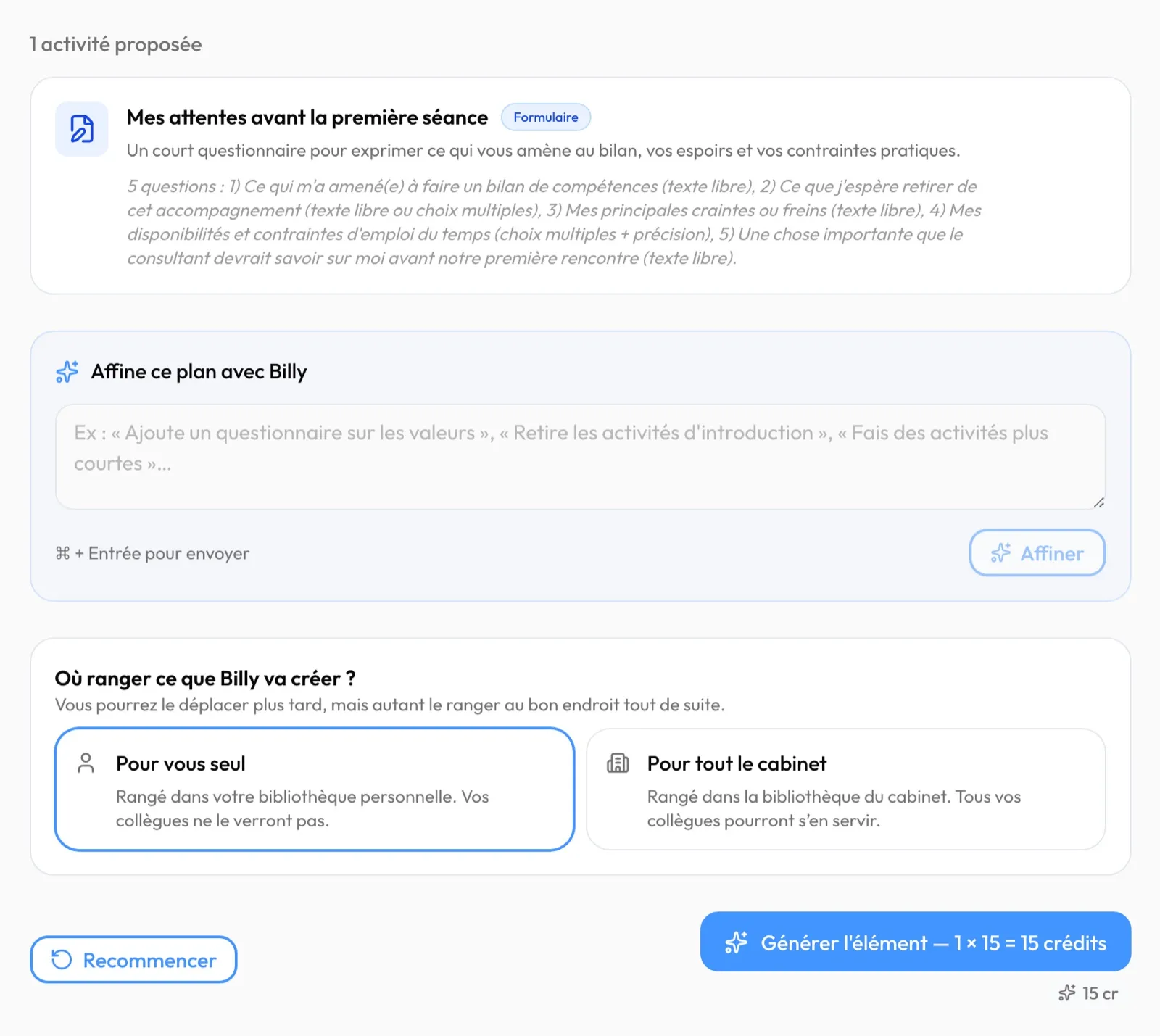
| « … activité proposée » | Le nombre d’éléments du plan. | — | — |
| Une carte du plan | Titre, type (« Formulaire », « Document interactif », « Document », « Template », « Template IA », « Parcours »), description et contenu prévu. | — | — |
| Crayon d’une carte | Modifie le titre et la description ; « OK » garde, « Annuler » abandonne. | — | — |
| Croix d’une carte | Retire l’élément du plan. | — | — |
| « Affine ce plan avec Billy » et « Affiner » | Demande à Billy de revoir le plan selon votre message (⌘ + Entrée envoie aussi). | Rien : le plan est gratuit, autant de fois que vous l’affinez. | — |
| « Où ranger ce que Billy va créer ? » → « Pour vous seul » | « Rangé dans votre bibliothèque personnelle. Vos collègues ne le verront pas. » | — | — |
| « Où ranger ce que Billy va créer ? » → « Pour tout le cabinet » | « Rangé dans la bibliothèque du cabinet. Tous vos collègues pourront s’en servir. » Grisé sinon, avec la raison. | — | administrateur d’un cabinet en formule Équipe |
| « Recommencer » | Revient à « Supports » en abandonnant le plan. | — | — |
| « Générer l’élément » ou « Générer les … éléments » | Actif une fois le rangement choisi (sinon : « Choisissez d’abord où ranger le contenu »). Le bouton annonce le total (« … — 3 × 15 = 45 crédits ») et le badge dessous le répète ; il suit les éléments que vous retirez du plan. S’il n’y a pas assez de crédits pour le total, le bouton est grisé : « Crédits insuffisants : 45 nécessaires, 30 disponibles ». | 15 crédits IA par élément réellement créé, débités en une fois à la fin ; un élément en erreur n’est pas facturé. | — |
Étape « Génération »
Section intitulée « Étape « Génération » »Chaque élément du plan s’écrit sous vos yeux, avec son état : « En attente », « Génération… », « Terminé » ou « Erreur ». Une barre de progression compte les éléments terminés, et « Annuler » arrête la génération.
| Élément | Ce qu’il fait | Ce qu’il déclenche | Réservé à |
|---|---|---|---|
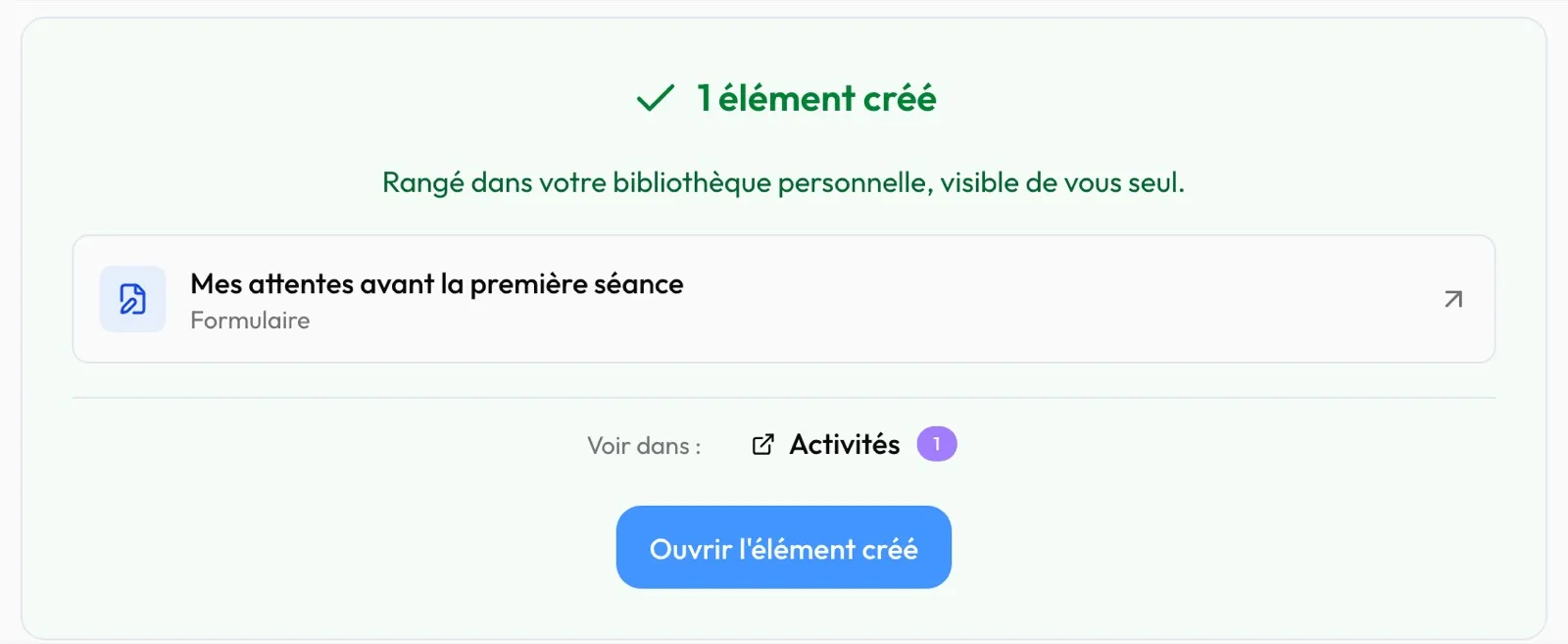
| « … élément créé » | Le nombre d’éléments créés, et où ils sont rangés : « Rangé dans votre bibliothèque personnelle, visible de vous seul. » ou « Rangé dans la bibliothèque du cabinet, visible par tous vos collègues. » | — | — |
| Un élément créé | Ouvre l’élément : l’éditeur de formulaire, de modèle ou de parcours, ou la bibliothèque sur le document créé. | — | — |
| « Voir dans : » | Ouvre la bibliothèque concernée (« Activités », « Ressources », « Templates », « Parcours ») sur le bon onglet, avec le nombre d’éléments. | — | — |
| « Ouvrir l’élément créé » ou « Terminé » | Ouvre l’unique élément créé ; s’il y en a plusieurs, ouvre la bibliothèque. | — | — |
Relisez toujours ce que Billy a créé avant de le donner à un bénéficiaire.
Pour aller plus loin
Section intitulée « Pour aller plus loin »- Billy : ce qu’il fait, et ce que ça coûte.
- Formules et crédits : d’où viennent les crédits IA.
- Les activités : les types d’activités que Billy sait créer.
- Construire sa boîte à outils : une activité créée avec Billy, pas à pas.