- À quoi sert l’écran : modifier votre nom, votre adresse et votre mot de passe, et donner ou retirer vos accords.
- Où le trouver : « Mon profil » dans l’en-tête sur ordinateur, dans la barre du bas sur téléphone.
- Qui y a accès : vous, le bénéficiaire.
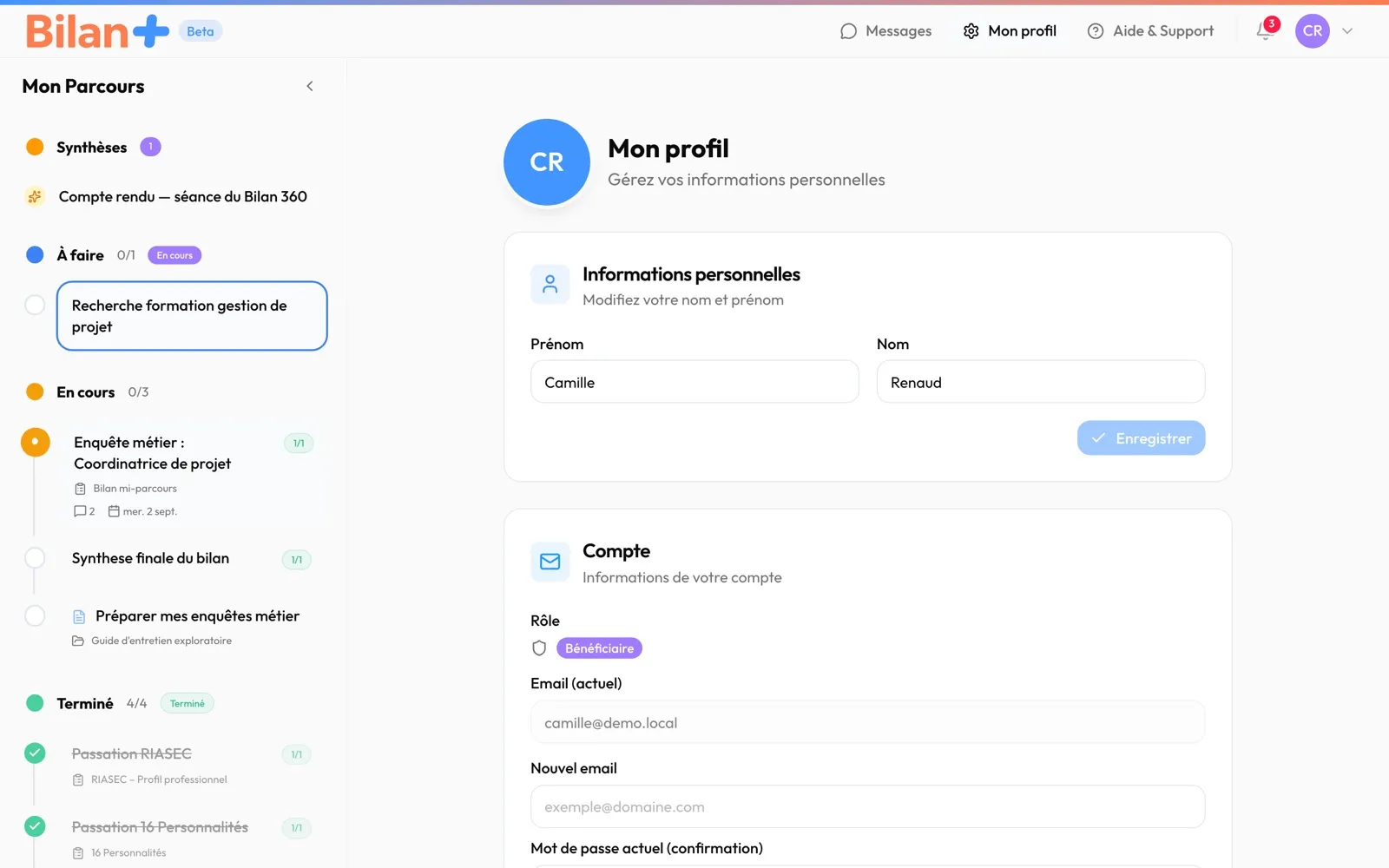
| Élément | Ce qu’il fait | Ce qu’il déclenche | Réservé à |
|---|
| « Prénom », « Nom » | Vos prénom et nom, deux caractères au moins. | — | — |
| « Enregistrer » | Enregistre vos changements. Il reste grisé tant que rien n’a changé. | Votre consultant voit votre nouveau nom. | — |
| Élément | Ce qu’il fait | Ce qu’il déclenche | Réservé à |
|---|
| « Rôle » | Affiche « Bénéficiaire ». | — | — |
| « Email (actuel) » | Votre adresse de connexion. Elle ne se modifie pas ici. | — | — |
| « Nouvel email » | La nouvelle adresse que vous voulez utiliser. | — | — |
| « Mot de passe actuel (confirmation) » | Votre mot de passe, pour prouver que c’est bien vous. | — | — |
| « Envoyer le lien de vérification » | Demande le changement d’adresse. Le bouton affiche « Envoi en cours… », puis la page « Un lien de vérification a été envoyé à … ». | Courriel à la nouvelle adresse. L’adresse ne change qu’une fois le lien cliqué : l’ancienne adresse est alors prévenue par courriel, et vous devez vous reconnecter. | — |
| « Renvoyer » | Réaffiche le formulaire vide, pour saisir de nouveau l’adresse et relancer l’envoi. Il n’envoie rien à lui seul. | — | lien de vérification envoyé |
| Élément | Ce qu’il fait | Ce qu’il déclenche | Réservé à |
|---|
| « Modifier le mot de passe » | Demande un lien pour choisir un nouveau mot de passe. Le bouton affiche « Envoi en cours… », puis « Email envoyé » ; le message « Un email de réinitialisation a été envoyé » confirme l’envoi, et un encadré demande de vérifier votre boîte mail. | Courriel à votre adresse actuelle. | — |
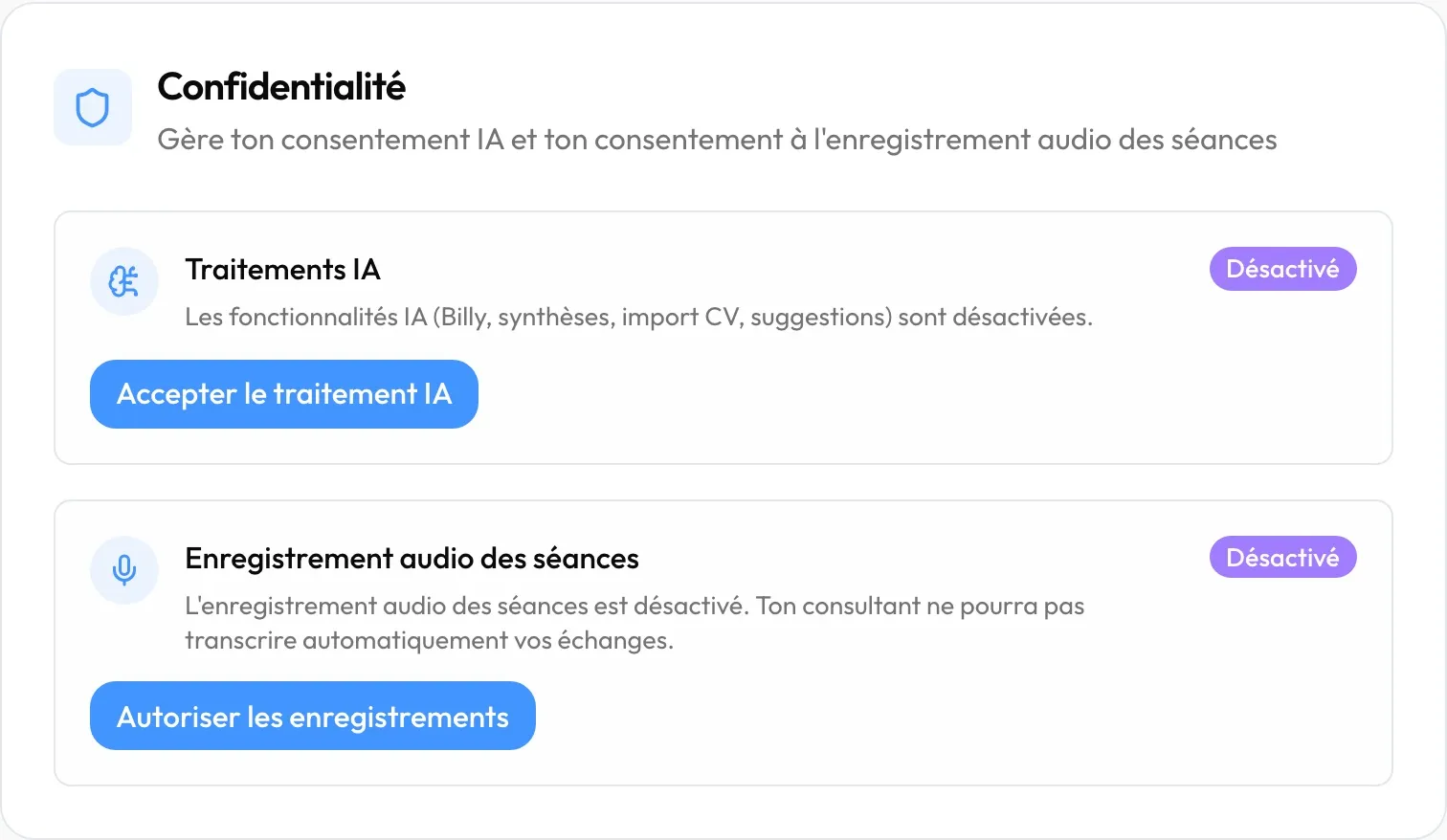
Vos deux accords, donnés à votre première connexion. Chacun affiche son état, « Activé » ou « Désactivé ». Un clic suffit : le changement est immédiat, sans fenêtre de confirmation. Pendant l’enregistrement, le bouton affiche « En cours… ».
| Élément | Ce qu’il fait | Ce qu’il déclenche | Réservé à |
|---|
| « Traitements IA » | L’état de votre accord pour l’IA : l’assistant Billy, les synthèses rédigées par l’IA, l’import de CV et les suggestions de métiers. | — | — |
| « Retirer mon consentement IA » | Retire votre accord. Le texte devient « Les fonctionnalités IA (Billy, synthèses, import CV, suggestions) sont désactivées. » | L’IA ne traite plus vos données, y compris quand votre consultant la lance sur votre dossier. Votre retrait est enregistré et daté. | accord donné |
| « Accepter le traitement IA » | Redonne votre accord. | Les fonctions IA reviennent. Votre accord est enregistré et daté. | accord retiré |
| « Enregistrement audio des séances » | L’état de votre accord pour l’enregistrement. Le texte annonce que le fichier audio est supprimé 7 jours après une transcription réussie, et que le texte est conservé. Cette suppression de l’audio n’est pas en service — voir Limites connues. | — | — |
| « Refuser les enregistrements » | Retire votre accord. | Votre consultant ne peut plus faire transcrire vos séances. Un enregistrement en attente de traitement n’est pas transcrit. | accord donné |
| « Autoriser les enregistrements » | Redonne votre accord. | Votre consultant peut de nouveau faire transcrire vos séances. | accord retiré |
Votre consultant peut réactiver l’IA sur votre dossier après votre retrait, par exemple sur un accord donné à l’oral. Vous recevez alors un courriel qui dit qui l’a réactivée, et quand, avec un lien vers cette page pour la retirer de nouveau.
| Élément | Ce qu’il fait | Ce qu’il déclenche | Réservé à |
|---|
| « Police d’affichage » → « Outfit (par défaut) » | La police habituelle de l’application. | — | — |
| « Police d’affichage » → « OpenDyslexic » | Une police conçue pour faciliter la lecture des personnes dyslexiques. L’encadré « Aperçu avec OpenDyslexic » montre un exemple de texte ; le message « Police mise à jour » confirme le choix. | Toute l’application change de police, sur cet appareil et ce navigateur seulement. | — |
| Élément | Ce qu’il fait | Ce qu’il déclenche | Réservé à |
|---|
| « CGU » | Ouvre les conditions générales d’utilisation. | — | — |
| « CGV » | Ouvre les conditions générales de vente. | — | — |
| « Confidentialité » | Ouvre la « Politique de Confidentialité ». | — | — |
| « Mentions légales » | Ouvre les mentions légales. | — | — |
| « Cookies » | Ouvre la politique des cookies. | — | — |
| « Politique IA » | Ouvre la politique d’usage de l’IA. | — | — |
La page dit, sous son titre, sa date de mise à jour et sa version. Elle suit un plan en douze articles, après un « Préambule » :
| Élément | Ce qu’il fait | Ce qu’il déclenche | Réservé à |
|---|
| « Article 1 — Données collectées » | Ce que Bilan+ garde sur vous : identité, parcours professionnel, résultats des tests, textes produits par l’IA… | — | — |
| « Article 2 — Finalités et bases légales des traitements » | Pourquoi ces données sont traitées, et sur quelle base. | — | — |
| « Article 3 — Recours à l’intelligence artificielle » | Ce que fait l’IA de vos données. | — | — |
| « Article 4 » et « Article 5 » | Les destinataires et sous-traitants, et les transferts hors de l’Union européenne. | — | — |
| « Article 6 — Durées de conservation » | Combien de temps chaque donnée est gardée. | — | — |
| « Article 7 — Droits des personnes concernées » | Vos droits (accès, rectification, effacement, portabilité, retrait du consentement…) et comment les exercer : par courriel, à l’adresse indiquée dans l’article. | — | — |
| « Article 8 » à « Article 12 » | La réclamation auprès de la CNIL, la sécurité, les cookies, les modifications de la politique et le contact. | — | — |
| « Retour » | Revient à « Mon Parcours ». | — | — |
