
Activités
- À quoi sert l’écran : ranger les activités que le bénéficiaire fait pendant son bilan (tests, formulaires, documents à compléter, liens, Billy personnalisés) et en créer de nouvelles.
- Où le trouver : menu de gauche, rubrique « Outils » → « Activités ».
- Qui y a accès : consultant et administrateur du cabinet. L’onglet du cabinet n’existe qu’en formule Équipe.
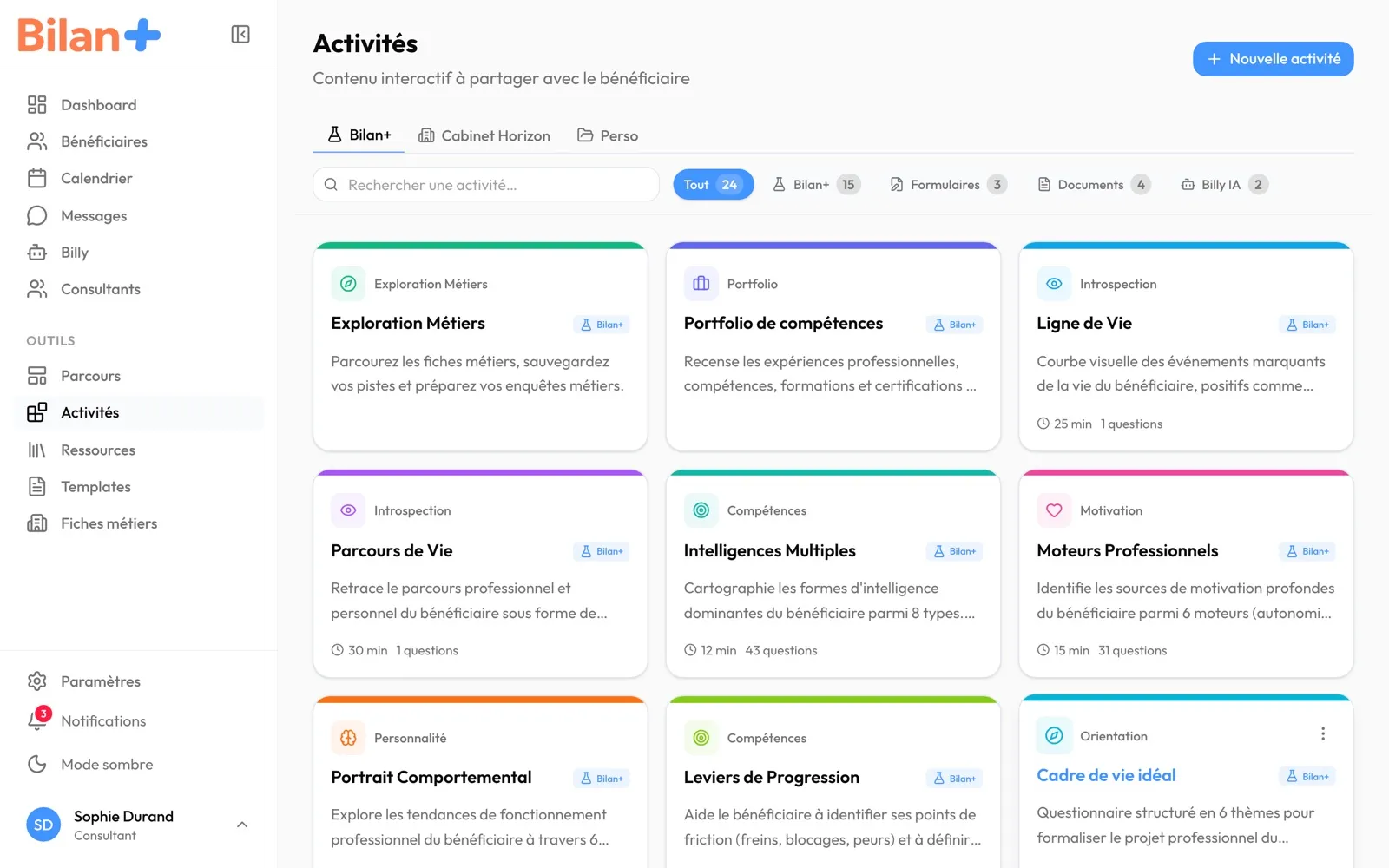
Une activité rangée ici ne va à aucun bénéficiaire tant que vous ne la posez pas sur une carte de son parcours, ou d’un modèle de parcours.
La bibliothèque
Section intitulée « La bibliothèque »| Élément | Ce qu’il fait | Ce qu’il déclenche | Réservé à |
|---|---|---|---|
| « Tags » | Ouvre le panneau des tags, pour créer et ranger vos étiquettes. Absent de l’onglet « Bilan+ ». | — | — |
| « Nouvelle activité » | Ouvre la fenêtre de création (voir plus bas). | — | — |
| Onglet « Bilan+ » | Les activités fournies par Bilan+ : les tests, le portfolio, l’exploration des métiers, des formulaires, des documents et des Billy personnalisés. | — | — |
| Onglet au nom du cabinet (ici « Cabinet Horizon ») | Les activités partagées par tout le cabinet. | — | formule Équipe |
| Onglet « Perso » | Vos activités, visibles de vous seul. L’écran s’ouvre sur cet onglet ; s’il est vide, sur « Bilan+ ». | — | — |
| « Rechercher une activité… » | Filtre les activités dont le titre ou la description contient le texte tapé. | — | — |
| Filtres, onglet « Bilan+ » : « Tout », « Bilan+ », « Formulaires », « Documents », « Billy IA » | Ne montrent qu’un type. Le chiffre donne le nombre d’activités de ce type. « Bilan+ » regroupe les tests, le portfolio et l’exploration des métiers. | — | — |
| Filtres, autres onglets : « Tout », « Formulaires », « Liens », « Documents », « Billy IA » | Même chose pour vos activités et celles du cabinet. | — | — |
| « Tags : » et les étiquettes | Filtrent par tag. Ils n’apparaissent qu’une fois un tag créé, et jamais dans l’onglet « Bilan+ ». | — | — |
| « Effacer » | Apparaît dès qu’une recherche, un filtre de type ou un tag est actif ; retire la recherche et les filtres. | — | — |
| Carte d’une activité | Type, nom, description ; pour un test, sa durée et son nombre de questions ; pour un formulaire, ses blocs et ses réponses. Un clic ouvre sa fiche. | — | — |
| Carte → « ⋮ » → « Dupliquer » | Fait une copie nommée « … (copie) ». | — | — |
Si la recherche ou les filtres ne trouvent rien, l’écran affiche « Aucun résultat » et le bouton « Effacer les filtres ». Un onglet sans activité affiche « Bibliothèque vide » (« Créez votre première activité pour enrichir votre bibliothèque. »).
Créer une activité
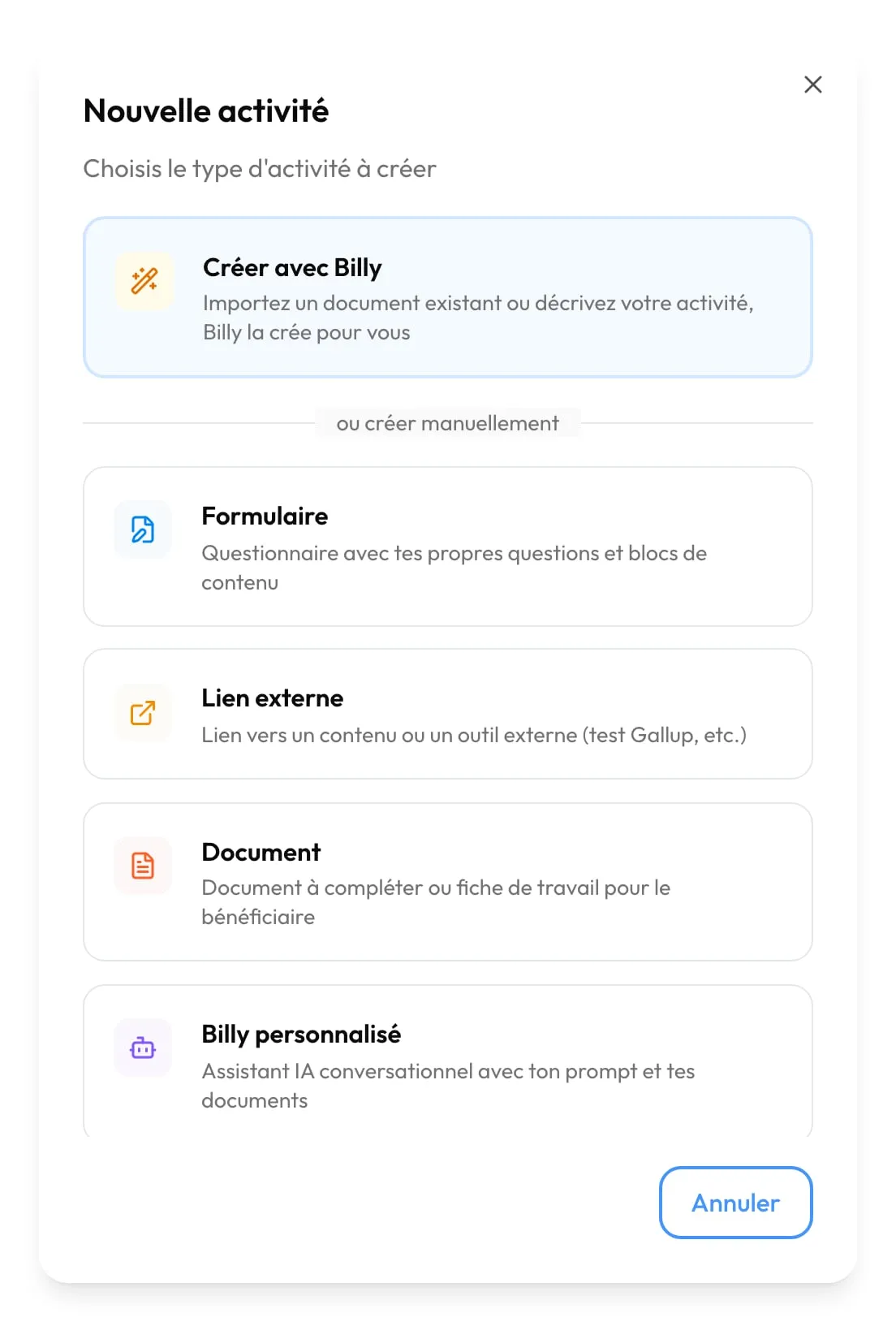
Section intitulée « Créer une activité »« Nouvelle activité » ouvre une fenêtre qui demande d’abord le type.
| Élément | Ce qu’il fait | Ce qu’il déclenche | Réservé à |
|---|---|---|---|
| « Créer avec Billy » | Ouvre Créer avec Billy : Billy fabrique l’activité à partir de votre description ou de vos supports. | Analyser la demande est gratuit ; 15 crédits IA par élément du plan généré | — |
| « Formulaire » | Demande le « Nom du formulaire », puis « Créer et ouvrir l’éditeur » ouvre l’éditeur de formulaire (voir plus bas). | — | — |
| « Lien externe » | Demande un « Titre », une « URL » et une description. « Afficher intégré dans Bilan+ (iframe) » ouvre le lien dans Bilan+ plutôt que dans un nouvel onglet. « Ajouter à la bibliothèque » crée l’activité. | — | — |
| « Document » | Demande un « Titre » et une description. « Ajouter à la bibliothèque » crée le document et ouvre sa fiche, où vous rédigez son contenu. | — | — |
| « Billy personnalisé » | Demande le « Nom du Billy » et le « Prompt système » (les consignes que Billy suit avec le bénéficiaire). « Créer le Billy » crée l’activité et ouvre sa fiche. | Le bénéficiaire consomme 3 crédits IA par message | — |
| « Visibilité » : « Pour moi (par défaut) » ou « Pour le cabinet » | Range l’activité dans « Perso » ou dans la bibliothèque du cabinet. | — | administrateur du cabinet, formule Équipe |
| « Couleur d’accroche » | La couleur de la carte dans la bibliothèque. | — | — |
| « Retour » | Revient au choix du type. | — | — |
La fiche d’une activité
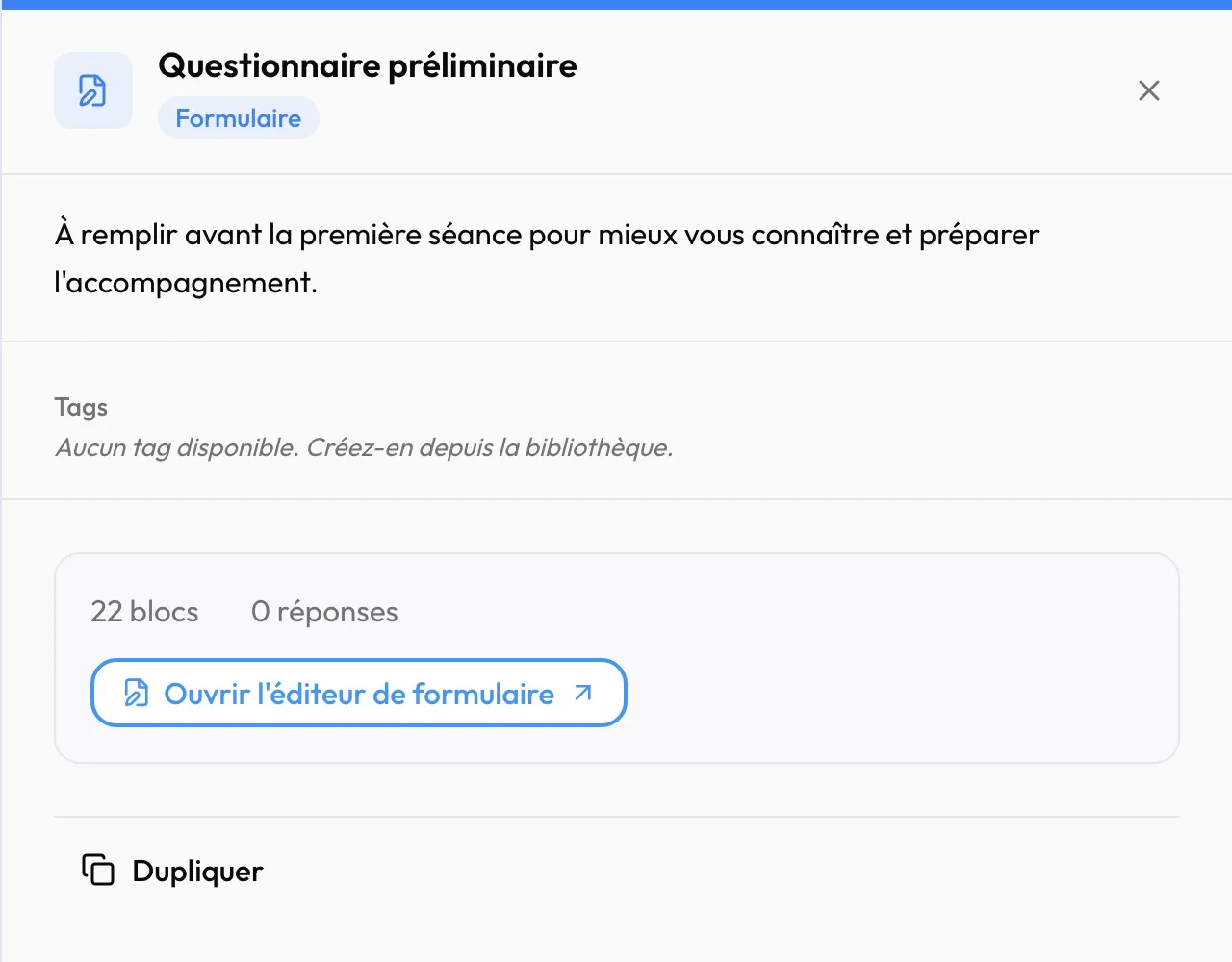
Section intitulée « La fiche d’une activité »Elle s’ouvre à droite quand vous cliquez sur une activité. Son contenu dépend du type.
| Élément | Ce qu’il fait | Ce qu’il déclenche | Réservé à |
|---|---|---|---|
| Titre et « Description » | Se modifient dans la fiche, sauf pour une activité Bilan+. | — | — |
| « Tags » | Pose ou retire des étiquettes. | — | — |
| « Couleur de la carte » | Change la couleur de la carte. Absent pour une activité Bilan+. | — | — |
| Test : durée, nombre de questions, catégorie, « Tester l’outil » | « Tester l’outil » ouvre le test en démonstration, pour le passer comme un bénéficiaire. | — | — |
| Portfolio : « Tester le portfolio » | Ouvre le portfolio en démonstration. | — | — |
| Formulaire : nombre de blocs et de réponses, « Ouvrir l’éditeur de formulaire » | Ouvre l’éditeur de formulaire. | — | — |
| Lien externe : aperçu, « URL du lien », « Afficher intégré dans Bilan+ (iframe) » | Changent l’adresse et la façon d’ouvrir le lien. | — | — |
| Document : « Ajouter une couverture » | Pose une image de couverture en haut du document. | — | — |
| Document : la page de texte | Se rédige directement dans la fiche. Tapez / pour les titres, listes, tableaux et images. « ⋯ » propose « Pleine largeur », « Exporter en PDF » et « Exporter en Word ». | — | — |
| Billy personnalisé : « Prompt système », « Message d’accueil », « Documents de référence » (« Ajouter un document »), « Outils disponibles » | Règlent ce que Billy dit au bénéficiaire, les documents qu’il consulte, et les recherches qu’il peut faire : « Fiches métiers », « Offres d’emploi », « Formations », « Organismes ». | — | — |
| Billy personnalisé : « Paramètres avancés » → « Nombre max de messages » | Le nombre de messages au-delà duquel la conversation s’arrête (de 5 à 200). | — | — |
| Billy personnalisé : « Paramètres avancés » → « Température » (« Précis » à « Créatif ») et « Permettre la reprise de conversation » | Deux réglages enregistrés avec l’activité, mais que Billy n’utilise pas : ils ne changent rien à la conversation. | — | — |
| « Personnel » ou « Cabinet » | Indique où l’activité est rangée ; un clic la déplace entre votre bibliothèque et celle du cabinet. | Message « Déplacée au cabinet » ou « Déplacée en personnel » | administrateur du cabinet |
| « Dupliquer » | Fait une copie nommée « … (copie) ». La copie d’une activité Bilan+ arrive dans « Perso ». | — | — |
| « Supprimer l’activité » | Supprime l’activité, après la fenêtre « Êtes-vous sûr de vouloir supprimer « … » ? Cette action est irréversible. ». Absent pour une activité Bilan+. | — | — |
Modifier une activité Bilan+, ou une activité du cabinet quand vous n’en êtes pas administrateur, ouvre la fenêtre « Créer votre version » : votre copie arrive dans « Perso », l’original ne change pas.
L’éditeur de formulaire
Section intitulée « L’éditeur de formulaire »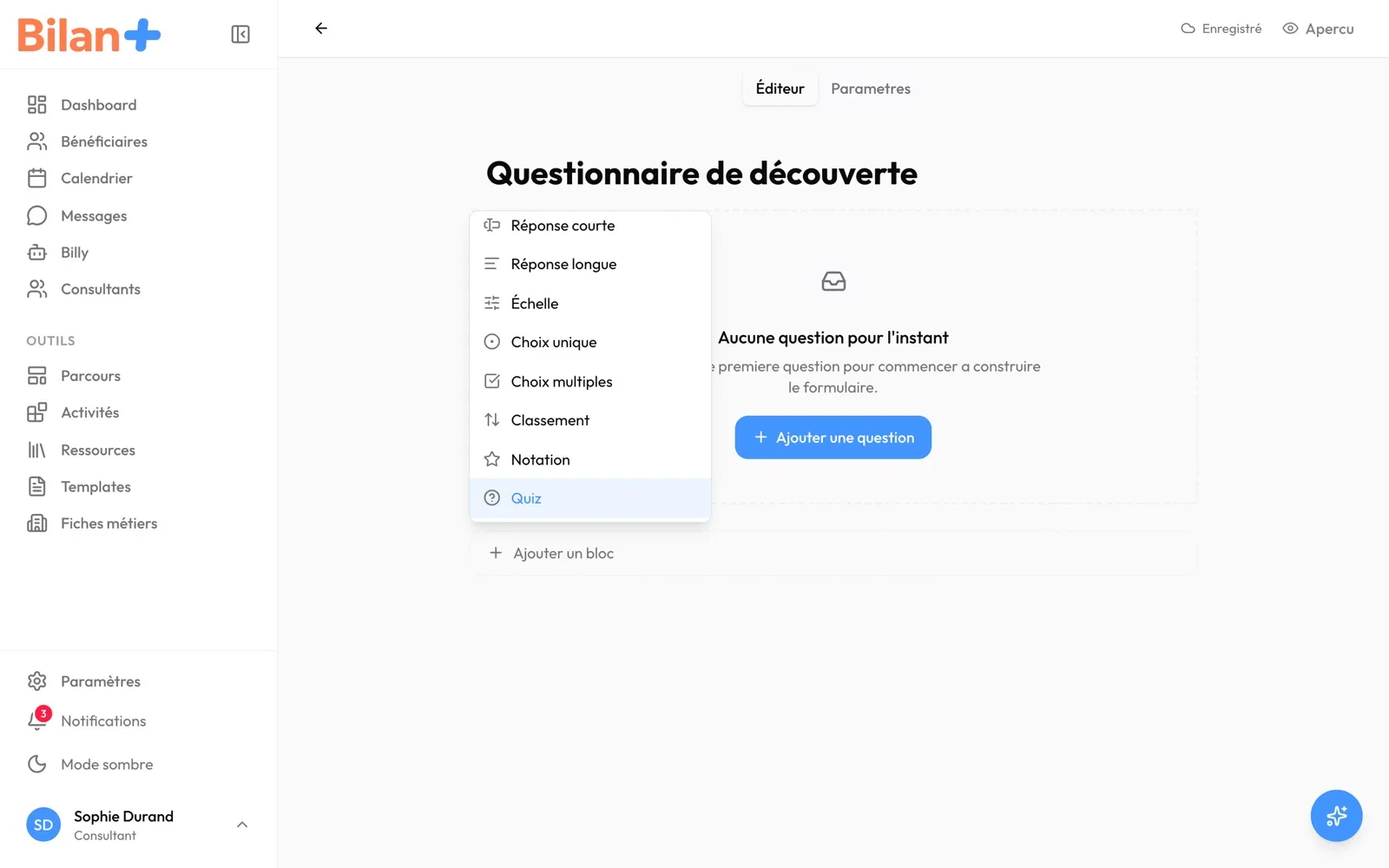
Onglet « Éditeur »
Section intitulée « Onglet « Éditeur » »| Élément | Ce qu’il fait | Ce qu’il déclenche | Réservé à |
|---|---|---|---|
| Flèche de retour | Revient à l’écran précédent. | — | — |
| « Enregistré » | Chaque modification s’enregistre seule. « Non enregistré » puis « Enregistrement… » s’affichent entre-temps. | — | — |
| « Apercu » | Montre le formulaire tel que le bénéficiaire le remplit. | — | — |
| Titre du formulaire | Le nom du formulaire, tel que le voit le bénéficiaire. | — | — |
| « Ajouter une question » | Présent seulement quand le formulaire est vide (« Aucune question pour l’instant »). Ouvre le même menu des blocs que « Ajouter un bloc ». « Contenu » : « Texte », « Titre », « Encart », « Image », « Vidéo », « Séparateur », « Saut de page ». « Questions » : « Réponse courte », « Réponse longue », « Échelle », « Choix unique », « Choix multiples », « Classement », « Notation », « Quiz ». | — | — |
| Dans une question : « Question… », « Texte d’aide pour le bénéficiaire… », « Obligatoire » | L’intitulé, une aide facultative, et l’obligation de répondre. Le texte d’aide n’existe que pour « Réponse courte » et « Réponse longue ». | — | — |
| Icônes en haut à droite d’un bloc | « Dupliquer le bloc » et « Supprimer le bloc ». | — | — |
| « + » et poignée à gauche d’un bloc | « + » ajoute un bloc juste en dessous ; la poignée le déplace par glisser-déposer. | — | — |
| « Ajouter un bloc » | Ajoute un bloc à la fin du formulaire, avec le même menu. | — | — |
| Bouton rond en bas à droite (« Billy ») | Ouvre un panneau où vous demandez à Billy de créer ou modifier le formulaire, par exemple « Ajoute une section sur les motivations ». | 8 crédits IA par message | — |
Onglet « Parametres »
Section intitulée « Onglet « Parametres » »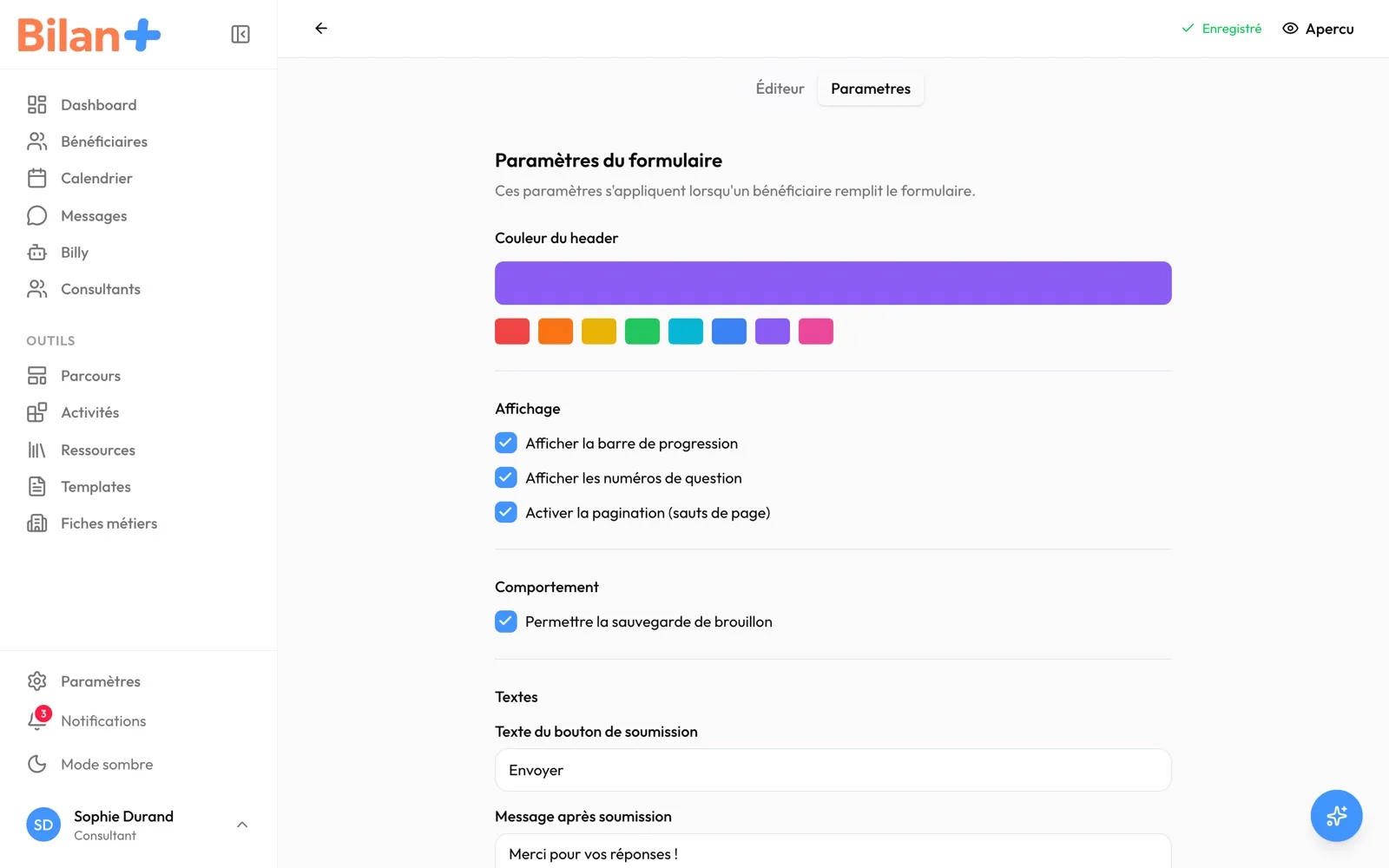
| Élément | Ce qu’il fait | Ce qu’il déclenche | Réservé à |
|---|---|---|---|
| « Couleur du header » | La couleur du bandeau du formulaire. | — | — |
| « Afficher la barre de progression » | Montre au bénéficiaire où il en est. | — | — |
| « Afficher les numéros de question » | Numérote les questions. | — | — |
| « Activer la pagination (sauts de page) » | Coupe le formulaire en pages aux blocs « Saut de page ». | — | — |
| « Permettre la sauvegarde de brouillon » | Le bénéficiaire peut enregistrer ses réponses et revenir plus tard. | — | — |
| « Texte du bouton de soumission » | Le texte du bouton final, « Envoyer » au départ. | — | — |
| « Message après soumission » | Ce que lit le bénéficiaire après l’envoi, « Merci pour vos réponses ! » au départ. | — | — |
| « Activer le scoring par dimensions » | Additionne les réponses par thème (par exemple « Autonomie », « Leadership ») pour produire un profil chiffré. Ouvre la liste des dimensions, à relier ensuite aux questions dans l’éditeur. | — | — |
| « Ajouter une dimension » | Ajoute une dimension : sa couleur, « Nom de la dimension… » et ses « Seuils : » « Faible ≤ » (33 % au départ) et « Moyen ≤ » (66 %). | — | — |
| « Afficher les résultats au bénéficiaire » | Montre ses scores au bénéficiaire après l’envoi. Décoché au départ : seul le consultant les voit. | — | — |
Pour aller plus loin
Section intitulée « Pour aller plus loin »- Les activités : les types d’activités et ce que le bénéficiaire en voit.
- Le parcours : poser une activité sur une carte.
- Construire sa boîte à outils : créer un questionnaire de A à Z, ou avec Billy.
- Travailler en cabinet : partager une activité avec tout le cabinet.