
Templates
- À quoi sert l’écran : ranger vos modèles de documents (convention, attestation, compte-rendu…) et vos modèles de synthèse, et les modifier.
- Où le trouver : menu de gauche, rubrique « Outils » → « Templates ». L’écran s’intitule « Mes Templates ».
- Qui y a accès : consultant et administrateur du cabinet. L’onglet du cabinet n’existe qu’en formule Équipe.
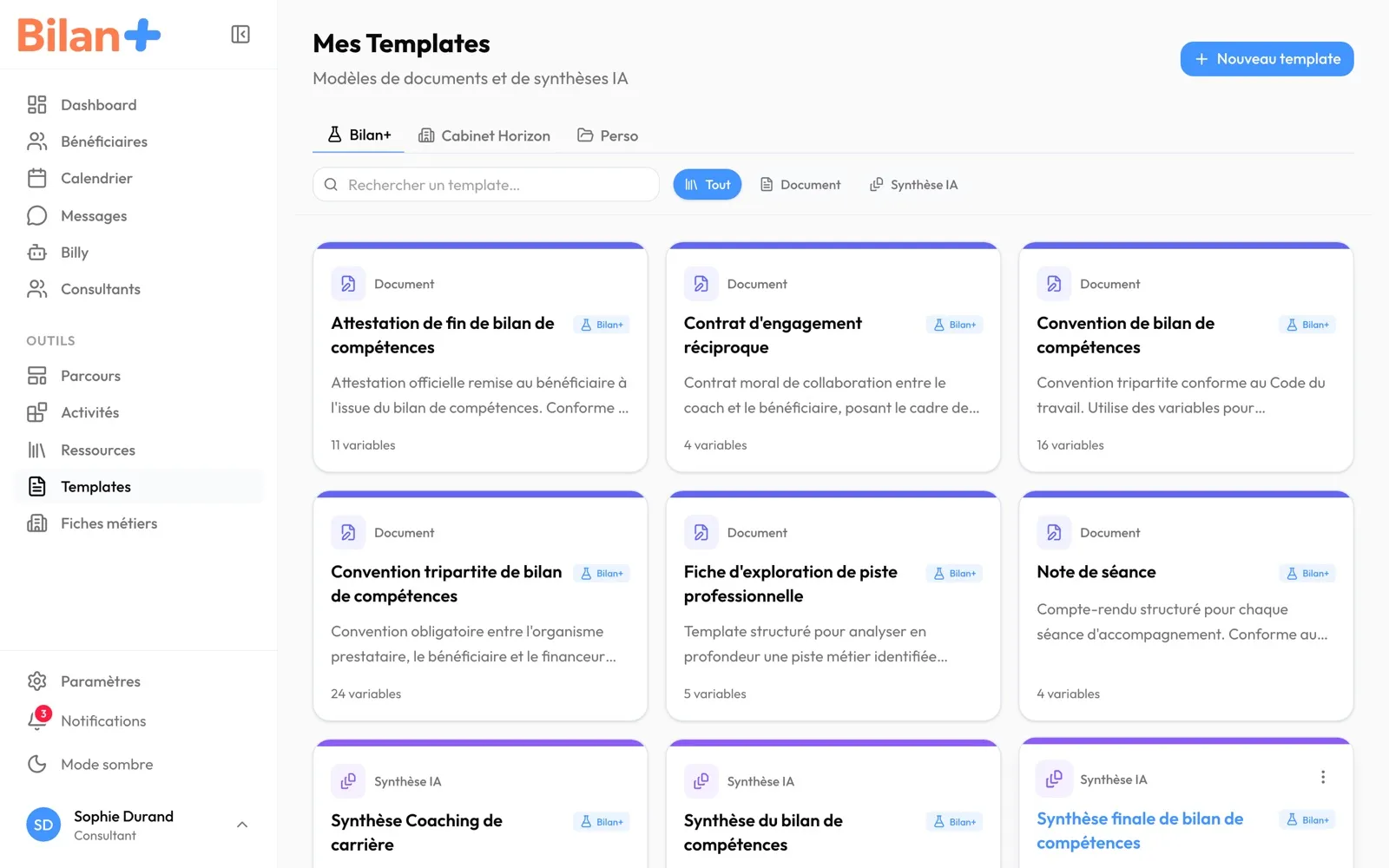
Deux sortes de modèles vivent ici. Un modèle de document est un texte type, dont les variables se remplissent avec les informations du bénéficiaire. Un modèle de synthèse mélange des parties fixes et des sections que Billy rédige pour chaque bénéficiaire.
La bibliothèque
Section intitulée « La bibliothèque »| Élément | Ce qu’il fait | Ce qu’il déclenche | Réservé à |
|---|---|---|---|
| « Tags » | Ouvre le panneau des tags, pour créer et ranger vos étiquettes. Absent de l’onglet « Bilan+ ». | — | — |
| « Nouveau template » | Ouvre la fenêtre de création (voir plus bas). | — | — |
| Onglet « Bilan+ » | Les modèles fournis par Bilan+. | — | — |
| Onglet au nom du cabinet (ici « Cabinet Horizon ») | Les modèles partagés par tout le cabinet. | — | formule Équipe |
| Onglet « Perso » | Vos modèles, visibles de vous seul. L’écran s’ouvre sur cet onglet ; s’il est vide, sur « Bilan+ ». | — | — |
| « Rechercher un template… » | Filtre par le nom. | — | — |
| Filtres « Tout », « Document », « Synthèse IA » | Ne montrent qu’une sorte de modèle. | — | — |
| Carte d’un modèle | Type, nom, description, nombre de variables ; pour une synthèse, nombre de sections. Un clic ouvre sa fiche. | — | — |
| Carte → « ⋮ » → « Dupliquer » | Fait une copie nommée « … (copie) », rangée au même endroit que l’original ; la copie d’un modèle Bilan+ arrive dans « Perso ». | — | — |
La fiche d’un modèle
Section intitulée « La fiche d’un modèle »Elle s’ouvre à droite quand vous cliquez sur un modèle.
| Élément | Ce qu’il fait | Ce qu’il déclenche | Réservé à |
|---|---|---|---|
| Étiquettes sous le nom | Le type (« Document » ou « Synthèse IA »), l’endroit où le modèle est rangé (« Système » pour Bilan+, « Organisation » pour le cabinet, « Personnel »), et pour une synthèse le nombre de sections rédigées par Billy (« 5 blocs IA »). | — | — |
| « Description » | Le texte de présentation. Se modifie ici, sauf sur un modèle Bilan+. | — | — |
| « Variables » | Le nombre de variables du modèle. | — | — |
| « Utilisations » | Le nombre de documents créés depuis ce modèle. | — | — |
| « Tags » | Pose ou retire des étiquettes. | — | — |
| « Éditer le contenu » | Ouvre l’éditeur du modèle (voir plus bas). | — | — |
| « Personnel » ou « Cabinet » | Indique où le modèle est rangé ; un clic le déplace entre votre bibliothèque et celle du cabinet. | Message « Déplacé au cabinet » ou « Déplacé en personnel » | administrateur du cabinet |
| « Dupliquer » | Fait une copie nommée « … (copie) », toujours rangée dans « Perso », quel que soit l’original. | — | — |
| « Supprimer » | Supprime le modèle, après la fenêtre « Supprimer le template » : « Supprimer « … » ? Cette action est irréversible. ». Absent sur un modèle Bilan+. | — | — |
Créer un modèle
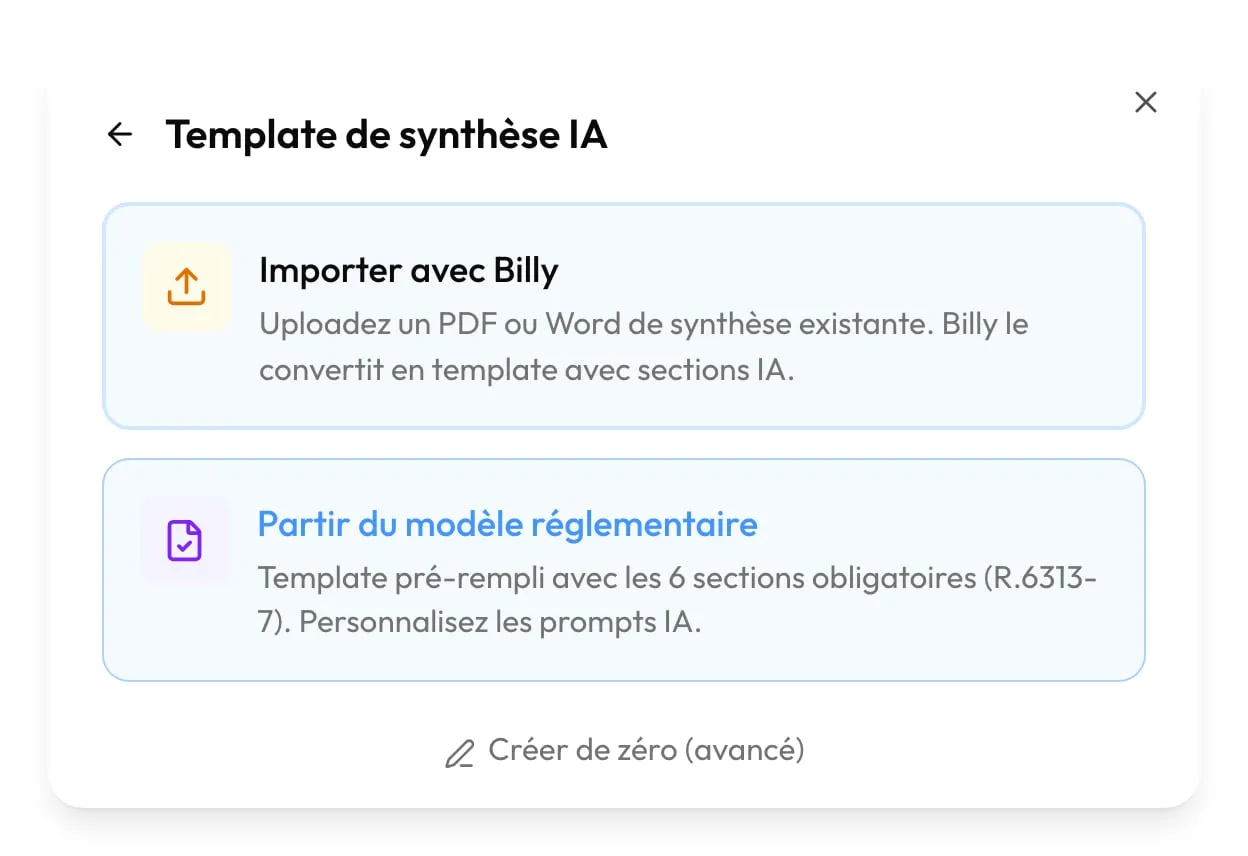
Section intitulée « Créer un modèle »« Nouveau template » demande d’abord la sorte de modèle, puis le point de départ. Le modèle créé arrive dans « Perso » et son éditeur s’ouvre.
| Élément | Ce qu’il fait | Ce qu’il déclenche | Réservé à |
|---|---|---|---|
| « Document » | « Convention, compte-rendu, attestation avec variables auto-remplies. » Passe au choix « Template de document ». | — | — |
| « Synthèse IA » | « L’IA analyse le bilan et rédige automatiquement un document structuré. » Passe au choix « Template de synthèse IA ». | — | — |
| Document → « Importer avec Billy » | Ouvre Créer avec Billy : Billy convertit votre PDF ou Word en modèle avec variables. | Crédits IA, à la conversion | — |
| Document → « Créer un template vide » | Crée un modèle vide nommé « Nouveau template ». | Message « Template créé » | — |
| Synthèse IA → « Importer avec Billy » | Ouvre Créer avec Billy : Billy convertit une synthèse existante (PDF ou Word) en modèle avec sections IA. | Crédits IA, à la conversion | — |
| Synthèse IA → « Partir du modèle réglementaire » | Crée « Synthèse de bilan de compétences » : un en-tête à variables, le rappel du cadre légal et les six sections prévues par l’article R.6313-7, avec leurs consignes. | Message « Template de synthèse créé » | — |
| Synthèse IA → « Créer de zéro (avancé) » | Crée un modèle de synthèse vide. | Message « Template créé » | — |
| Flèche de retour | Revient au choix de la sorte de modèle. | — | — |
L’éditeur de modèle de document
Section intitulée « L’éditeur de modèle de document »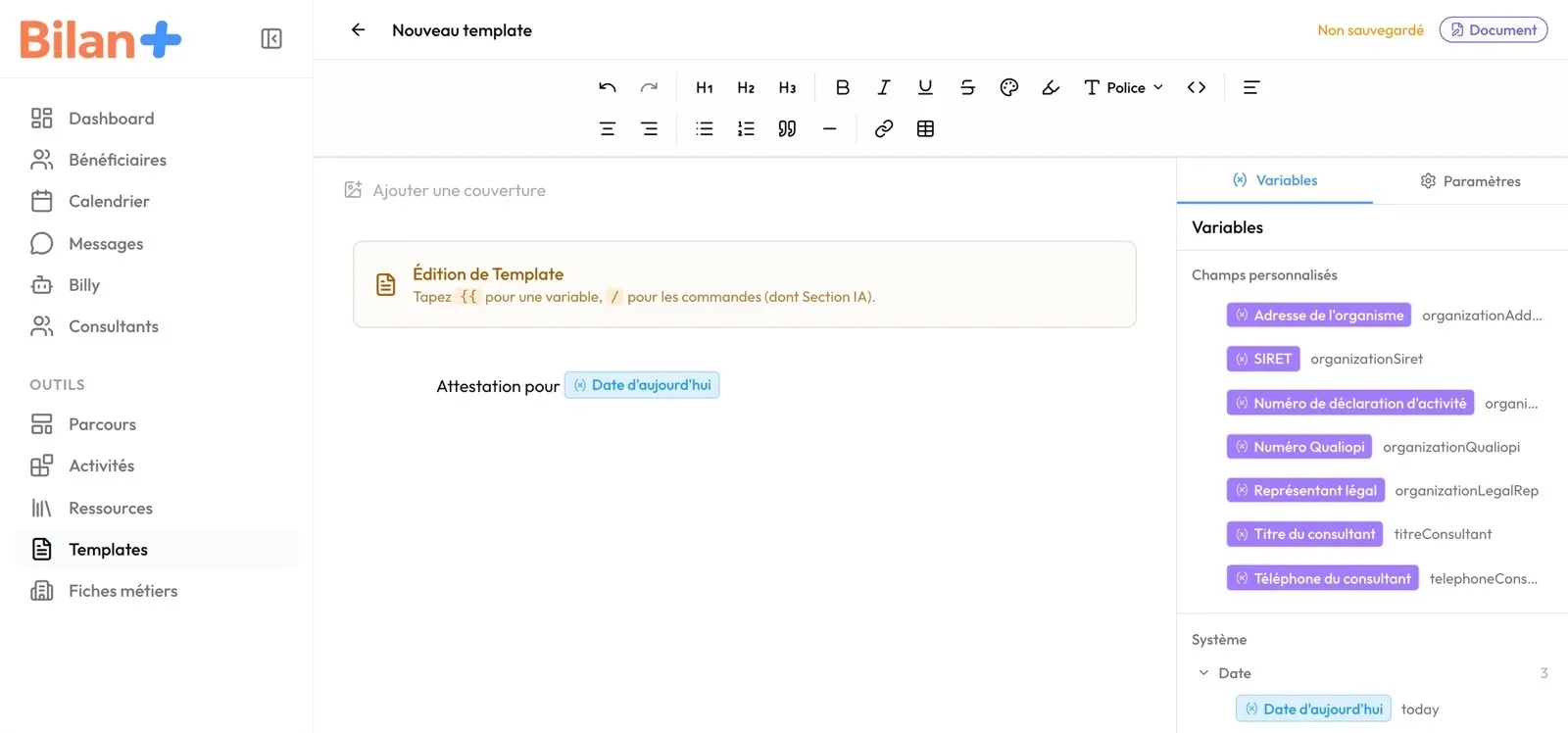
La barre du haut et la page
Section intitulée « La barre du haut et la page »| Élément | Ce qu’il fait | Ce qu’il déclenche | Réservé à |
|---|---|---|---|
| Flèche de retour | Revient à la bibliothèque. | — | — |
| Nom du modèle | Se modifie directement dans la barre. | — | — |
| « Sauvegardé » | Le modèle s’enregistre seul : « Sauvegarde… » pendant l’enregistrement, « Sauvegardé » ensuite, « Non sauvegardé » tant qu’une modification n’est pas encore enregistrée. | — | — |
| « Document » ou « Synthèse IA » | Rappelle la sorte de modèle. | — | — |
| Barre de mise en forme | Annuler, rétablir, titres, gras, italique, souligné, barré, couleur, surlignage, « Police », code, alignement, listes, citation, ligne, lien, tableau. | — | — |
| « Ajouter une couverture » | Pose une image en tête du document. | — | — |
{{ dans le texte | Ouvre la liste « Insérer une variable ». Choisissez avec les flèches, puis Entrée. La variable s’affiche comme une étiquette bleue ; elle se remplit avec les informations du bénéficiaire, du consultant ou du cabinet quand un document est créé depuis ce modèle. | — | — |
/ dans le texte | Ouvre le menu des blocs : textes, listes, citations, encadrés, « Section IA », blocs de résultats de tests (« Résultat RIASEC », « Résultat Big Five »…), liens vers une séance, une carte ou un document. | — | — |
Le panneau de droite
Section intitulée « Le panneau de droite »| Élément | Ce qu’il fait | Ce qu’il déclenche | Réservé à |
|---|---|---|---|
| Onglet « Variables » | La liste des variables utilisables, avec leur code : « Champs personnalisés » (ceux du cabinet et les vôtres), puis « Système » : « Date », « Bénéficiaire », « Consultant », « Organisation ». Survoler une variable montre un exemple. | — | — |
| Onglet « Paramètres » → « Description » | Le texte de présentation, visible dans la bibliothèque. | — | — |
| Onglet « Paramètres » → « Prompt système IA » | Une consigne générale envoyée à l’IA pour chaque section rédigée. | — | — |
| Onglet « Paramètres » → « Forme d’adresse par défaut » : « Non précisé », « Vouvoiement », « Tutoiement », « 3e pers. » | Le ton repris à la création d’une synthèse depuis ce modèle. Le consultant peut encore le changer avant de générer. | — | — |
| Onglet « Paramètres » → « Accord en genre par défaut » : « Non précisé », « Féminin », « Masculin » | Même principe, pour l’accord en genre. | — | — |
L’éditeur de modèle de synthèse
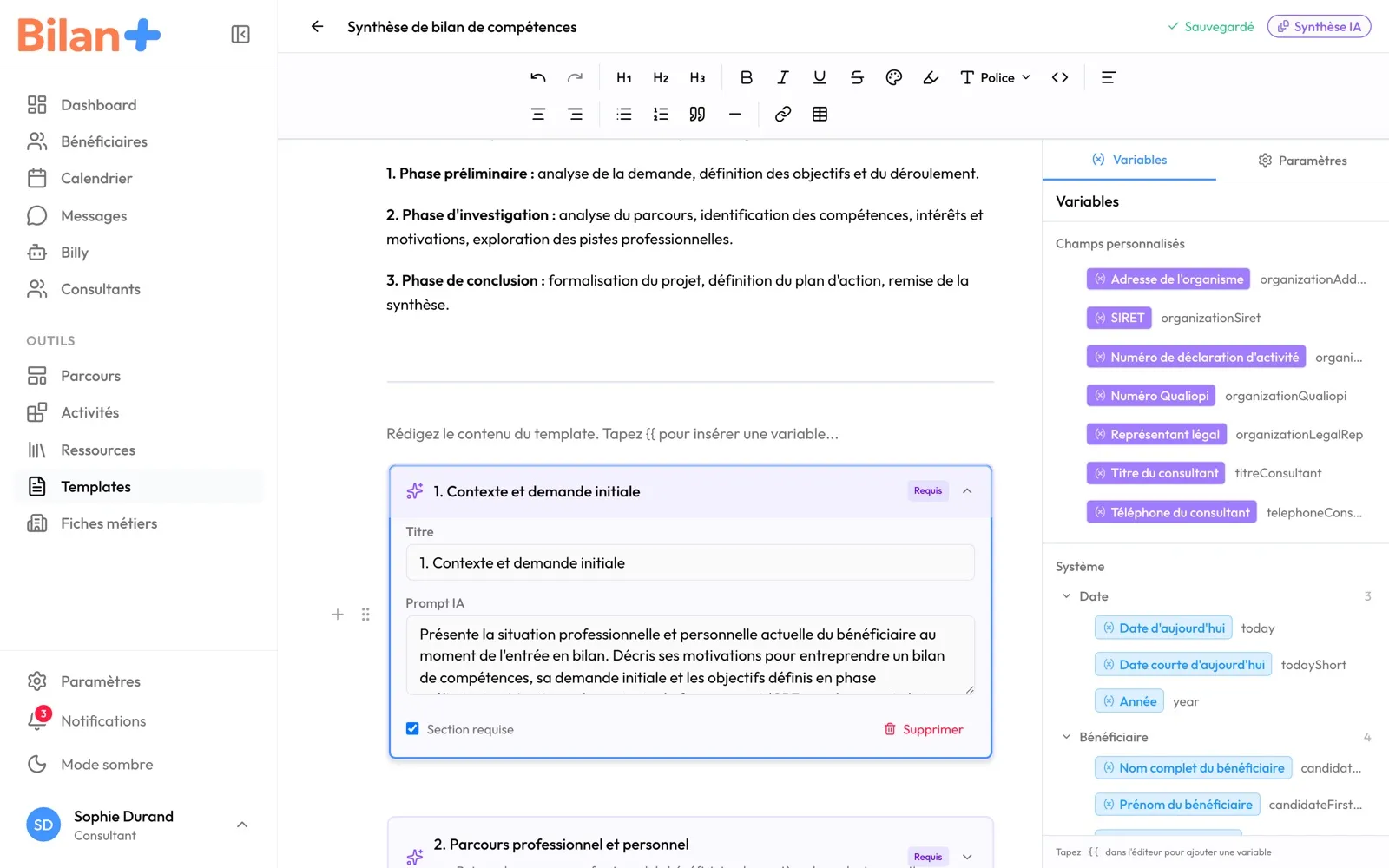
Section intitulée « L’éditeur de modèle de synthèse »C’est le même éditeur. S’y ajoutent les sections rédigées par Billy, en violet, que l’on insère avec / puis « Section IA ».
| Élément | Ce qu’il fait | Ce qu’il déclenche | Réservé à |
|---|---|---|---|
| En-tête de la section | Son titre (ou « Nouvelle section »), un aperçu de la consigne, « Requis » si la section est requise. Un clic la déplie ; « Cliquez pour configurer » tant qu’elle est vide. | — | — |
| « Titre » | Le titre que portera la section dans la synthèse. | — | — |
| « Prompt IA » | La consigne que Billy suit pour rédiger cette section. | — | — |
| « Section requise » | Cochée au départ. Décochée, la section est marquée « optionnel » dans le choix du modèle, quand vous créez une synthèse. | — | — |
| « Supprimer » | Retire la section du modèle. | — | — |
La rédaction elle-même se fait depuis la fiche du bénéficiaire, onglet « Synthèses » : c’est là que les crédits IA sont consommés, pas dans le modèle.
Sur un modèle Bilan+, et sur un modèle du cabinet quand vous n’en êtes pas administrateur, la modification ouvre la fenêtre « Créer votre version » : votre copie arrive dans « Perso », l’original ne change pas.
Pour aller plus loin
Section intitulée « Pour aller plus loin »- Les documents : les variables et d’où viennent leurs valeurs.
- La synthèse : comment Billy rédige à partir d’un modèle.
- Construire sa boîte à outils : créer un modèle de document et insérer des variables.
- Onglet « Documents » et Onglet « Synthèses » : utiliser un modèle pour un bénéficiaire.