
Menu utilisateur
- À quoi sert l’écran : régler votre compte, trouver de l’aide, revoir les présentations de Bilan+ et vous déconnecter.
- Où le trouver : en bas à gauche, cliquez sur votre nom. Le menu s’ouvre au-dessus.
- Qui y a accès : tous les consultants. « Revoir la présentation » n’existe que pour les consultants.
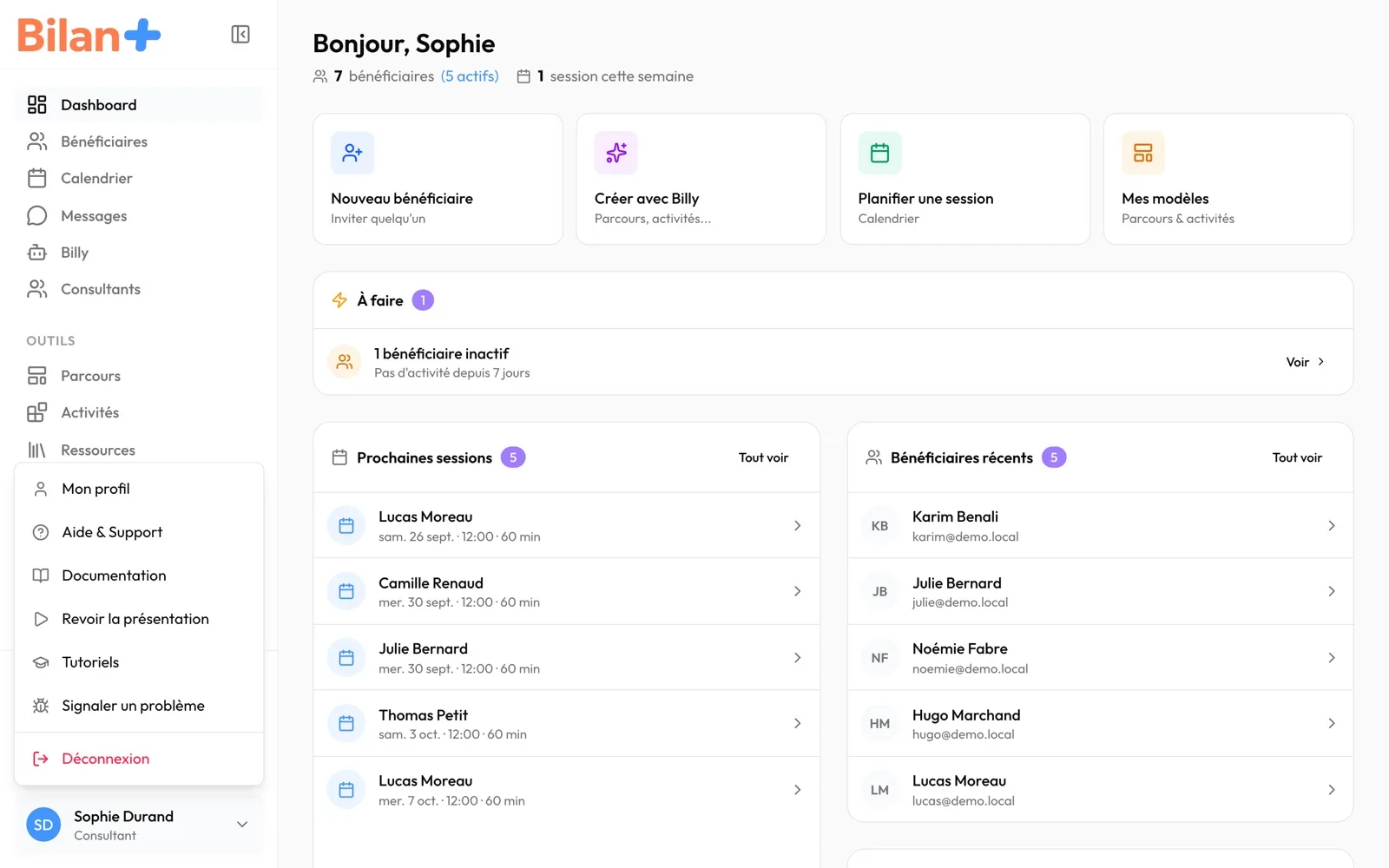
| Élément | Ce qu’il fait | Ce qu’il déclenche | Réservé à |
|---|---|---|---|
| Votre nom et « Consultant » | Ouvre ou ferme le menu. Échap ou un clic ailleurs le ferme aussi. | — | — |
| « Mon profil » | Ouvre la page « Mon profil » (voir plus bas). | — | — |
| « Aide & Support » | Ouvre la page « Aide & Support » (voir plus bas). | — | — |
| « Documentation » | Ouvre ce site de documentation dans un nouvel onglet. L’entrée n’apparaît que là où le lien vers la documentation est activé. | — | — |
| « Revoir la présentation » | Relance la présentation d’accueil depuis le début (« Bienvenue … ! »). | Votre présentation repart à zéro. | consultant |
| « Tutoriels » | Ouvre la fenêtre « Tutoriels » (voir plus bas). | — | — |
| « Signaler un problème » | Ouvre la fenêtre « Signaler un problème » (voir plus bas). | — | — |
| « Déconnexion » | Ferme votre session et revient à l’écran de connexion. | — | — |
La fenêtre « Tutoriels »
Section intitulée « La fenêtre « Tutoriels » »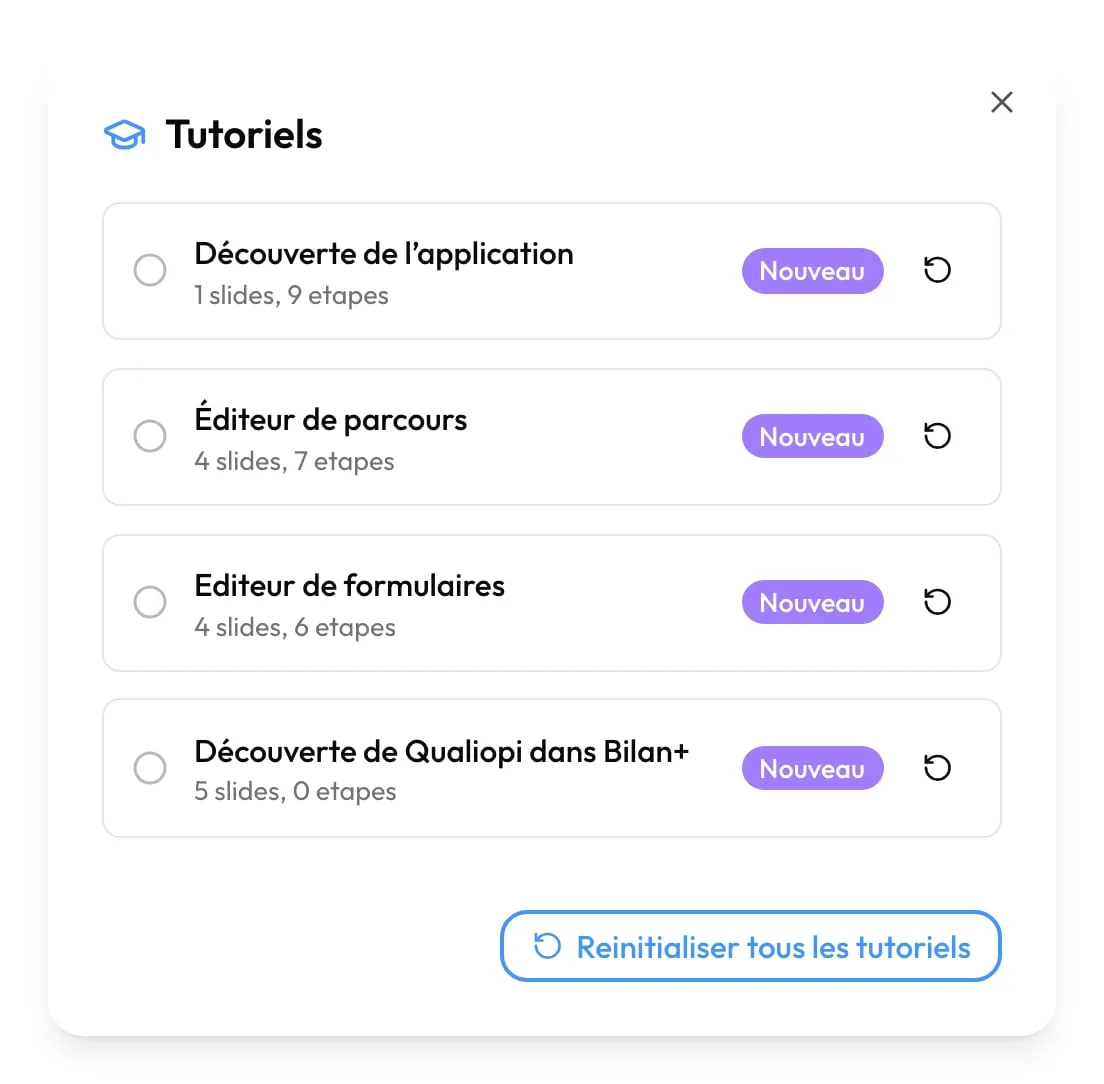
| Élément | Ce qu’il fait | Ce qu’il déclenche | Réservé à |
|---|---|---|---|
| Un tutoriel (« Découverte de l’application », « Éditeur de parcours », « Editeur de formulaires », « Découverte de Qualiopi dans Bilan+ ») | Son nom, son nombre d’écrans d’introduction et d’étapes (« 4 slides, 7 etapes »), et un badge : « Nouveau » s’il n’a pas été suivi, « Termine » sinon. | — | — |
| Flèche circulaire d’un tutoriel | Ferme la fenêtre, ouvre la page concernée (tableau de bord, modèles de parcours ou bibliothèque d’activités ; tableau de bord pour Qualiopi) et y relance la visite guidée. | — | — |
| « Reinitialiser tous les tutoriels » | Remet tous les tutoriels à « Nouveau ». | — | — |
La fenêtre « Signaler un problème »
Section intitulée « La fenêtre « Signaler un problème » »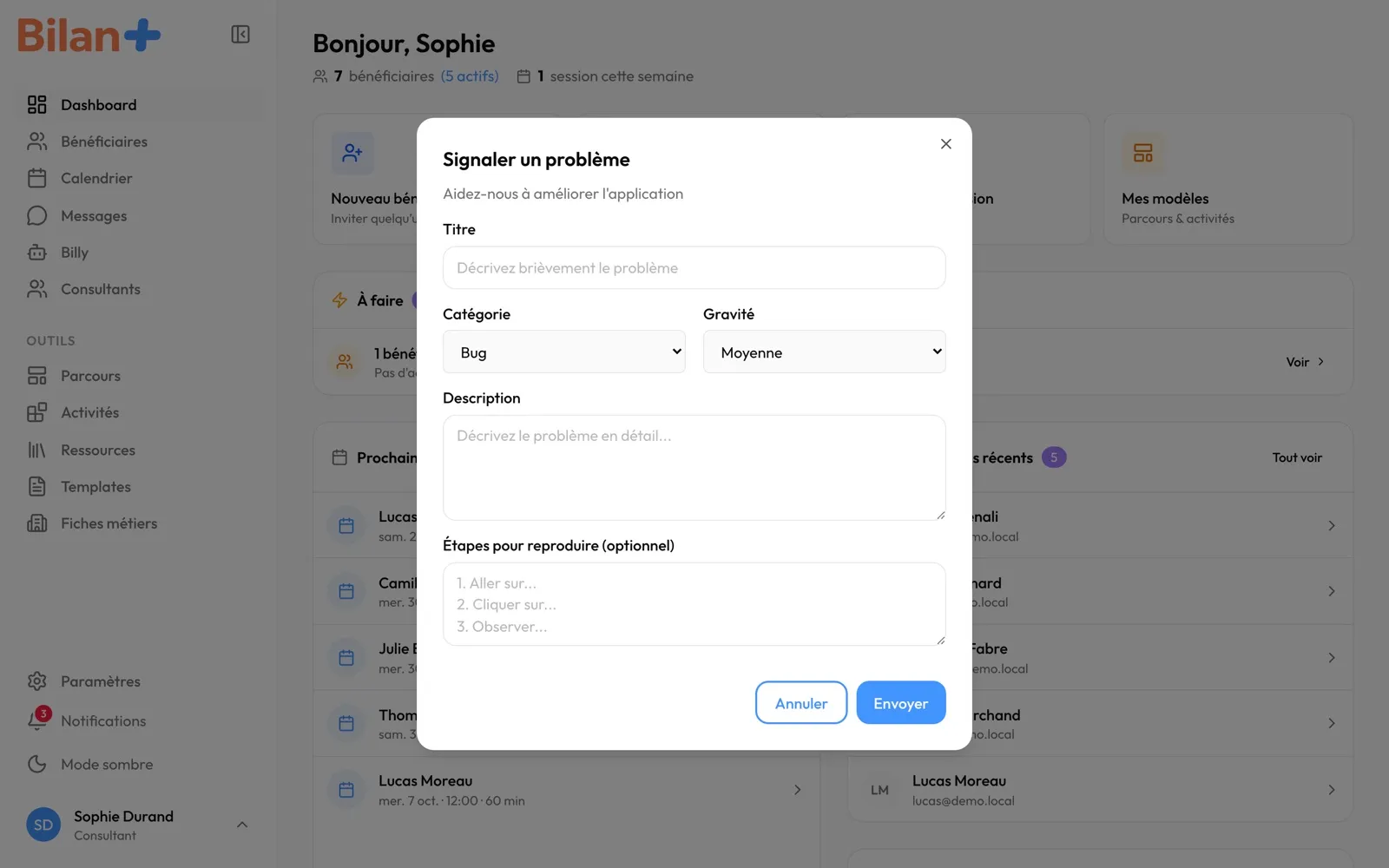
« Aidez-nous à améliorer l’application ».
| Élément | Ce qu’il fait | Ce qu’il déclenche | Réservé à |
|---|---|---|---|
| « Titre » | Le problème en une ligne, 5 caractères au moins. | — | — |
| « Catégorie » | « Bug », « Amélioration » ou « Question ». | — | — |
| « Gravité » | « Faible », « Moyenne » ou « Haute ». | — | — |
| « Description » | Le problème en détail, 20 caractères au moins. | — | — |
| « Étapes pour reproduire (optionnel) » | Ce qu’il faut faire pour voir le problème. | — | — |
| « Annuler » | Ferme la fenêtre sans rien envoyer. | — | — |
| « Envoyer » | Transmet le signalement à l’équipe de Bilan+, avec l’adresse de la page où vous étiez et votre navigateur. « Merci ! Votre signalement a été envoyé. » confirme. | Courriel au support de Bilan+ (support@bilanplus.io) ; le signalement est aussi enregistré dans les outils de suivi de l’équipe. | — |
La page « Mon profil »
Section intitulée « La page « Mon profil » »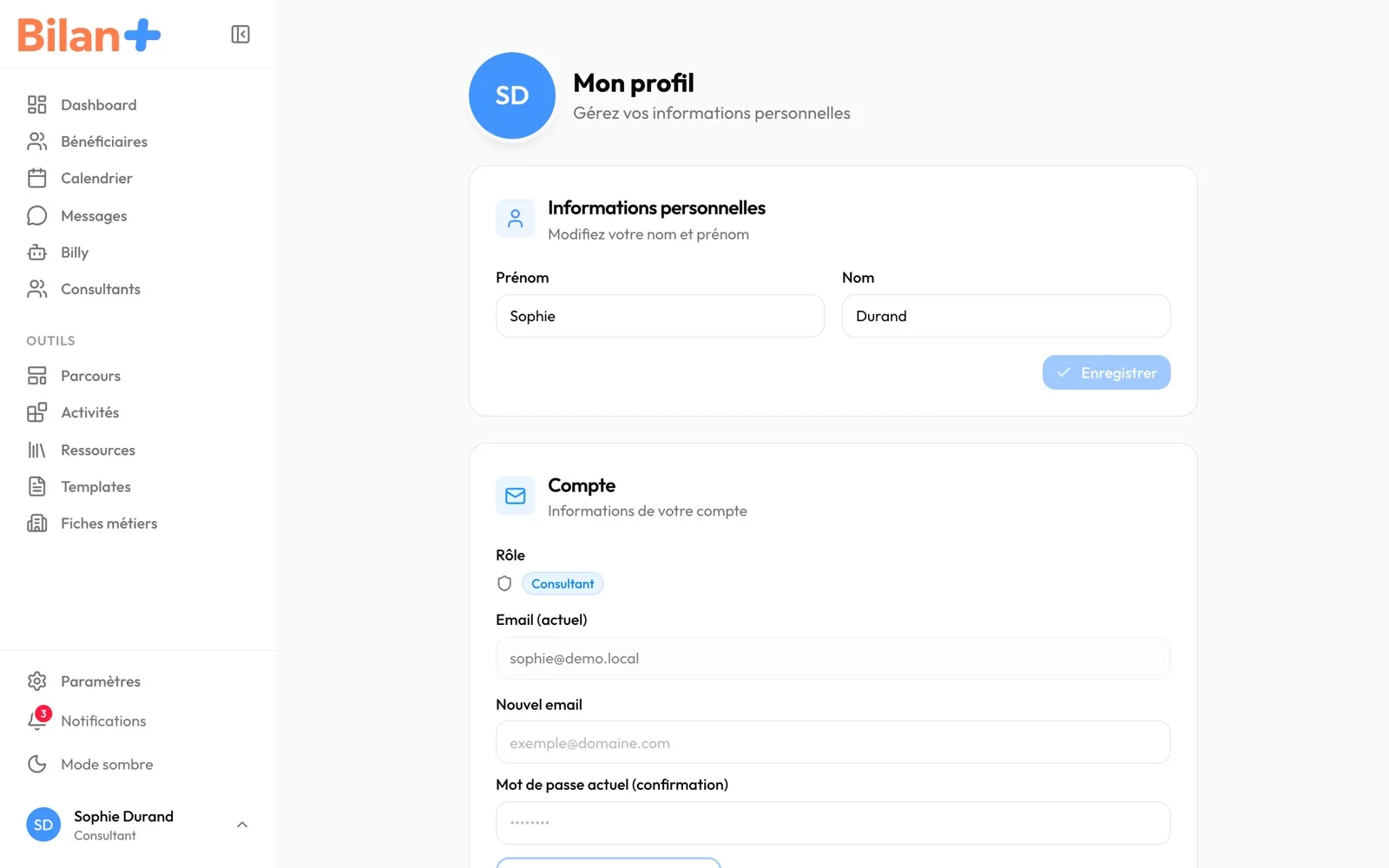
| Élément | Ce qu’il fait | Ce qu’il déclenche | Réservé à |
|---|---|---|---|
| « Informations personnelles » : « Prénom », « Nom », « Enregistrer » | Change votre nom tel qu’il s’affiche partout dans Bilan+. | — | — |
| « Compte » : « Rôle » | Votre rôle (« Consultant »), en lecture seule. | — | — |
| « Compte » : « Email (actuel) » | Votre adresse de connexion, en lecture seule. | — | — |
| « Compte » : « Nouvel email », « Mot de passe actuel (confirmation) », « Envoyer le lien de vérification » | Demande un changement d’adresse. L’adresse ne change qu’une fois le lien ouvert. Un encadré confirme : « Un lien de vérification a été envoyé à … Cliquez dessus pour confirmer votre nouvelle adresse. » | Courriel à la nouvelle adresse, avec un lien valable une heure. | — |
| « Compte » : « Renvoyer » | Sous l’encadré de confirmation. N’envoie rien : réaffiche le formulaire vide, pour refaire la demande. | — | — |
| « Sécurité » : « Modifier le mot de passe » | Envoie le lien de changement de mot de passe. | Courriel à votre adresse, avec un lien valable une heure. | — |
| « Confidentialité » : « Traitements IA » et « Retirer mon consentement IA » | Retiré, Billy, les synthèses IA, l’import de CV et les suggestions de métiers vous sont fermés. « Accepter le traitement IA » les rouvre. | — | — |
| « Confidentialité » : « Enregistrement audio des séances », pastille « Activé » / « Désactivé », « Refuser les enregistrements » / « Autoriser les enregistrements » | Pour un consultant, le texte le dit : « Vous pouvez enregistrer vos séances si le bénéficiaire l’a accepté… ». Votre réponse ne change rien : seul l’accord du bénéficiaire compte pour enregistrer une séance. | — | — |
| « Accessibilité » : « Police d’affichage » | « Outfit (par défaut) » ou « OpenDyslexic », une police conçue pour les lecteurs dyslexiques. Elle l’emporte sur la police du cabinet. | — | — |
| « Intégrations » : « Google Calendar » et « Connecter » | Relie votre agenda Google : vos séances s’y inscrivent et reçoivent un lien Google Meet. | — | — |
| « Intégrations » : « Connecté », « Déconnecter », puis « Confirmer » ou « Annuler » | « Connecté » signale l’agenda relié. « Déconnecter » demande confirmation sur place : « Confirmer » coupe le lien, « Annuler » le garde. | — | — |
La page « Aide & Support »
Section intitulée « La page « Aide & Support » »| Élément | Ce qu’il fait | Ce qu’il déclenche | Réservé à |
|---|---|---|---|
| « Premiers pas », « Les outils », « Les résultats », « Mon compte » | Des questions fréquentes ; un clic sur une question déplie sa réponse. Elles sont écrites pour le bénéficiaire. | — | — |
| « Besoin d’aide supplémentaire ? » → « Signaler un problème » | Ouvre la même fenêtre que le menu. | — | — |
| « Besoin d’aide supplémentaire ? » → « Nous contacter » | Ouvre votre messagerie sur un courriel à l’équipe de Bilan+. | — | — |
Pour aller plus loin
Section intitulée « Pour aller plus loin »- La confidentialité : le consentement IA, et ce que Billy voit.
- Les acteurs : le consultant, l’administrateur, le bénéficiaire.
- Démarrer seul : les premiers pas d’un consultant.