
Consultants
- À quoi sert l’écran : voir les consultants du cabinet, en inviter un nouveau, nommer un administrateur, et retirer un consultant en confiant ses bénéficiaires à un collègue.
- Où le trouver : Menu → « Consultants ».
- Qui y a accès : l’administrateur du cabinet. L’entrée n’est dans le menu qu’en formule Équipe. Hors formule Équipe, la page reste ouverte à l’administrateur, mais sans bouton d’invitation.

La liste
Section intitulée « La liste »| Élément | Ce qu’il fait | Ce qu’il déclenche | Réservé à |
|---|---|---|---|
| « Inviter un consultant » | Ouvre le formulaire d’invitation (voir plus bas). Grisé quand tous les sièges sont utilisés. | — | administrateur du cabinet, formule Équipe |
| Bandeau « Tous vos sièges sont utilisés (…/…) » | Apparaît quand chaque siège est pris. « Ajouter un siège » ouvre la facturation sur l’onglet des sièges, « Changer de plan » sur l’onglet de l’abonnement. | — | administrateur du cabinet, formule Équipe |
| Bandeau « Votre formule couvre un seul consultant » | Remplace le bouton d’invitation hors formule Équipe. « Voir les formules » ouvre l’onglet de l’abonnement. Les consultants déjà présents restent listés. | — | — |
| « admin » | Le nombre d’administrateurs du cabinet. | — | — |
| « consultants (sièges utilisés) » | Le nombre de consultants, sur le nombre de sièges de la formule. Le chiffre change de couleur à partir de 80 % des sièges occupés, puis quand tout est pris. | — | — |
| « bénéficiaires suivis » | Le total des bénéficiaires suivis par les consultants du cabinet. | — | — |
| « Rechercher par nom ou email… » | Filtre la liste pendant que vous tapez. | — | — |
| « Tous les rôles » | Menu déroulant : « Tous les rôles », « Administrateurs » ou « Consultants ». | — | — |
| Croix « Effacer les filtres » | Apparaît dès qu’une recherche ou un rôle est choisi. Vide la recherche et revient à « Tous les rôles ». | — | — |
| Case en tête de colonne | Coche tous les consultants de la page, sauf vous. | — | — |
| Case d’une ligne | Coche le consultant. « … sélectionné » et « Supprimer » apparaissent au-dessus de la liste. Votre propre ligne ne se coche pas. | — | — |
| Colonne « Nom » | Le nom, avec « Admin » pour un administrateur et « Vous » pour vous-même. Un clic sur la ligne ouvre « Modifier le consultant ». | — | — |
| Colonne « Email » | L’adresse de connexion du consultant. | — | — |
| Colonne « Bénéficiaires » | Le nombre de bénéficiaires qu’il suit. | — | — |
| « Aucun consultant trouvé » | S’affiche quand la recherche ou le filtre ne retient personne : « Modifiez vos filtres ou ajoutez un nouveau consultant ». | — | — |
| « Précédent », « Page … sur … », « Suivant » | Au-delà de 20 consultants, la liste se découpe en pages. Le filtre de rôle ne trie que la page affichée. | — | — |
| « Supprimer » | Ouvre la fenêtre de suppression pour les consultants cochés (voir plus bas). | — | administrateur du cabinet |
Le formulaire « Inviter un nouveau consultant »
Section intitulée « Le formulaire « Inviter un nouveau consultant » »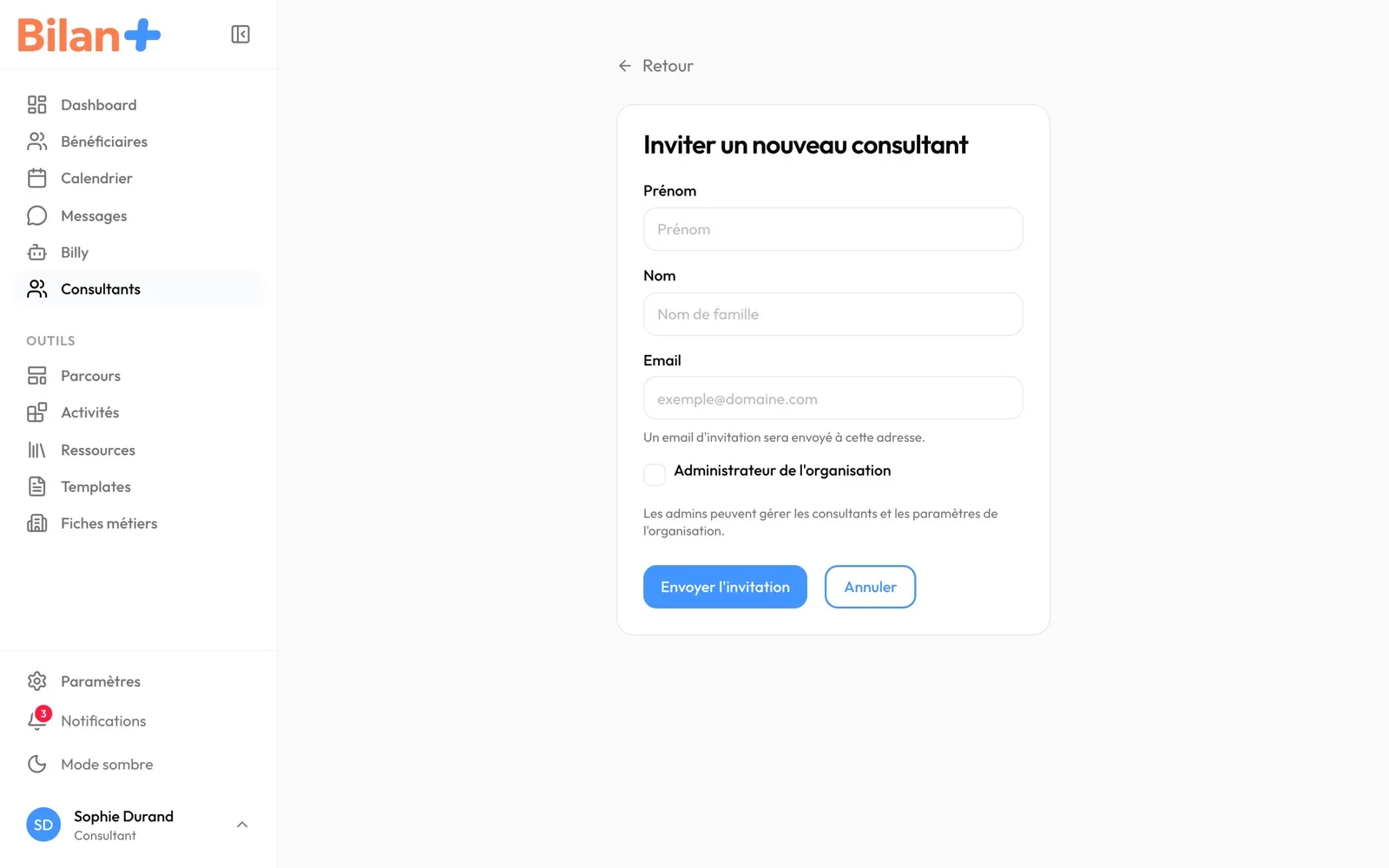
Quand tous les sièges sont utilisés, la page affiche à la place du formulaire le bandeau « Tous vos sièges sont utilisés », avec « Ajouter un siège » et « Changer de plan ».
| Élément | Ce qu’il fait | Ce qu’il déclenche | Réservé à |
|---|---|---|---|
| « Retour » | Revient à la liste. | — | — |
| « Prénom », « Nom » | L’identité du consultant invité. | — | — |
| « Email » | L’adresse qui recevra l’invitation (« Un email d’invitation sera envoyé à cette adresse. »). Une adresse déjà connue de Bilan+ est refusée : « Un compte avec cet email existe déjà ». | — | — |
| « Administrateur de l’organisation » | La case est affichée, avec « Les admins peuvent gérer les consultants et les paramètres de l’organisation. » Elle n’a pas d’effet : le consultant arrive toujours sans le rôle d’administrateur. Nommez-le administrateur ensuite depuis « Modifier le consultant » — voir Limites connues. | — | — |
| « Envoyer l’invitation » | Crée le compte du consultant en attente et revient à la liste. Le message confirme l’envoi (« Invitation envoyée à … »). Si le courriel ne part pas, le lien d’invitation est copié pour que vous l’envoyiez vous-même, et le message le dit. | Courriel d’invitation au consultant, avec un lien valable 7 jours. Un siège est occupé. | administrateur du cabinet, formule Équipe |
| « Annuler » | Revient à la liste sans rien envoyer. | — | — |
Le formulaire « Modifier le consultant »
Section intitulée « Le formulaire « Modifier le consultant » »On y arrive par un clic sur une ligne de la liste.
| Élément | Ce qu’il fait | Ce qu’il déclenche | Réservé à |
|---|---|---|---|
| « Retour » | Revient à la liste. | — | — |
| « Prénom », « Nom » | Corrige l’identité du consultant. | — | — |
| « Email » | En lecture seule : « L’email ne peut pas être modifié. » | — | — |
| « Administrateur de l’organisation » | Cochée, le consultant devient administrateur : il voit tous les bénéficiaires du cabinet et règle ses paramètres. Décochée, il perd ce rôle. Seul administrateur du cabinet, vous ne pouvez pas vous retirer ce rôle : « Vous ne pouvez pas vous rétrograder car vous êtes le seul admin de l’organisation ». | Le compteur « admin » change. | administrateur du cabinet |
| « Enregistrer » | Garde les modifications (« Consultant modifié avec succès ») et revient à la liste. | — | administrateur du cabinet |
| « Annuler » | Revient à la liste sans rien changer. | — | — |
La fenêtre de suppression
Section intitulée « La fenêtre de suppression »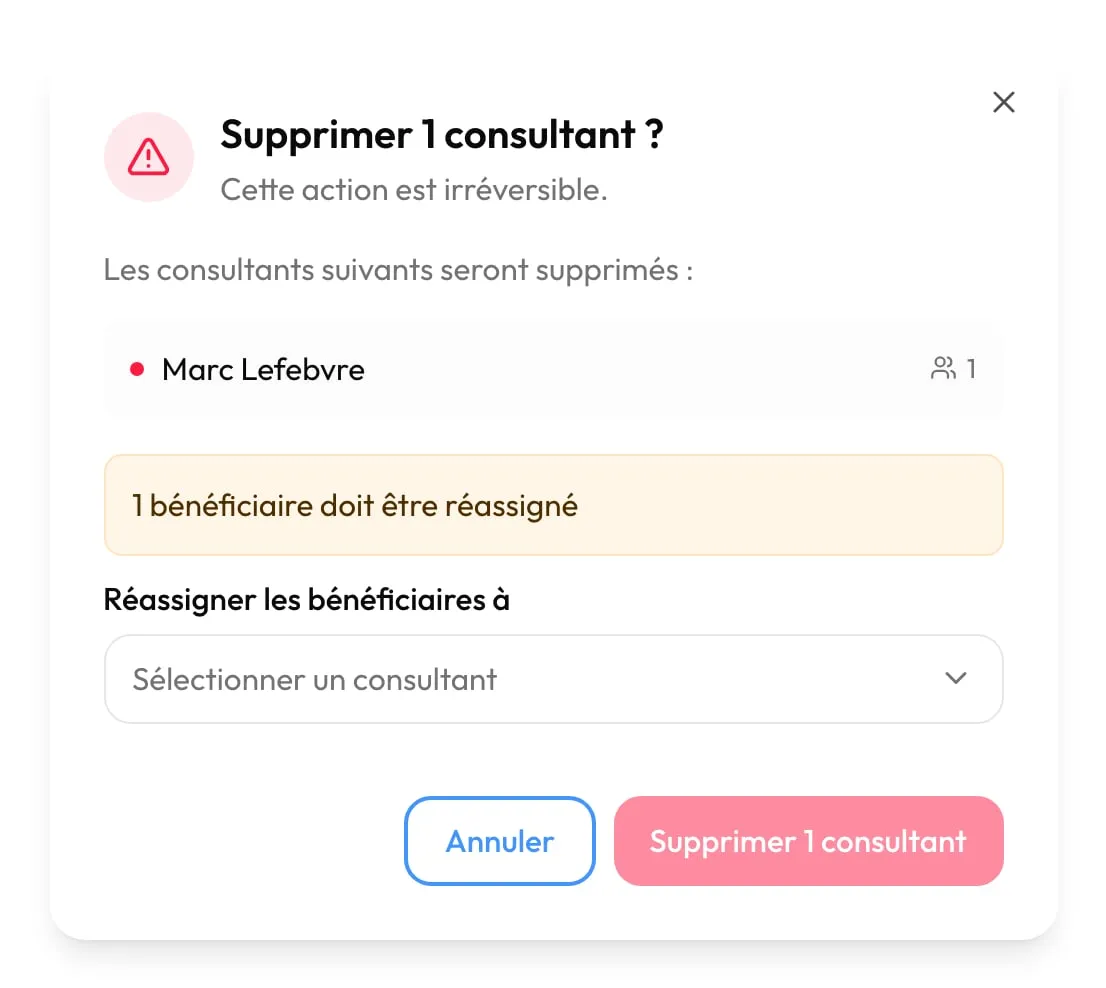
« Cette action est irréversible. » La fenêtre liste les consultants cochés (« Les consultants suivants seront supprimés : »), avec le nombre de bénéficiaires de chacun.
| Élément | Ce qu’il fait | Ce qu’il déclenche | Réservé à |
|---|---|---|---|
| « … bénéficiaire doit être réassigné » | Le nombre de bénéficiaires à confier à un collègue. N’apparaît que s’il y en a. | — | — |
| « Réassigner les bénéficiaires à » | Le consultant qui reprend ces bénéficiaires, parmi ceux qui ne sont pas supprimés. Obligatoire s’il y en a. | — | — |
| « Annuler » | Ferme la fenêtre sans rien supprimer. | — | — |
| « Supprimer 1 consultant » | Supprime le consultant et confie ses bénéficiaires au repreneur choisi. Grisé tant qu’aucun repreneur n’est choisi. Ses contenus personnels (ressources, activités, modèles de documents et de parcours) ne sont pas transférés par cette fenêtre. | Le consultant perd l’accès à Bilan+ ; un siège se libère. | administrateur du cabinet |
Vous ne pouvez pas vous supprimer vous-même.
Pour aller plus loin
Section intitulée « Pour aller plus loin »- Les acteurs : le consultant, l’administrateur du cabinet, et qui voit quoi.
- Formules et crédits : les sièges et la formule Équipe.
- Administrer son cabinet : nommer un administrateur, retirer un consultant.
- Travailler à plusieurs dans un cabinet : inviter un consultant, réassigner un bénéficiaire.
- Limites connues : ce qui ne se comporte pas comme prévu.