
Ressources
- À quoi sert l’écran : ranger les contenus que le bénéficiaire lit sans rien remplir (guides, fichiers, images, vidéos, liens) et en créer de nouveaux.
- Où le trouver : menu de gauche, rubrique « Outils » → « Ressources ».
- Qui y a accès : consultant et administrateur du cabinet. L’onglet du cabinet n’existe qu’en formule Équipe.
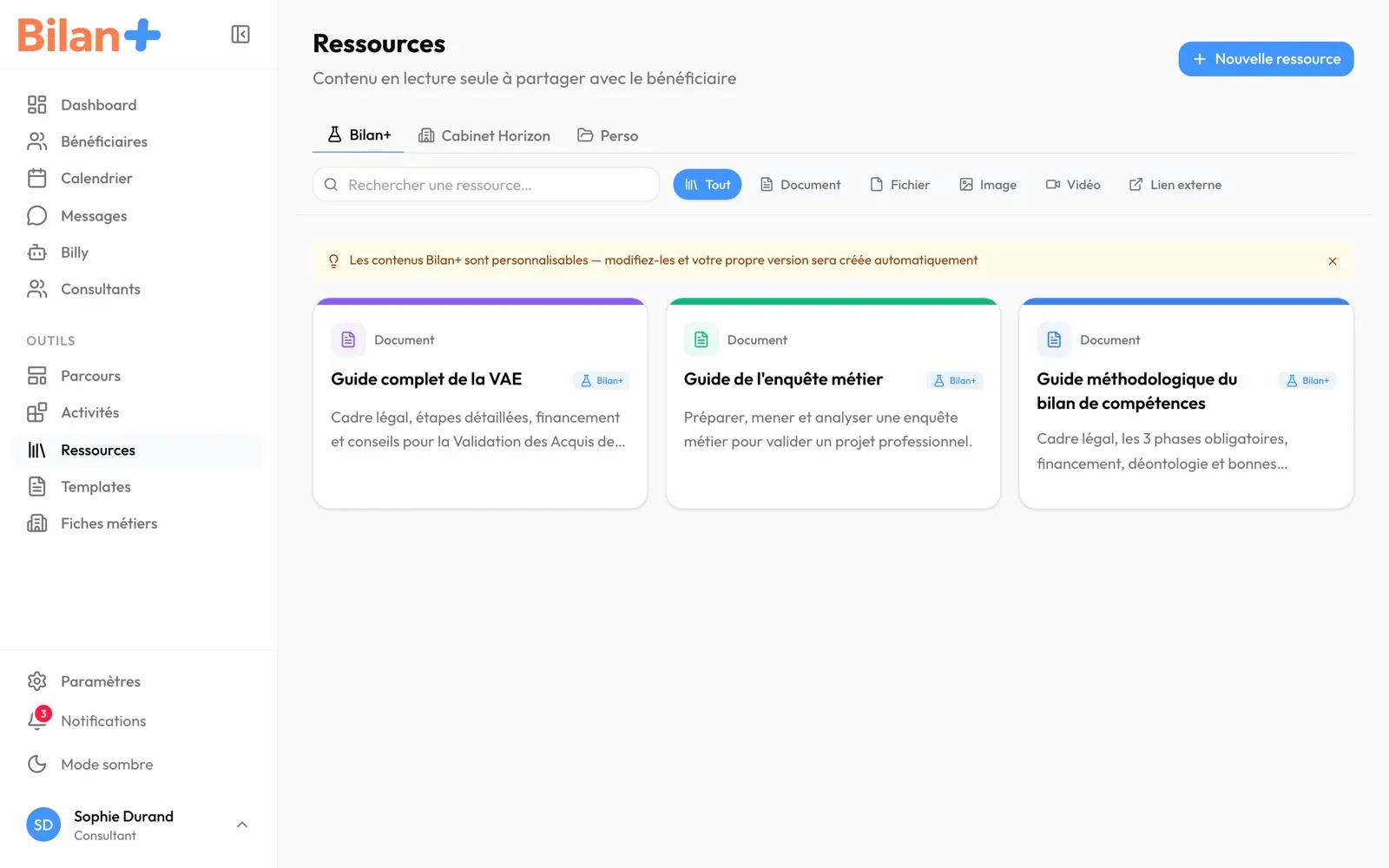
Une ressource ne va à aucun bénéficiaire tant que vous ne la posez pas sur une carte de son parcours, ou d’un modèle de parcours. Une activité se remplit ; une ressource se lit.
La bibliothèque
Section intitulée « La bibliothèque »| Élément | Ce qu’il fait | Ce qu’il déclenche | Réservé à |
|---|---|---|---|
| « Tags » | Ouvre le panneau des tags, pour créer et ranger vos étiquettes. Absent de l’onglet « Bilan+ ». | — | — |
| « Nouvelle ressource » | Ouvre la fenêtre de création (voir plus bas). | — | — |
| Onglet « Bilan+ » | Les ressources fournies par Bilan+. | — | — |
| Onglet au nom du cabinet (ici « Cabinet Horizon ») | Les ressources partagées par tout le cabinet. | — | formule Équipe |
| Onglet « Perso » | Vos ressources, visibles de vous seul. L’écran s’ouvre sur cet onglet ; s’il est vide, sur « Bilan+ ». | — | — |
| « Rechercher une ressource… » | Filtre par le nom. | — | — |
| Filtres « Tout », « Document », « Fichier », « Image », « Vidéo », « Lien externe » | Ne montrent qu’un type. | — | — |
| « Tags : » et les étiquettes | Filtrent par tag. Ils n’apparaissent qu’une fois un tag créé, et jamais dans l’onglet « Bilan+ ». | — | — |
| « Effacer » | Apparaît dès qu’une recherche, un type ou un tag est actif ; retire la recherche et les filtres. | — | — |
| Bandeau « Les contenus Bilan+ sont personnalisables — modifiez-les et votre propre version sera créée automatiquement » | Rappel, sur l’onglet « Bilan+ ». La croix le masque. | — | — |
| Carte d’une ressource | Type, nom, description. Un clic ouvre sa fiche. | — | — |
| Carte → « ⋮ » → « Dupliquer » | Fait une copie nommée « … (copie) ». | — | — |
| « Précédent », « Suivant » | Passent d’une page à l’autre, par vingt ressources. N’apparaissent qu’au-delà de vingt. | — | — |
Si la recherche ou les filtres ne trouvent rien, l’écran affiche « Aucun résultat » et le bouton « Effacer les filtres ». Un onglet sans ressource affiche « Bibliothèque vide ».
Créer une ressource
Section intitulée « Créer une ressource »« Nouvelle ressource » ouvre une fenêtre en deux temps : le type, puis le contenu.
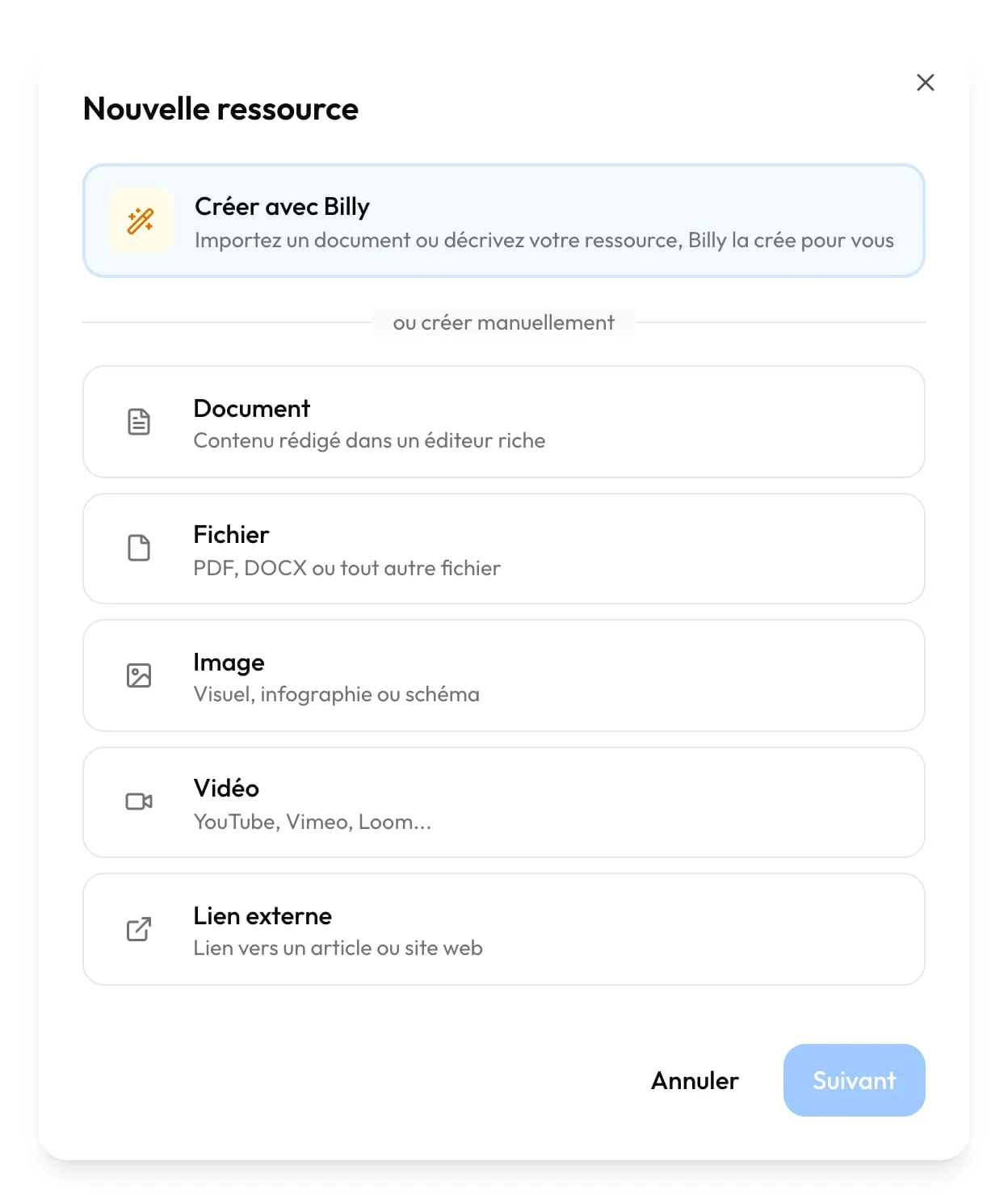
| Élément | Ce qu’il fait | Ce qu’il déclenche | Réservé à |
|---|---|---|---|
| « Créer avec Billy » | Ouvre Créer avec Billy : Billy fabrique la ressource à partir de votre description ou d’un document. | Analyser la demande est gratuit ; 15 crédits IA par élément du plan généré | — |
| « Document » | Un texte rédigé dans Bilan+. Vous l’écrivez dans la fiche, après la création. | — | — |
| « Fichier » | Un PDF, un Word ou tout autre fichier. Vous le déposez dans la fiche, après la création. | — | — |
| « Image » | Un visuel, une infographie, un schéma. Déposé dans la fiche, après la création. | — | — |
| « Vidéo » | Une vidéo YouTube, Vimeo ou Loom : demande l’« URL de la vidéo ». | — | — |
| « Lien externe » | Un article ou un site : demande l’« URL du lien ». « Afficher intégré dans Bilan+ (iframe) » ouvre le lien dans Bilan+ plutôt que dans un nouvel onglet. | — | — |
| « Annuler » | Ferme la fenêtre sans rien créer. | — | — |
| « Suivant » | Passe au contenu, une fois le type choisi. | — | — |
| « Titre * », « Description » | Le nom de la ressource, obligatoire, et sa présentation. | — | — |
| « Tags » | Pose des étiquettes sur la ressource dès sa création. N’apparaît qu’une fois un tag créé. | — | — |
| « Couleur de la carte » | La couleur de la carte dans la bibliothèque. | — | — |
| « Visibilité » : « Pour moi (par défaut) » ou « Pour le cabinet » | Range la ressource dans « Perso » ou dans la bibliothèque du cabinet. | — | administrateur du cabinet, formule Équipe |
| « Retour » | Revient au choix du type. | — | — |
| « Créer la ressource » | Crée la ressource et ouvre sa fiche. | — | — |
La fiche d’une ressource
Section intitulée « La fiche d’une ressource »Elle s’ouvre à droite quand vous cliquez sur une ressource.
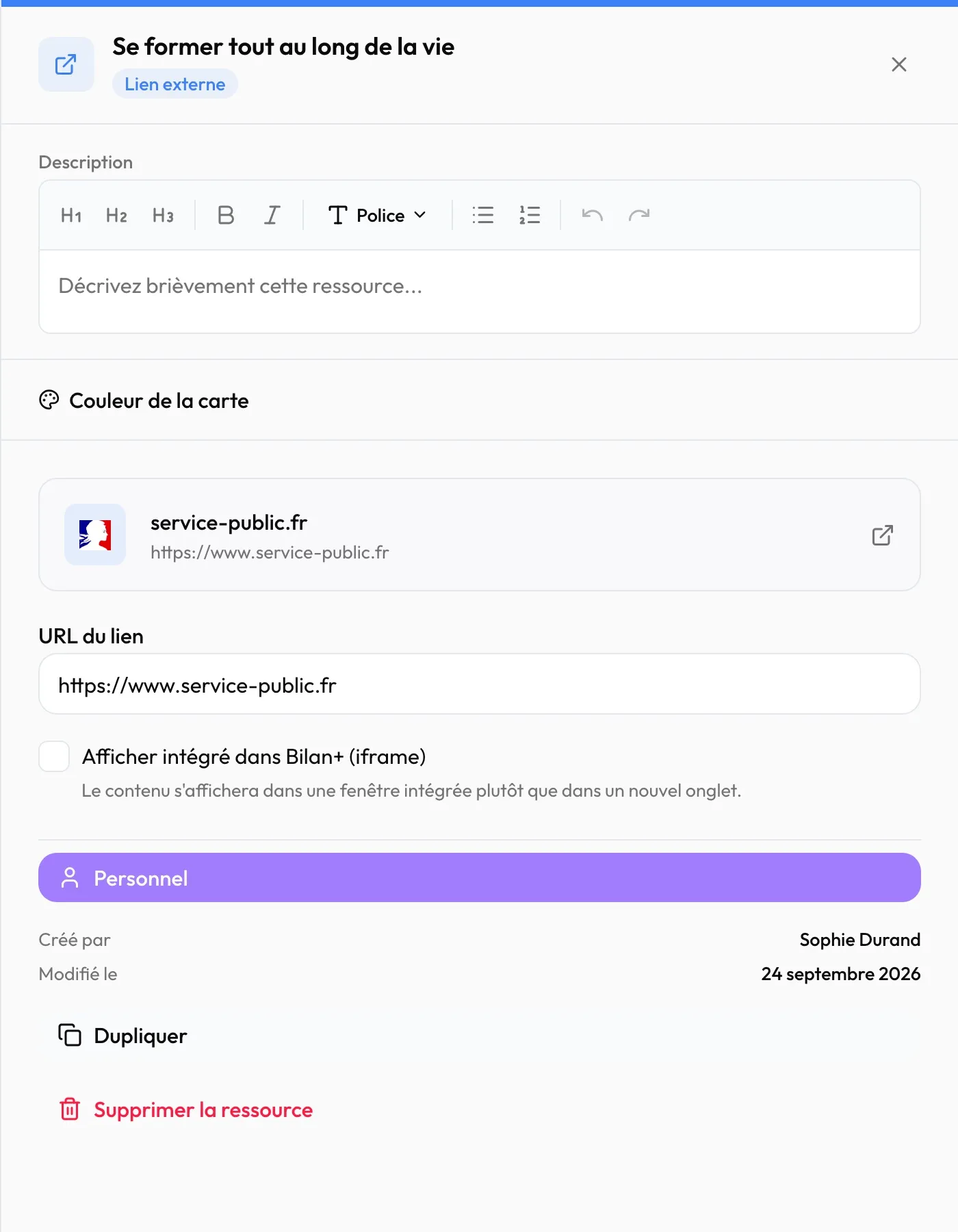
| Élément | Ce qu’il fait | Ce qu’il déclenche | Réservé à |
|---|---|---|---|
| Titre et « Description » | Se modifient dans la fiche. | — | — |
| « Tags » | Pose ou retire des étiquettes. N’apparaît qu’une fois un tag créé. | — | — |
| « Couleur de la carte » | Change la couleur de la carte. | — | — |
| Document : la page de texte | Se rédige directement dans la fiche ; « Ajouter une couverture » pose une image en tête. « ⋯ » propose « Pleine largeur », « Exporter en PDF » et « Exporter en Word ». | — | — |
| Fichier ou image : « Glissez votre fichier ici » | Dépose le fichier, 50 Mo au plus ; « Remplacer le fichier » en change. | — | — |
| Fichier ou image : « Télécharger » | Télécharge le fichier déposé. Présent une fois un fichier déposé. | — | — |
| Vidéo : aperçu et « Ouvrir » | L’aperçu lit la vidéo dans la fiche, avec le nom du service (« YouTube », « Vimeo », « Loom ») ; « Ouvrir » l’ouvre dans un nouvel onglet. Une adresse que Bilan+ ne sait pas intégrer affiche « Ouvrir dans un nouvel onglet » à la place de l’aperçu. | — | — |
| Vidéo : « URL de la vidéo » | Change la vidéo affichée. | — | — |
| Lien externe : aperçu, « URL du lien », « Afficher intégré dans Bilan+ (iframe) » | L’aperçu ouvre le lien ; les champs changent l’adresse et la façon de l’ouvrir. | — | — |
| « Personnel » ou « Cabinet » | Indique où la ressource est rangée ; un clic la déplace entre votre bibliothèque et celle du cabinet. | Message « Déplacée au cabinet » ou « Déplacée en personnel » | administrateur du cabinet |
| « Créé par », « Modifié le », « Taille » | L’auteur, la date de dernière modification et, pour un fichier, son poids. | — | — |
| « Dupliquer » | Fait une copie nommée « … (copie) ». | — | — |
| « Supprimer la ressource » | Supprime la ressource, après la fenêtre « Êtes-vous sûr de vouloir supprimer « … » ? Cette action est irréversible. ». Absent pour une ressource Bilan+. | — | — |
Modifier une ressource Bilan+, ou une ressource du cabinet quand vous n’en êtes pas administrateur, ouvre la fenêtre « Créer votre version » : votre copie arrive dans « Perso », l’original ne change pas.
Pour aller plus loin
Section intitulée « Pour aller plus loin »- Les activités : la différence entre une activité et une ressource.
- Le parcours : poser une ressource sur une carte.
- Construire sa boîte à outils : créer une ressource et la donner, pas à pas.
- Travailler en cabinet : partager une ressource avec tout le cabinet.