
Messages
- À quoi sert l’écran : écrire à votre consultant et lire ses messages.
- Où le trouver : « Messages » dans l’en-tête sur ordinateur, dans la barre du bas sur téléphone.
- Qui y a accès : vous, le bénéficiaire. Vous ne pouvez écrire qu’à votre consultant.
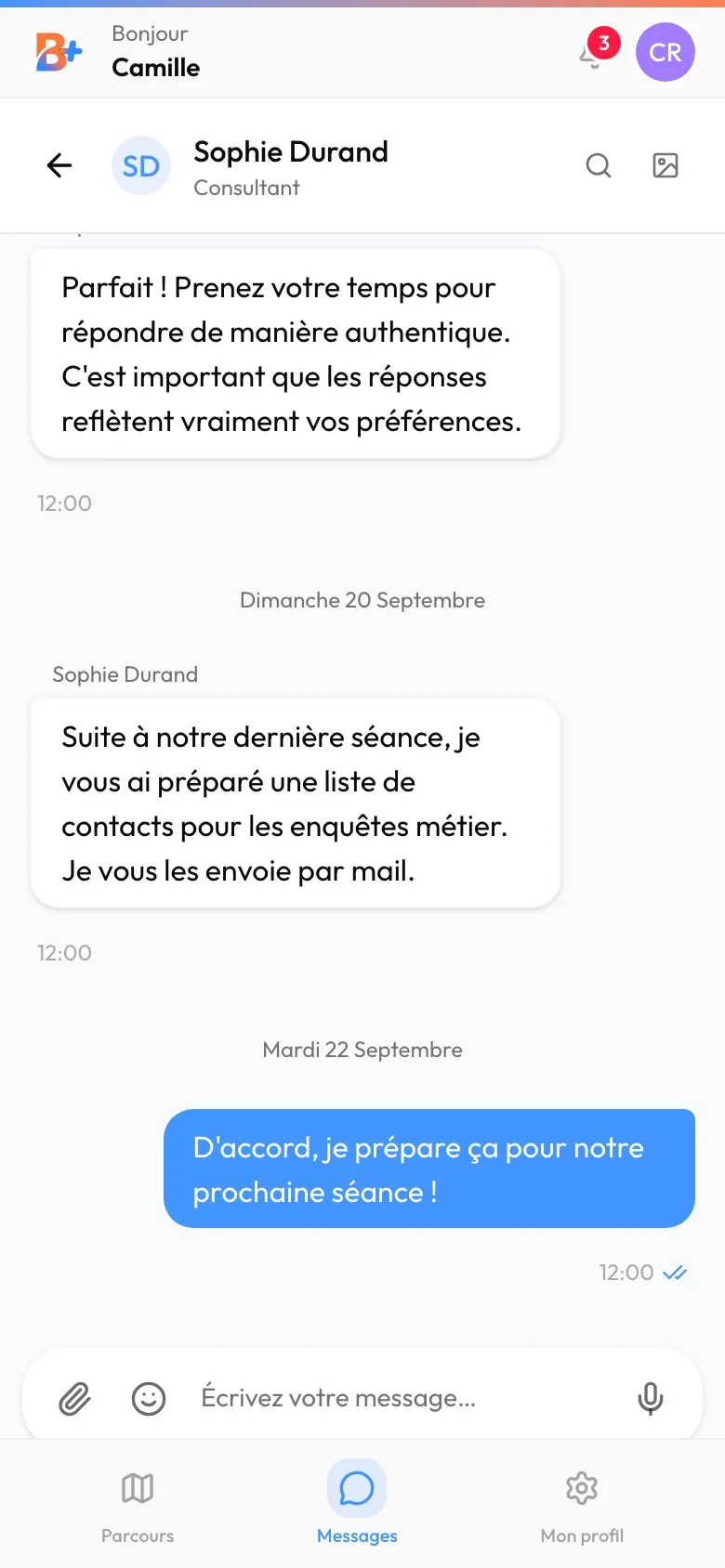
À l’ouverture, votre conversation avec votre consultant s’affiche directement. Si vous ne lui avez jamais écrit, elle est vide : « Aucun message », « Commencez la conversation en envoyant un message ».
La liste des conversations (ordinateur)
Section intitulée « La liste des conversations (ordinateur) »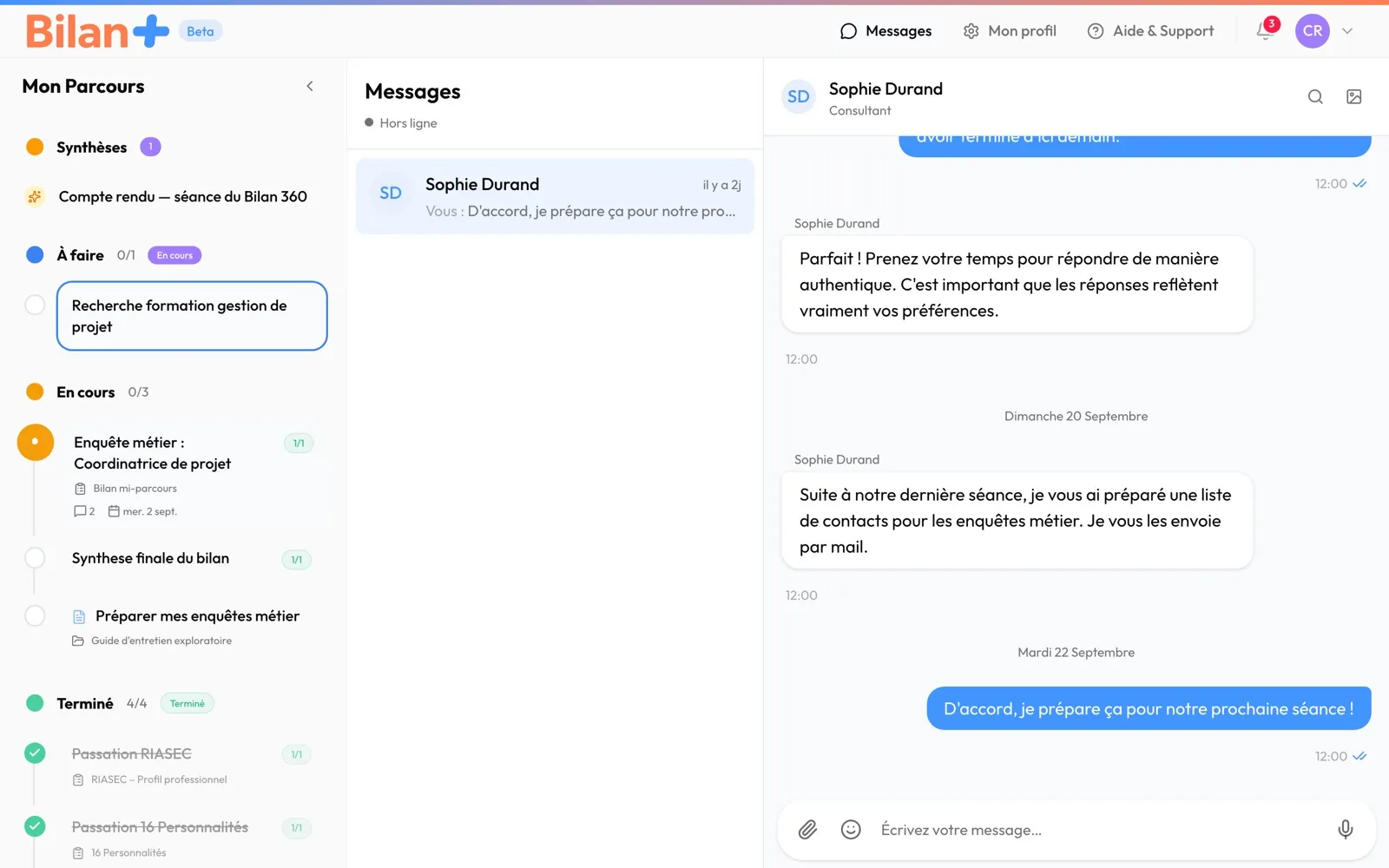
| Élément | Ce qu’il fait | Ce qu’il déclenche | Réservé à |
|---|---|---|---|
| « Connecté » / « Hors ligne » | L’état de la réception en direct. « Connecté » : les nouveaux messages arrivent sans recharger la page. | — | ordinateur |
| La conversation (nom, date, dernier message) | Ouvre la conversation. « Vous : » précède votre dernier message. | — | ordinateur |
L’en-tête de la conversation
Section intitulée « L’en-tête de la conversation »| Élément | Ce qu’il fait | Ce qu’il déclenche | Réservé à |
|---|---|---|---|
| La flèche | Revient à la liste. | — | téléphone |
| Nom et « Consultant » | Votre interlocuteur. | — | — |
| La loupe (« Rechercher ») | Ouvre « Rechercher dans la conversation… ». | — | — |
| L’image (« Médias ») | Rassemble ce qui a été échangé, en quatre onglets : « Photos », « Audio », « Fichiers », « Liens ». | — | — |
| L’épingle (« Message épinglé ») | Referme la recherche pour laisser voir le bandeau du message épinglé. | — | message épinglé |
| Bandeau « Message épinglé : … » | Sous l’en-tête, le début du message épinglé. La croix « Désépingler » le retire. | — | message épinglé, recherche fermée |
Les messages
Section intitulée « Les messages »Les messages sont groupés par jour. Les vôtres sont à droite, en bleu, avec une marque d’état : une coche grise, le message est envoyé ; deux coches grises, il est distribué ; deux coches bleues, il est lu.
Au survol d’un message, une rangée de boutons apparaît :
| Élément | Ce qu’il fait | Ce qu’il déclenche | Réservé à |
|---|---|---|---|
| Le visage (« Choisir un emoji ») | Ajoute une réaction au message. | — | — |
| « Répondre » | Cite le message au-dessus de votre réponse. « Annuler la réponse » retire la citation. | — | — |
| « Épingler » / « Désépingler » | Épingle le message en tête de la conversation, ou l’en retire. | — | — |
| Le crayon | Modifie votre message. | — | vos messages |
| La corbeille | Supprime votre message, après confirmation « Supprimer ce message ». | Le message disparaît pour les deux. | vos messages |
La zone d’écriture
Section intitulée « La zone d’écriture »| Élément | Ce qu’il fait | Ce qu’il déclenche | Réservé à |
|---|---|---|---|
| Le trombone (« Joindre un fichier ») | Joint un fichier à votre message. « Supprimer la pièce jointe » le retire avant l’envoi. | — | — |
| Le visage | Insère un emoji. | — | — |
| « Écrivez votre message… » | Votre texte. La touche Entrée envoie ; Maj + Entrée passe à la ligne. | Deux minutes après votre dernier message, une seule notification « Nouveau message de » suivi de votre nom à votre consultant, et un courriel sauf s’il l’a désactivé. Des messages rapprochés sont regroupés en une seule notification. | — |
| « Envoyer » (la flèche) | Envoie le message. Il prend la place du micro dès que vous écrivez ou joignez un fichier. | Même notification. | texte saisi ou fichier joint |
| Le micro (« Message vocal ») | Enregistre un message vocal : « Démarrer l’enregistrement », « Arrêter l’enregistrement », « Envoyer le message vocal », « Annuler ». | Même notification. | zone d’écriture vide |
Pour aller plus loin
Section intitulée « Pour aller plus loin »- Côté bénéficiaire : vos messages, pas à pas.
- Une étape ouverte : les commentaires d’une étape, l’autre façon d’échanger avec votre consultant.