
Parcours
- À quoi sert l’écran : ranger vos modèles de parcours, les colonnes et les cartes que vous appliquez ensuite à un bénéficiaire.
- Où le trouver : menu de gauche, rubrique « Outils » → « Parcours ».
- Qui y a accès : consultant et administrateur du cabinet. L’onglet du cabinet n’existe qu’en formule Équipe.
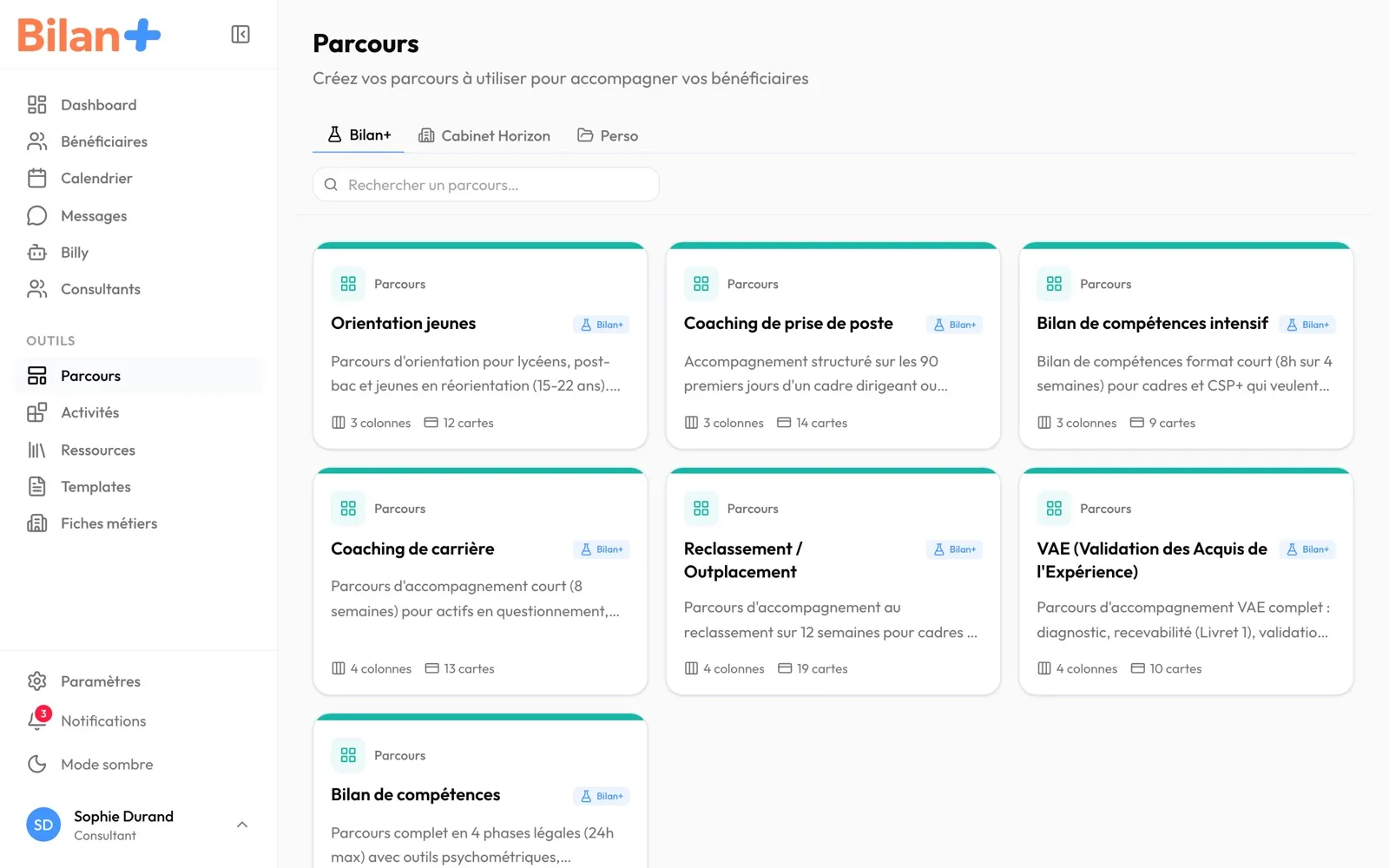
Un modèle ne change jamais les parcours déjà donnés : il ne sert qu’aux bénéficiaires à qui vous l’appliquez ensuite, depuis l’onglet « Suivi » de leur fiche.
La bibliothèque
Section intitulée « La bibliothèque »| Élément | Ce qu’il fait | Ce qu’il déclenche | Réservé à |
|---|---|---|---|
| « Tags » | Ouvre le panneau « Gérer les tags » ; « Nouveau tag » crée une étiquette, avec son nom et sa couleur. Absent de l’onglet « Bilan+ ». | — | — |
| « Gérer les tags » → crayon sur un tag | Ouvre « Modifier le tag » : nom et couleur (« Tag mis à jour »). Le crayon et la croix apparaissent au survol du tag. | — | — |
| « Gérer les tags » → croix sur un tag | Ouvre « Supprimer le tag » : « Supprimer le tag « … » ? Il sera retiré de tous les modèles associés. », puis « Supprimer ». | Le tag disparaît de tous les modèles qui le portaient. | — |
| « Nouveau modèle » | Ouvre la fenêtre de création (voir plus bas). Absent de l’onglet « Bilan+ ». | — | — |
| Onglet « Bilan+ » | Les modèles fournis par Bilan+. Vous ne les modifiez pas en place : vous en faites votre version. | — | — |
| Onglet au nom du cabinet (ici « Cabinet Horizon ») | Les modèles partagés par tout le cabinet. | — | formule Équipe |
| Onglet « Perso » | Vos modèles, visibles de vous seul. L’écran s’ouvre sur cet onglet ; s’il est vide, sur « Bilan+ ». | — | — |
| « Rechercher un parcours… » | Filtre les modèles dont le nom ou la description contient le texte tapé. | — | — |
| « Tags : » et les étiquettes sous la recherche | Filtrent par tag. Elles n’apparaissent qu’une fois un tag créé, et jamais dans l’onglet « Bilan+ ». | — | — |
| « Effacer » | Apparaît dès qu’une recherche ou un tag est actif ; retire la recherche et les filtres. | — | — |
| Carte d’un modèle | Nom, description, nombre de colonnes et de cartes, et la pastille « Bilan+ » sur un modèle fourni. Un clic ouvre sa fiche. | — | — |
| Carte → « ⋮ » → « Dupliquer » | Fait une copie nommée « … (copie) ». | — | — |
Si la recherche ou les tags ne trouvent rien, l’écran affiche « Aucun résultat » et le bouton « Effacer les filtres », qui retire la recherche et les tags. Un onglet sans modèle affiche « Aucun modèle » et le bouton « Créer un modèle ».
La fiche d’un modèle
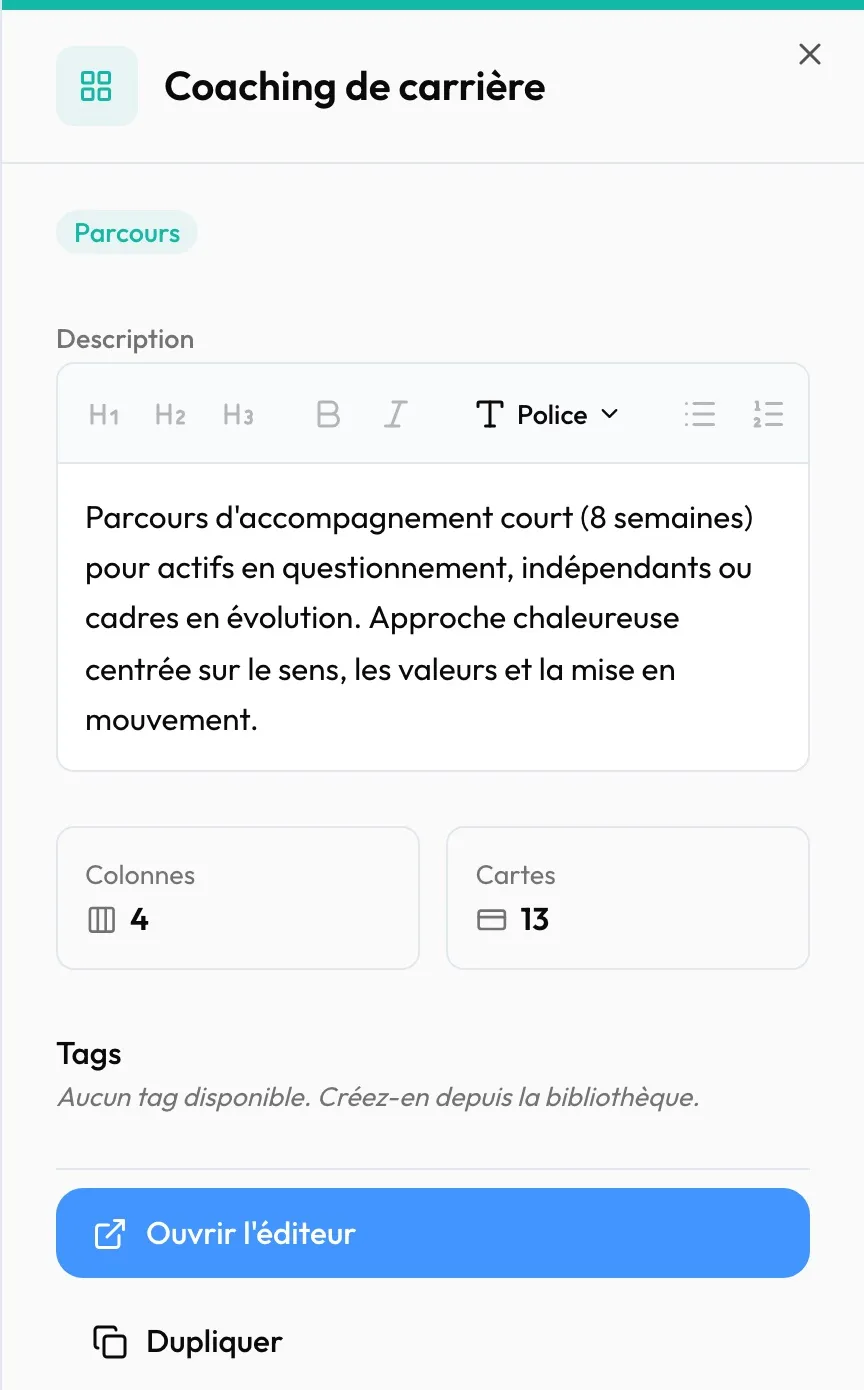
Section intitulée « La fiche d’un modèle »Elle s’ouvre à droite quand vous cliquez sur un modèle.
| Élément | Ce qu’il fait | Ce qu’il déclenche | Réservé à |
|---|---|---|---|
| Pastilles « Parcours » et « Progressif » | « Parcours » sur tous les modèles ; « Progressif » quand le modèle débloque ses étapes peu à peu. | — | — |
| « Description » | Le texte qui présente le modèle. Il se modifie ici, sauf sur un modèle Bilan+. | — | — |
| « Colonnes », « Cartes » | Le nombre de colonnes et de cartes du modèle. | — | — |
| « Durée contractuelle (heures) » | La durée prévue du parcours, de 1 à 200 heures. Elle est copiée sur le bénéficiaire quand vous appliquez le modèle, s’il n’en a pas déjà une. Absent sur un modèle Bilan+. | — | — |
| « Tags » | Pose ou retire des étiquettes sur le modèle. | — | — |
| « Ouvrir l’éditeur » | Ouvre l’éditeur du modèle (voir plus bas). | — | — |
| « Personnel » ou « Cabinet » | Indique où le modèle est rangé ; un clic le déplace : « Personnel » le passe au cabinet, « Cabinet » le reprend dans votre bibliothèque. | Message « Déplacé au cabinet » ou « Déplacé en personnel » | administrateur du cabinet |
| « Dupliquer » | Fait une copie nommée « … (copie) ». La copie d’un modèle Bilan+ arrive dans « Perso ». | — | — |
| « Supprimer » | Supprime le modèle, après la fenêtre « Supprimer le modèle » : « Supprimer « … » ? Cette action est irréversible. » Les parcours déjà donnés ne changent pas. Absent sur un modèle Bilan+. | — | — |
Créer un modèle
Section intitulée « Créer un modèle »« Nouveau modèle » ouvre la fenêtre « Nouveau modèle de parcours ».
| Élément | Ce qu’il fait | Ce qu’il déclenche | Réservé à |
|---|---|---|---|
| « Créer avec Billy » | Ouvre Créer avec Billy : vous décrivez votre parcours, Billy crée les colonnes et les cartes. | Analyser la demande est gratuit ; 15 crédits IA par élément du plan généré | — |
| « Créer un parcours vide » | Passe au formulaire ci-dessous. | — | — |
| « Nom du modèle » | Le nom du modèle, obligatoire. | — | — |
| « Description (optionnel) » | Le texte de présentation. | — | — |
| « Visibilité » : « Pour moi (par défaut) » ou « Pour le cabinet » | Range le modèle dans « Perso » ou dans la bibliothèque du cabinet. | — | administrateur du cabinet, formule Équipe |
| « Retour » | Revient au choix précédent. | — | — |
| « Créer » | Crée le modèle et ouvre son éditeur. | — | — |
L’éditeur de modèle
Section intitulée « L’éditeur de modèle »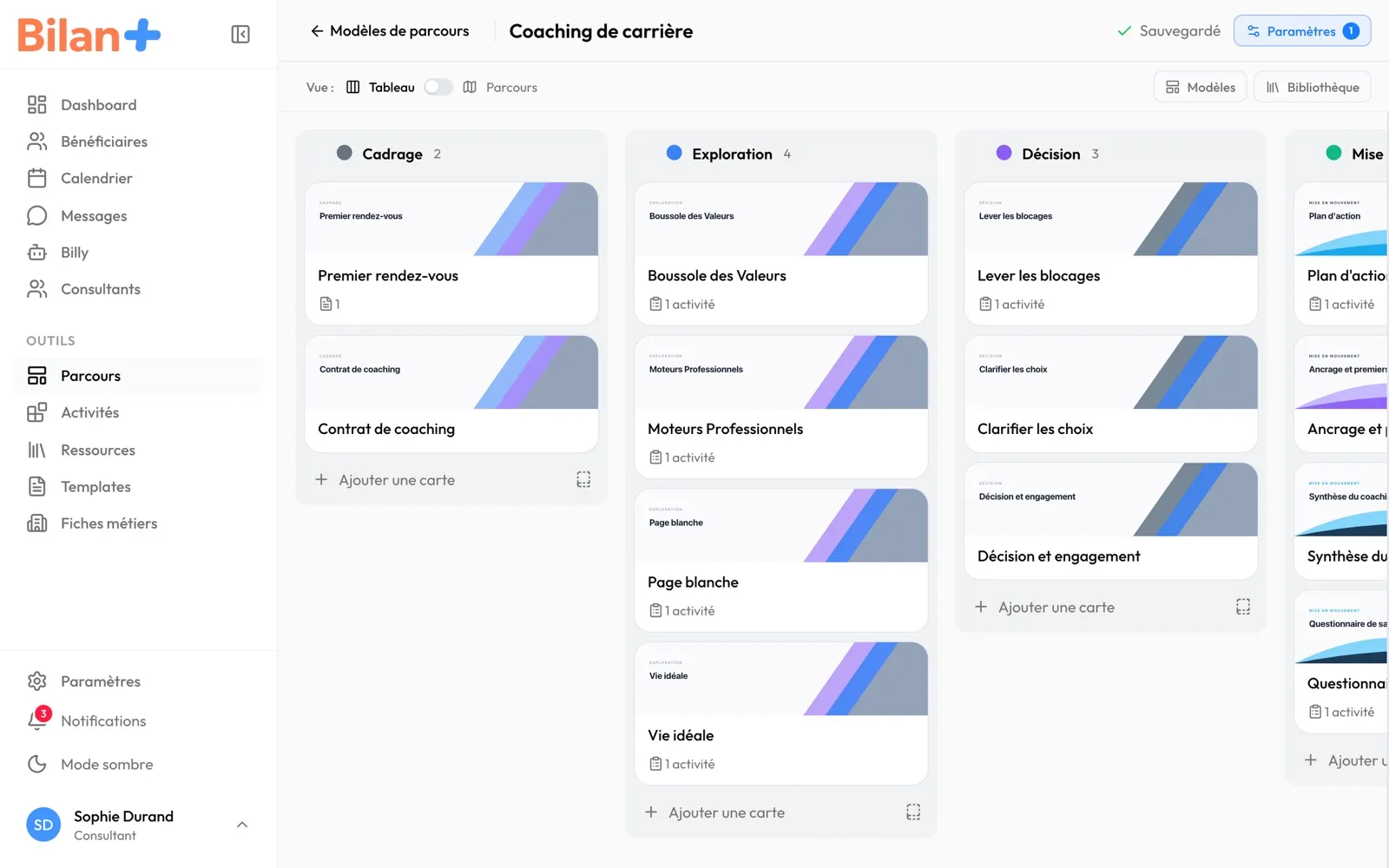
À la première ouverture de l’éditeur, un bandeau propose « Nouveau ici ? Découvrez l’éditeur de parcours » : « Démarrer le tour » lance une visite guidée de l’écran (« Passer », « Suivant », « Commencer »), « Plus tard » ferme le bandeau.
La barre du haut
Section intitulée « La barre du haut »| Élément | Ce qu’il fait | Ce qu’il déclenche | Réservé à |
|---|---|---|---|
| « Modèles de parcours » | Revient à la bibliothèque. | — | — |
| Nom du modèle | Un double-clic permet de le renommer. | — | — |
| « Sauvegardé » | Chaque modification s’enregistre seule ; « Sauvegarde… » s’affiche pendant l’enregistrement. | — | — |
| « Personnel » ou « Cabinet » | Même bouton que dans la fiche : déplace le modèle entre votre bibliothèque et celle du cabinet. | Message « Déplacé au cabinet » ou « Déplacé en personnel » | administrateur du cabinet |
| « Paramètres » | Ouvre le panneau des réglages du parcours. Un compteur sur le bouton indique combien de réglages sont actifs : le mode « Progressif » et la page d’accueil. | — | — |
| « Paramètres » → « Progression » : « Libre » ou « Progressif » | « Libre » : toutes les étapes sont accessibles au bénéficiaire. « Progressif » : elles se débloquent peu à peu. | — | — |
| « Paramètres » → « Déverrouillage » : « Automatique » ou « Manuel » | En mode progressif. « Automatique » : le parcours avance quand une étape est terminée. « Manuel » : vous choisissez quand débloquer. | — | — |
| « Paramètres » → « Déblocage par » : « Cartes » ou « Colonnes » | En déverrouillage automatique. « Cartes » : les cartes se débloquent une par une. « Colonnes » : toute la colonne est accessible, la suivante se débloque quand tout est terminé. | — | — |
| « Paramètres » → « Page d’accueil » | Ajoute un message d’accueil au parcours ; « Modifier la page d’accueil » l’ouvre. | — | — |
| « Vue : » « Tableau » / « Parcours » | « Tableau » montre les colonnes côte à côte ; « Parcours » montre les étapes à la suite, numérotées. | — | — |
| « Modèles » | Ouvre le panneau des modèles réutilisables (voir plus bas). En vue « Tableau » seulement. | — | — |
| « Bibliothèque » | Ouvre le panneau des activités et ressources : « Activités » / « Ressources », puis des filtres par type. Glissez un élément dans le tableau pour créer une carte. En vue « Tableau » seulement. | — | — |
Colonnes et cartes
Section intitulée « Colonnes et cartes »| Élément | Ce qu’il fait | Ce qu’il déclenche | Réservé à |
|---|---|---|---|
| Poignée à gauche du nom de colonne | Déplace la colonne par glisser-déposer. | — | — |
| Pastille de couleur | Change la couleur de la colonne. | — | — |
| « ⋯ » → « Modifier » | Renomme la colonne. | — | — |
| « ⋯ » → « Supprimer » | Devient « Confirmer la suppression » ; un second clic supprime la colonne et ses cartes. | — | — |
| « Ajouter une carte » | Ouvre la fenêtre d’une nouvelle carte (voir plus bas). | — | — |
| Icône à droite de « Ajouter une carte » | Ouvre le panneau « Modèles » pour créer une carte depuis un modèle de carte. | — | — |
| Carte | Un clic ouvre sa fenêtre ; un glisser-déposer la déplace. | — | — |
| « Ajouter une colonne » | Demande le « Nom de la colonne », puis l’ajoute à droite. | — | — |
Le panneau « Modèles »
Section intitulée « Le panneau « Modèles » »| Élément | Ce qu’il fait | Ce qu’il déclenche | Réservé à |
|---|---|---|---|
| Onglet « Cartes » | Vos modèles de cartes. Glissez-en un dans le tableau pour créer une carte. « + » crée un modèle de carte ; la corbeille le supprime. | — | — |
| Onglet « Colonnes » | Vos modèles de colonnes. « Appliquer » ajoute la colonne et ses cartes au modèle ouvert. | — | — |
| Onglet « Board » | Les modèles de parcours. « Appliquer » ajoute toutes leurs colonnes au modèle ouvert. La corbeille supprime le modèle de parcours. | — | — |
La fenêtre d’une carte
Section intitulée « La fenêtre d’une carte »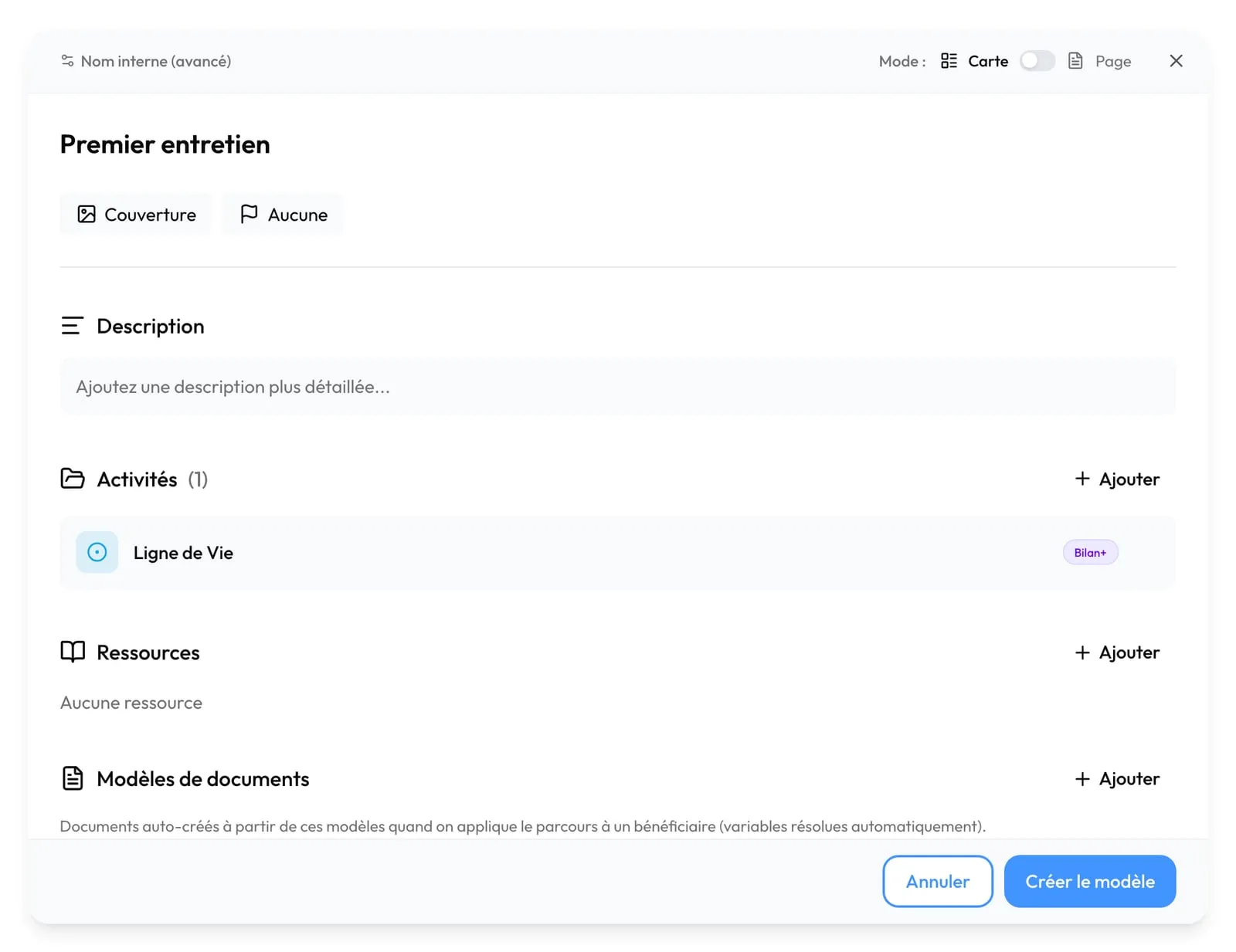
| Élément | Ce qu’il fait | Ce qu’il déclenche | Réservé à |
|---|---|---|---|
| « Nom interne (avancé) » | Un nom de travail distinct du titre ; vide, il reprend le titre. | — | — |
| « Mode : » « Carte » / « Page » | « Page » transforme la carte en page de texte libre, avec les mêmes listes d’activités, de ressources et de modèles de documents en dessous. | — | — |
| Titre de la carte | Le titre que voit le bénéficiaire. | — | — |
| « Couverture » | Ajoute une image en tête de carte. | — | — |
| « Aucune » | La priorité de la carte : « Aucune », « Basse », « Moyenne » ou « Haute ». | — | — |
| « Description » | La consigne de l’étape. | — | — |
| « Activités » → « Ajouter » | Ouvre « Ajouter des activités » : cochez puis « Ajouter 1 activité ». | — | — |
| « Ressources » → « Ajouter » | Ajoute des ressources à lire. | — | — |
| « Modèles de documents » → « Ajouter » | Ouvre « Attacher des modèles de documents » (« Ces documents seront auto-créés à partir des modèles à l’application du parcours. ») : cochez, puis « Attacher N modèle ». Quand vous appliquez le parcours, le document est créé tout seul dans le dossier du bénéficiaire, variables remplies. | Document créé à l’application du parcours | — |
| Croix « Retirer » (au survol d’une activité, d’une ressource ou d’un modèle de document) | Retire l’élément de la carte. L’activité, la ressource ou le modèle reste dans la bibliothèque. | — | — |
| « Annuler » | Ferme sans rien garder. | — | — |
| « Créer le modèle » (nouvelle carte) ou « Modifier » (carte existante) | Ajoute ou met à jour la carte dans le modèle. | — | — |
« Créer votre version »
Section intitulée « « Créer votre version » »Sur un modèle Bilan+, la première modification ouvre cette fenêtre. Le modèle Bilan+ reste tel qu’il était.
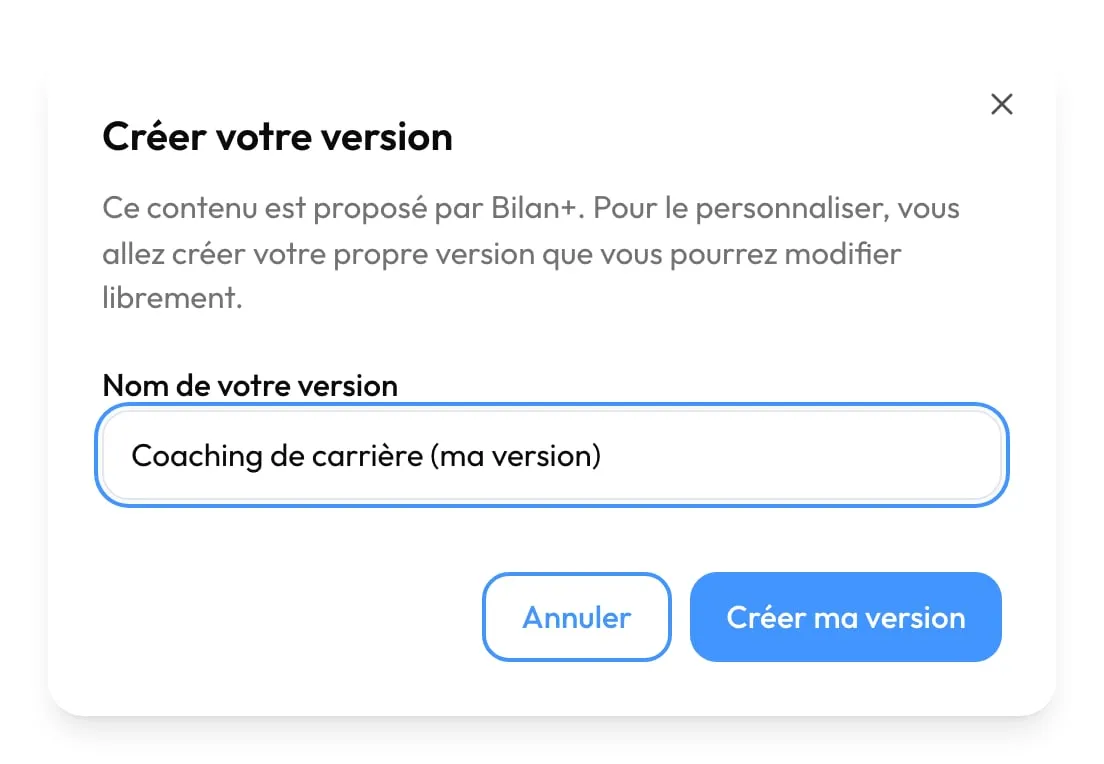
| Élément | Ce qu’il fait | Ce qu’il déclenche | Réservé à |
|---|---|---|---|
| « Nom de votre version » | Le nom de la copie, proposé avec « (ma version) ». | — | — |
| « Annuler » | Renonce : rien n’est copié ni enregistré. | — | — |
| « Créer ma version » | Crée votre copie dans « Perso » et l’ouvre. | — | — |
Un consultant qui modifie un modèle du cabinet sans en être administrateur passe par la même fenêtre : « Ce contenu est partagé par votre organisation ».
Pour aller plus loin
Section intitulée « Pour aller plus loin »- Le parcours : colonnes, cartes, progression, et ce qu’un modèle copie quand on l’applique.
- Les activités : tout ce qu’on peut poser sur une carte.
- Construire sa boîte à outils : ranger, partager, faire sa version d’un modèle Bilan+, pas à pas.
- Travailler en cabinet : partager un modèle avec tout le cabinet.
- Onglet « Suivi » : appliquer un modèle à un bénéficiaire.