- À quoi sert l’écran : voir la formule du cabinet et en changer, suivre les crédits IA consommés, acheter des crédits ou des accompagnements, retrouver les factures.
- Où le trouver : Menu → « Paramètres » → onglet « Facturation ». Le même contenu existe aussi en page à part, « Facturation » : le lien « Gérer » de la carte « Crédits IA », sur le tableau de bord, y mène, comme les messages qui invitent à acheter des crédits ou un siège.
- Qui y a accès : l’administrateur du cabinet. Un autre consultant lit « Accès réservé aux administrateurs ». Un cabinet du programme beta-testeur lit « Compte beta-testeur » et n’a pas d’onglets.
| Élément | Ce qu’il fait | Ce qu’il déclenche | Réservé à |
|---|
| « Retour » | Revient à l’écran précédent, ou au tableau de bord. | — | page « Facturation » à part |
| Badge de formule (« Pro », « Équipe »…) | La formule du cabinet. | — | — |
| Message au retour du paiement en ligne | « Abonnement activé avec succès ! » après un paiement, « Paiement annulé. » si vous l’avez abandonné. | — | — |
| « Abonnement », « Mes accompagnements », « Consommation », « Consultants », « Factures » | Les onglets. « Mes accompagnements » n’existe qu’en formule gratuite, en deuxième position. | — | — |
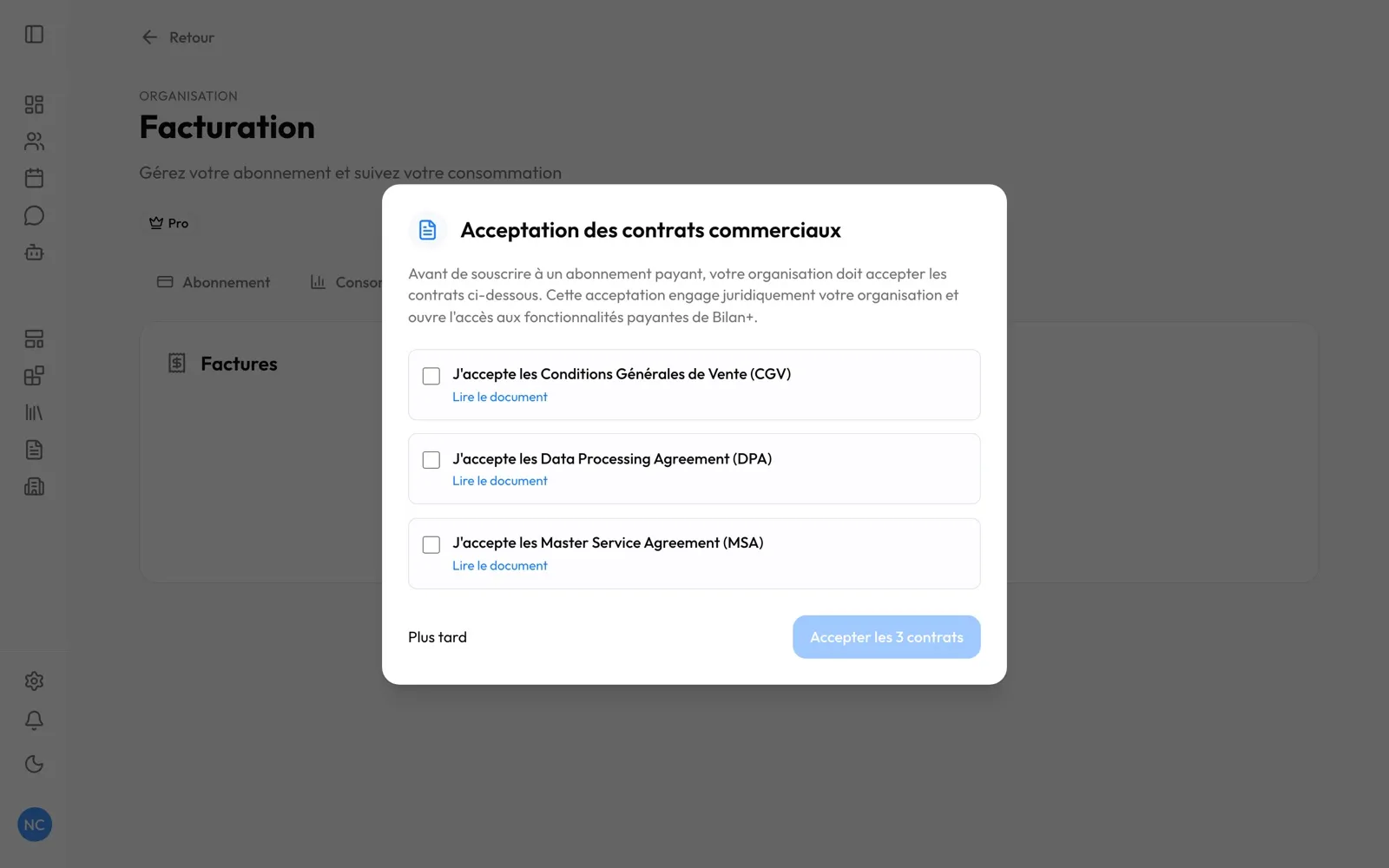
Elle s’ouvre à l’arrivée sur la facturation tant que le cabinet n’a pas accepté les trois contrats. Aucun achat ne passe sans eux.
| Élément | Ce qu’il fait | Ce qu’il déclenche | Réservé à |
|---|
| « J’accepte les Conditions Générales de Vente (CGV) » | Case à cocher. « Lire le document » ouvre les CGV dans un nouvel onglet. | — | — |
| « J’accepte les Data Processing Agreement (DPA) » | Case à cocher, l’accord sur le traitement des données personnelles. « Lire le document » l’ouvre. | — | — |
| « J’accepte les Master Service Agreement (MSA) » | Case à cocher, le contrat-cadre de service. « Lire le document » l’ouvre. | — | — |
| « Plus tard » | Ferme la fenêtre. Vous pouvez consulter la facturation sans avoir accepté. | — | — |
| « Accepter les 3 contrats » | Actif quand les trois cases sont cochées. | L’acceptation engage le cabinet et ouvre les achats. | administrateur du cabinet |
| Élément | Ce qu’il fait | Ce qu’il déclenche | Réservé à |
|---|
| Carte de la formule actuelle | Le nom de la formule, son état (« Actif », « Formule gratuite », « Annulation programmée »…), son tarif et la date du prochain renouvellement. | — | — |
| « Gérer mon compte » | Ouvre le portail de paiement : moyen de paiement, adresse de facturation. Présent quand le cabinet a un abonnement payé en ligne. | — | — |
| « Annuler l’abonnement » | Ouvre la fenêtre « Annuler l’abonnement » : « Votre abonnement restera actif jusqu’à la fin de la période en cours. » « Confirmer l’annulation » valide. | L’abonnement s’arrête à la fin de la période. | — |
| « Réactiver » | Remplace « Annuler l’abonnement » après une annulation ; revient dessus. | L’abonnement continue. | — |
| Bandeau « Offre lancement » | « Économies sur tous les plans — voir détails par offre ». Les cartes affichent le tarif de lancement et sa durée. | — | — |
| « Choisissez votre formule » : « Mensuel » / « Annuel » | Affiche les tarifs au mois ou à l’année. Les deux mots et l’interrupteur entre eux basculent l’affichage. En annuel, une pastille de réduction (« -… % ») s’allume. | — | — |
| « 30 jours satisfait ou remboursé » | Rappelle que tout nouvel abonnement est remboursé sans condition dans les 30 premiers jours. | — | formule gratuite |
| Bandeau « Formule gratuite » | « démarrez avec 1 accompagnement offert, sans carte bancaire et sans limite de temps. » | — | formule gratuite |
| Carte « À l’unité » → « Acheter un accompagnement » | Ouvre la page « Mes accompagnements » (voir plus bas), pour payer un accompagnement sans abonnement. Un cabinet déjà abonné qui l’ouvre revient sur la facturation. | — | — |
| Carte « Pro », pastille « Recommandé » | La formule mise en avant. | — | — |
| Carte « Pro » → « S’abonner » | En formule gratuite, ouvre le paiement en ligne de la formule Pro. La carte de la formule en cours affiche « Plan actuel », grisé. | Paiement en ligne. | formule gratuite |
| Carte « Pro » → « Choisir » | Pour un cabinet déjà abonné : ouvre la fenêtre « Changer de plan » (« Vous allez passer au plan … Le changement sera effectif immédiatement et le montant sera ajusté au prorata. »). « Confirmer le changement » valide, sans repasser par le paiement en ligne. | La formule change aussitôt ; le montant est ajusté au prorata. | cabinet abonné |
| Carte « Équipe » → « Nous contacter » | La formule Équipe est « Sur devis » : ouvre votre messagerie sur un courriel à l’équipe de Bilan+. | — | — |
En formule gratuite seulement.
| Élément | Ce qu’il fait | Ce qu’il déclenche | Réservé à |
|---|
| « Accompagnements à l’unité » | Rappelle le principe : un accompagnement payé à la carte, avec 300 crédits IA inclus et sans limite de durée. | — | — |
| « Gérer mes accompagnements » | Ouvre la page « Mes accompagnements », décrite ci-dessous. | — | formule gratuite |
Décrite d’après le code : aucun cabinet de démonstration n’est en formule gratuite. La page est réservée à l’administrateur d’un cabinet en formule gratuite ; un cabinet abonné qui l’ouvre revient sur « Facturation ». Sous son titre, elle rappelle le principe : un accompagnement acheté à l’unité, 300 crédits IA inclus, validité illimitée, « Aucun abonnement, aucune carte bancaire récurrente. »
| Élément | Ce qu’il fait | Ce qu’il déclenche | Réservé à |
|---|
| « Acheter un nouvel accompagnement » → « Acheter un accompagnement » | Ouvre le paiement en ligne d’un accompagnement (« Redirection vers Stripe… »). | Paiement en ligne ; l’accompagnement apparaît dans « Disponibles ». | — |
| « Aucun accompagnement acheté » | S’affiche tant qu’aucun accompagnement n’est acheté, avec son propre « Acheter un accompagnement ». « Votre formule gratuite en comprend un. » | — | — |
| « Disponibles », « En cours », « Clôturés » | Les accompagnements rangés par état, avec leur nombre. Chaque section vide a son message (« Aucun accompagnement en cours pour le moment. »…). | — | — |
| Un accompagnement | Son état (« Disponible », « En cours », « Clôturé »), sa date d’achat, et ses crédits IA consommés sur 300, avec une jauge. Une fois affecté, le nom du bénéficiaire (un clic ouvre sa fiche) et les dates d’affectation et de clôture. | — | — |
| « Affecter à un bénéficiaire » | Ouvre la fenêtre du même nom : « Sélectionner un bénéficiaire… » parmi les bénéficiaires actifs, puis « Affecter » ; « Annuler » renonce. Sans bénéficiaire actif : « Aucun bénéficiaire disponible ». | L’accompagnement passe « En cours » ; ses 300 crédits IA servent à ce bénéficiaire pendant tout son parcours. | accompagnement disponible |
| Élément | Ce qu’il fait | Ce qu’il déclenche | Réservé à |
|---|
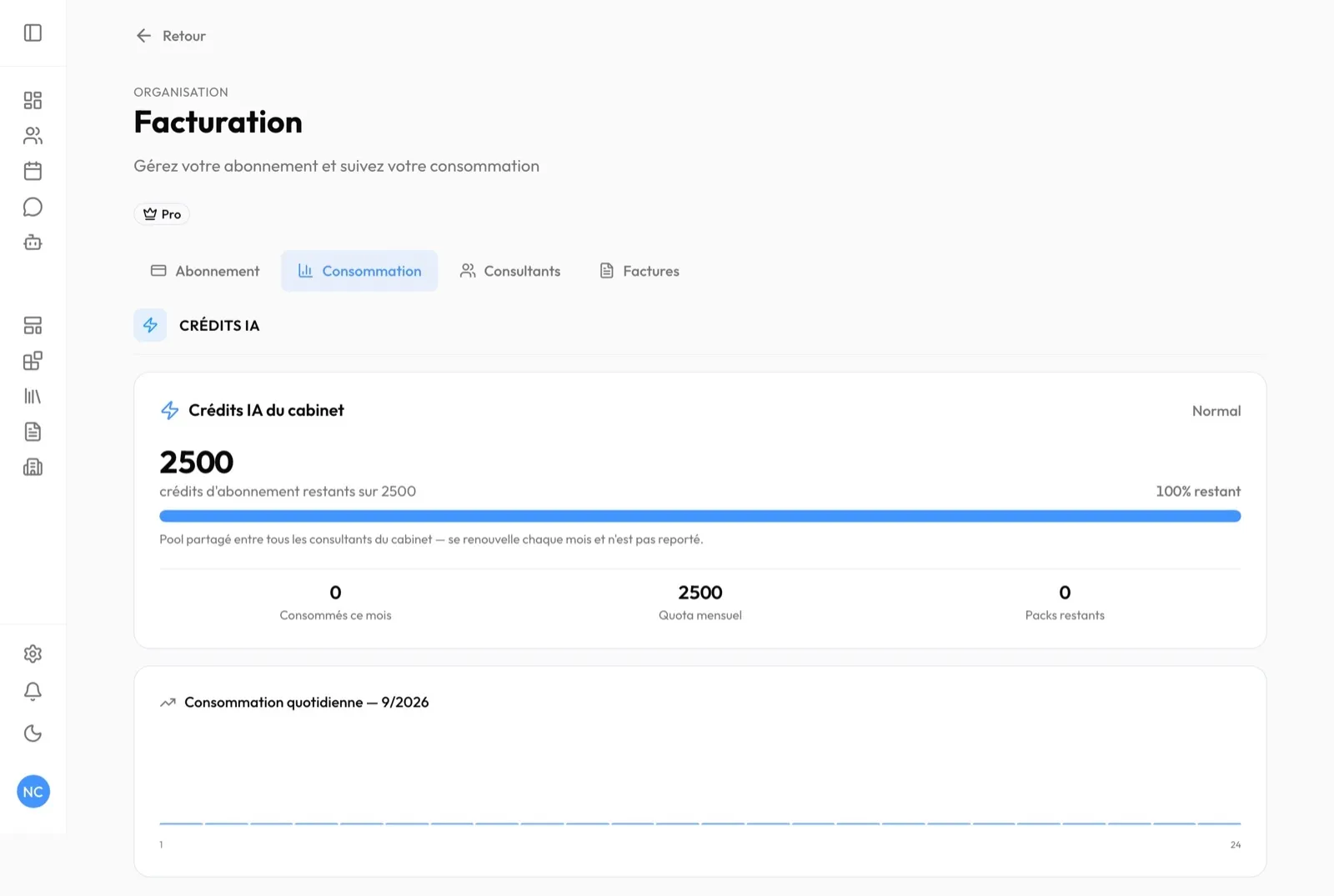
| « Crédits IA du cabinet » | Les crédits de l’abonnement qui restent ce mois-ci, sur le total, en nombre et en pourcentage, avec une jauge. Ils se renouvellent chaque mois et ne se reportent pas. | — | — |
| « Consommés ce mois », « Quota mensuel », « Packs restants » | Ce qui a été consommé, ce que la formule donne chaque mois, et les crédits achetés en plus qui restent. | — | — |
| « Consommation quotidienne » | Un graphique des crédits consommés jour par jour sur le mois. | — | — |
| « Utilisation du mois » : « Stockage » | L’espace occupé par les fichiers du cabinet, sur l’espace de la formule. | — | — |
| « Utilisation du mois » : « Sièges consultant » | Le nombre de consultants, sur le nombre de sièges. | — | — |
| « Packs achetés » | Les crédits achetés en plus qui restent. « Ces crédits sont conservés d’un mois sur l’autre et ne sont utilisés qu’une fois le quota d’abonnement épuisé. » | — | crédits achetés restants |
| « Crédits supplémentaires » : « Pack S — 300 crédits », « Pack M — 700 crédits », « Pack L — 1 500 crédits » | Trois packs de crédits. Ils n’expirent pas et servent à tous les consultants du cabinet. Un clic sélectionne un pack. | — | — |
| « Sélectionnez un pack », puis « Acheter Pack … » | Ouvre la fenêtre « Confirmer l’achat », qui rappelle le pack et son prix. « Confirmer l’achat » ouvre le paiement en ligne. | Paiement en ligne ; crédits ajoutés au cabinet. | — |
En formule Pro, l’onglet dit « Plusieurs consultants : réservé à la formule Équipe » ; « Voir les plans » ramène à l’onglet « Abonnement ».
En formule Équipe :
| Élément | Ce qu’il fait | Ce qu’il déclenche | Réservé à |
|---|
| « Sièges de l’organisation » | Le nombre de consultants sur le nombre de sièges, et combien restent disponibles (« Tous les sièges sont utilisés » sinon). | — | formule Équipe |
| « Gérer les consultants » | Ouvre la page « Consultants ». | — | formule Équipe |
| « Ajouter un siège » | Ouvre le portail de paiement pour ajouter un siège. | Paiement en ligne. | formule Équipe |
| « Inviter un consultant » | Ouvre le formulaire d’invitation. Absent quand tous les sièges sont pris. | — | formule Équipe |
| « Crédits par consultant » | Une ligne par consultant : ses crédits consommés, ce qui lui reste, et une alerte (« Attention », « Limite », « Bloqué ») quand il approche de sa limite. | — | formule Équipe |
| « Acheter des crédits » | Ouvre le choix des packs de crédits. | — | formule Équipe |
| Élément | Ce qu’il fait | Ce qu’il déclenche | Réservé à |
|---|
| « Factures » | La liste des factures, avec leur état (« Payée », « En attente »…), « Voir » et « Télécharger ». Sans facture : « Aucune facture ». | — | — |
| « Portail Stripe » → « Ouvrir le portail » | « Téléchargez vos factures, modifiez votre moyen de paiement ou votre adresse de facturation. » Présent quand le cabinet a un abonnement payé en ligne. | — | — |
