
Mon Parcours
- À quoi sert l’écran : voir tout votre bilan d’un coup d’œil, phase par phase, et ouvrir ce que votre consultant vous a préparé.
- Où le trouver : c’est l’écran qui s’ouvre à chaque connexion. Le logo « Bilan+ » y ramène, comme « Parcours » dans la barre du bas sur téléphone.
- Qui y a accès : vous, le bénéficiaire. Votre consultant prépare son contenu de son côté, dans l’onglet « Suivi » de votre dossier.
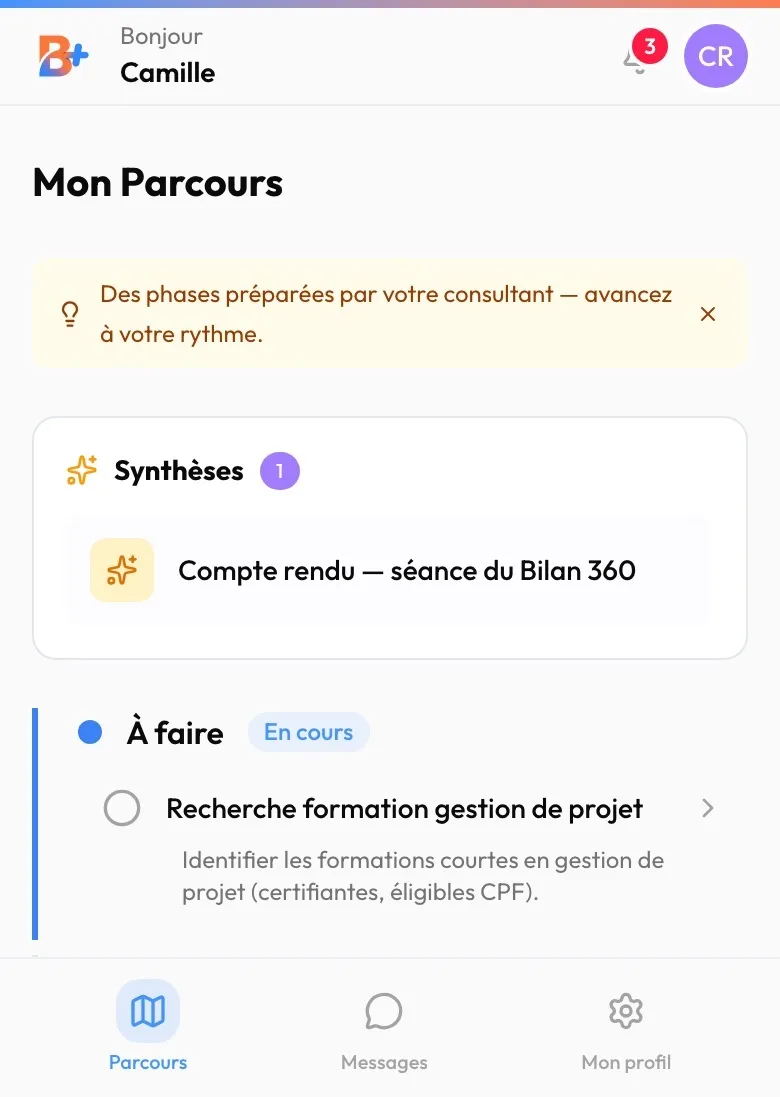
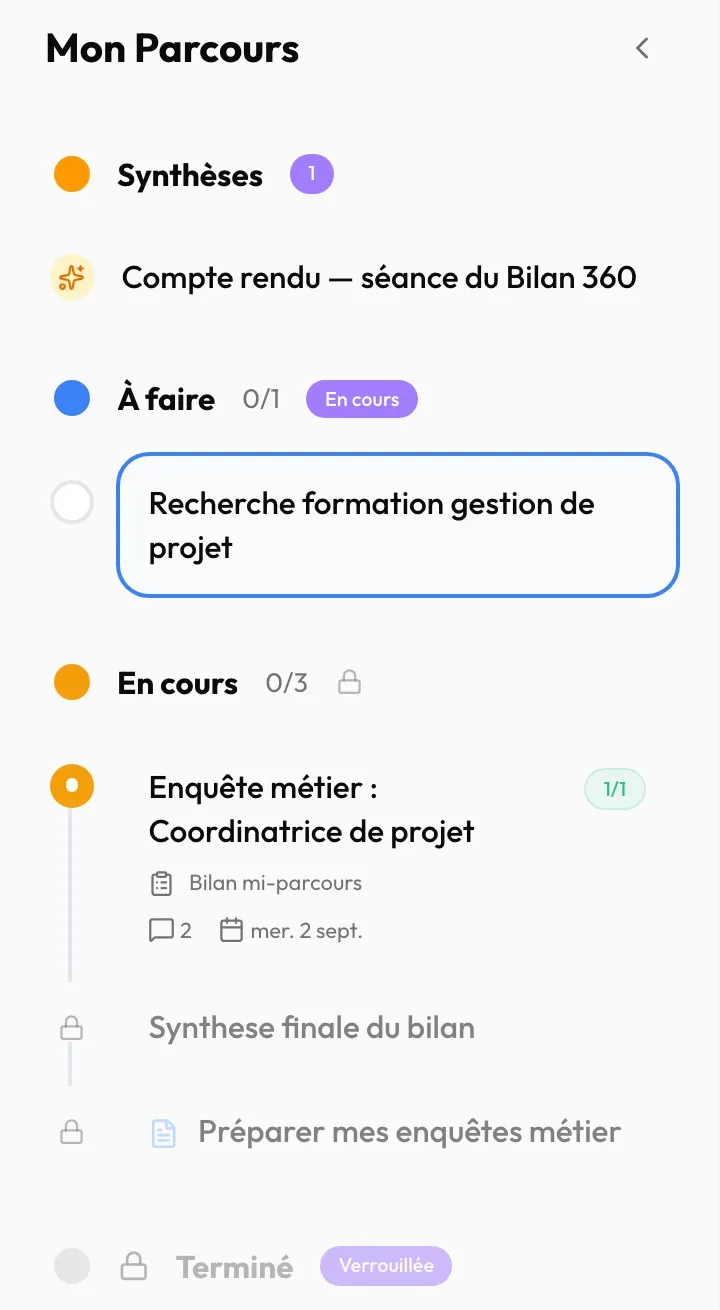
Sur ordinateur, la frise des phases occupe la colonne de gauche et reste affichée sur tous vos écrans. L’étape à faire en premier s’ouvre d’office à droite, sauf si votre consultant a préparé une page d’accueil (voir plus bas).
Sur téléphone, un clic sur une étape l’ouvre en plein écran, à la place de la liste.
L’en-tête
Section intitulée « L’en-tête »| Élément | Ce qu’il fait | Ce qu’il déclenche | Réservé à |
|---|---|---|---|
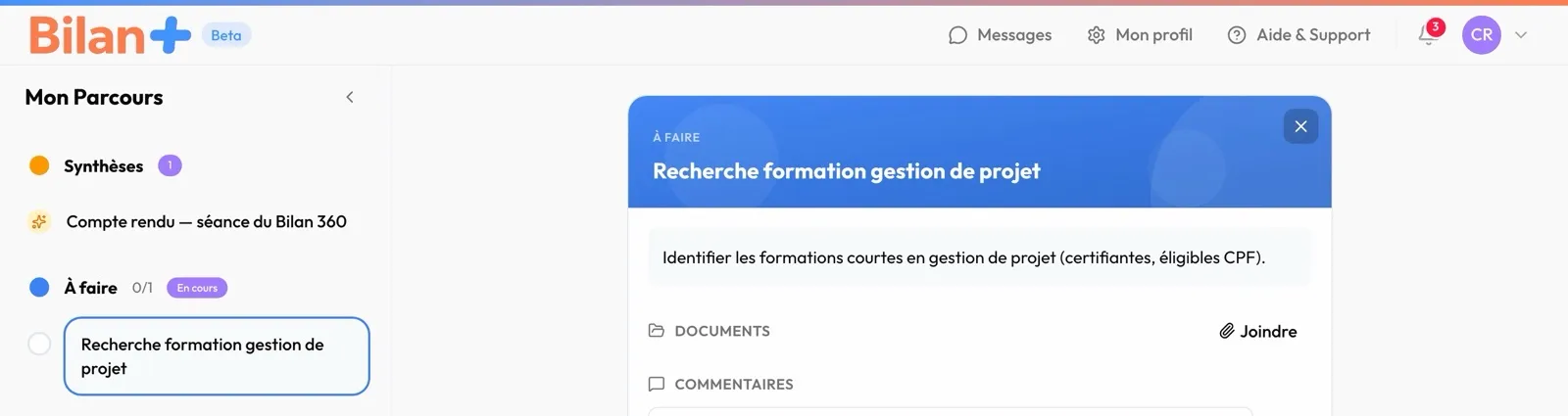
| Logo « Bilan+ » et « Beta » | Vous ramène sur « Mon Parcours ». « Beta » n’est affiché que sur ordinateur ; sur téléphone, le logo est suivi de « Bonjour » et de votre prénom. | — | — |
| « Messages » | Ouvre votre conversation avec votre consultant. Voir Messages. | — | ordinateur |
| « Mon profil » | Ouvre vos informations et vos accords. Voir Mon profil. | — | ordinateur |
| « Aide & Support » | Ouvre la page d’aide. | — | ordinateur |
| La cloche | Ouvre le panneau « Notifications ». Le chiffre rouge compte les notifications non lues. Sans notification : « Aucune notification », « Vous êtes à jour ! ». | — | — |
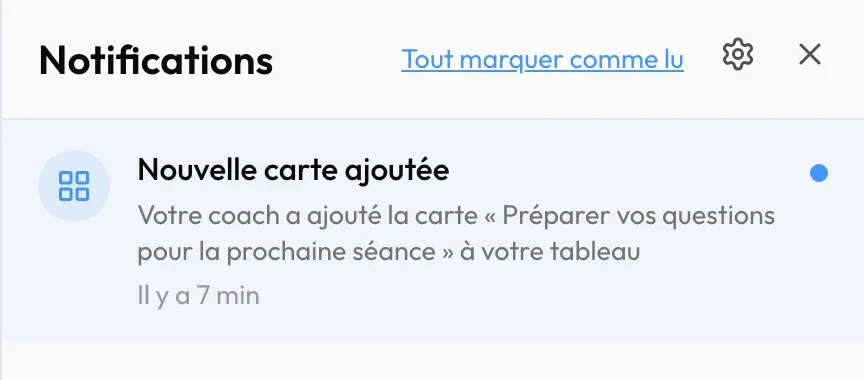
| « Notifications » → une notification | Ouvre ce qu’elle concerne : la séance, le message, l’étape… La notification « Séance modifiée » dit ce qui a changé : la date ou l’heure (« reprogrammée »), la durée, le titre ou le lien de visio. | La notification passe en lue. | — |
| « Notifications » → « Tout marquer comme lu » | Passe toutes vos notifications en lues. | Le chiffre rouge disparaît. | notification non lue |
| « Notifications » → la roue « Paramètres » | Mène à la page « Accès non autorisé » : un bénéficiaire n’a pas de réglages de notifications. | — | — |
| « Notifications » → « Charger plus » | Affiche les notifications plus anciennes. | — | notifications plus anciennes |
| Votre avatar (vos initiales) | Ouvre un menu avec votre nom et votre adresse. | — | — |
| Avatar → « Mode sombre » | Passe l’écran en couleurs sombres. Le libellé devient « Mode clair ». | — | — |
| Avatar → « Documentation » | Ouvre, dans un nouvel onglet, la page Côté bénéficiaire de ce site. | — | lien vers ce site ouvert dans Bilan+ |
| Avatar → « Déconnexion » | Vous déconnecte et revient à la page de connexion. | — | — |
La barre du bas (téléphone)
Section intitulée « La barre du bas (téléphone) »| Élément | Ce qu’il fait | Ce qu’il déclenche | Réservé à |
|---|---|---|---|
| « Parcours » | Revient sur « Mon Parcours ». | — | téléphone |
| « Messages » | Ouvre votre conversation avec votre consultant. | — | téléphone |
| « Mon profil » | Ouvre vos informations et vos accords. | — | téléphone |
Sur téléphone, l’aide n’a pas d’entrée : « Aide & Support » n’existe que dans l’en-tête sur ordinateur.
« Vue : Tableau / Parcours »
Section intitulée « « Vue : Tableau / Parcours » »Ce choix n’apparaît que si votre consultant a ouvert la vue tableau pour vous. Sans lui, vous voyez toujours la frise.
| Élément | Ce qu’il fait | Ce qu’il déclenche | Réservé à |
|---|---|---|---|
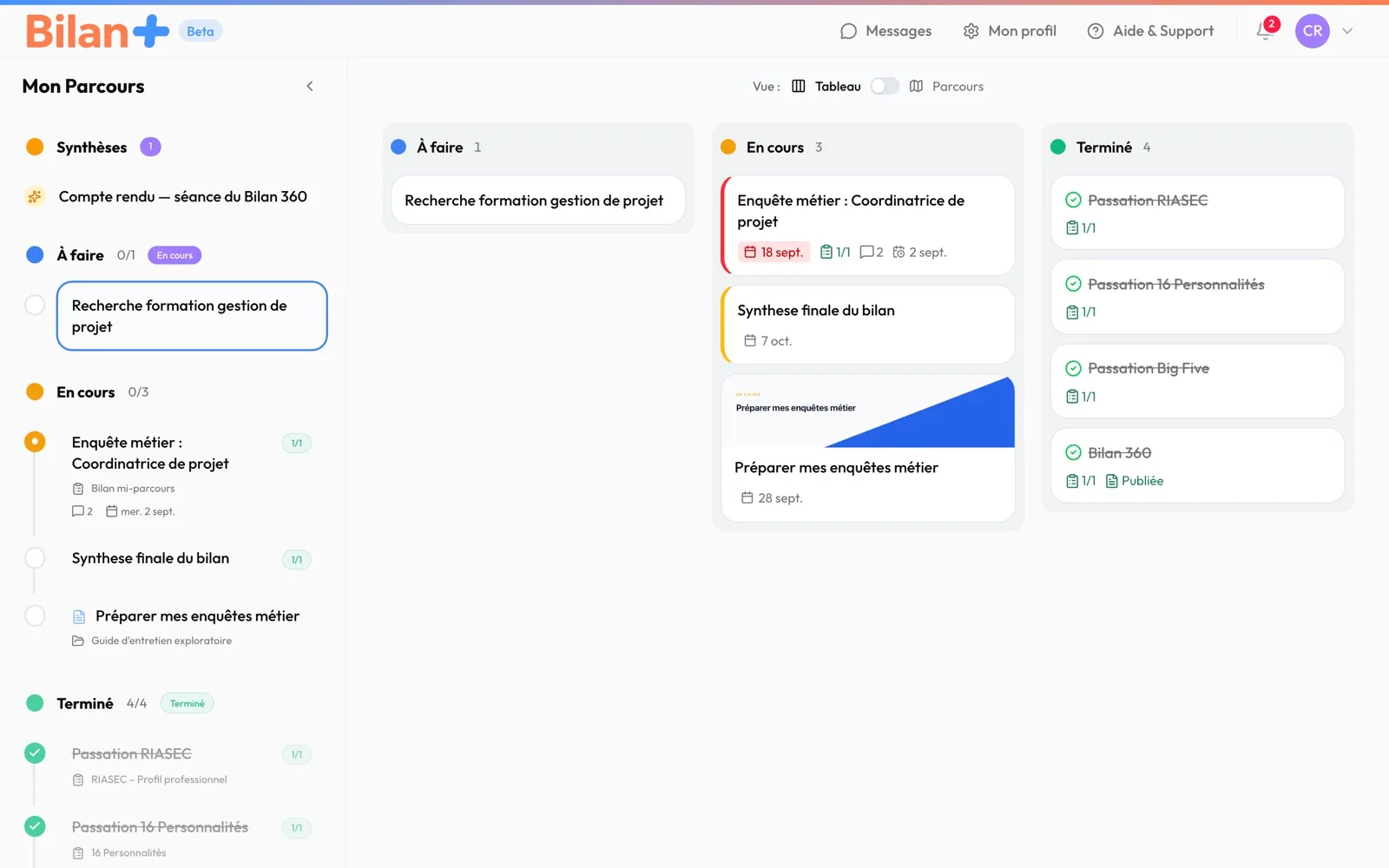
| « Tableau » | Affiche vos phases en colonnes côte à côte, et vos étapes en cartes. Chaque colonne porte son nombre d’étapes. Un clic sur une carte l’ouvre dans une fenêtre ; une activité ouverte depuis cette fenêtre vous ramène à la frise pour l’afficher. Une carte verrouillée est grisée, avec un cadenas, et ne s’ouvre pas. | — | vue tableau ouverte par le consultant |
| « Parcours » | Revient à la frise. C’est la vue par défaut. | — | vue tableau ouverte par le consultant |
La frise
Section intitulée « La frise »| Élément | Ce qu’il fait | Ce qu’il déclenche | Réservé à |
|---|---|---|---|
| « Mon Parcours » et la flèche « Réduire » | La flèche replie la frise en une colonne étroite. « Agrandir » la déplie. | — | ordinateur |
| « Des phases préparées par votre consultant — avancez à votre rythme. » | Message d’accueil sur téléphone. Sur ordinateur, il s’affiche au-dessus de la page : « Votre parcours est composé de phases préparées par votre consultant — avancez à votre rythme. » La croix le ferme ; il ne revient plus sur ce navigateur. | — | — |
| « Synthèses » | Liste les synthèses que votre consultant a partagées avec vous, avec leur nombre. Un clic sur un titre ouvre la synthèse. Une synthèse rattachée à une étape n’est pas ici : elle est dans les « Documents » de cette étape. | — | — |
| Nom d’une phase | Titre de la phase, suivi du nombre d’étapes terminées sur le total (« 0/3 »). | — | — |
| « En cours » (à côté d’une phase) | Signale la phase où se trouve votre prochaine étape. | — | — |
| « Terminé » (à côté d’une phase) | Toutes les étapes de la phase sont terminées. | — | — |
| Une étape | L’ouvre. Voir Une étape ouverte. | — | — |
| Pastille vide | Étape à faire. | — | — |
| Pastille colorée avec un point | Étape commencée : une de ses activités est en cours ou terminée. | — | — |
| Coche verte, titre barré | Étape terminée. | — | — |
| Pastille d’une étape sans activité | Au survol, « Marquer comme terminée » : un clic termine l’étape sans l’ouvrir. Un second clic, « Marquer comme non terminée », la rouvre. | Change l’état de l’étape, que votre consultant voit aussi. | ordinateur |
| Compteur « 1/1 » | Activités terminées sur le total de l’étape. Il passe au vert quand tout est fait. | — | — |
| Sous le titre d’une étape | Ses activités, ses ressources, le nombre de commentaires et la date de la séance liée (« mer. 2 sept. »). | — | — |
Le mode progressif
Section intitulée « Le mode progressif »Votre consultant peut choisir de débloquer votre parcours au fur et à mesure. Les étapes suivantes restent alors fermées tant que les précédentes ne sont pas terminées, ou tant qu’il ne les a pas ouvertes lui-même.
| Élément | Ce qu’il fait | Ce qu’il déclenche | Réservé à |
|---|---|---|---|
| Cadenas à la place de la pastille, titre grisé | Étape verrouillée. Elle ne s’ouvre pas, et ses activités et commentaires restent cachés. Sur téléphone, rien ne distingue une étape verrouillée dans une phase ouverte : elle s’affiche et s’ouvre comme les autres. | — | mode progressif, sur ordinateur |
| Cadenas à côté du nom d’une phase | Une partie des étapes de cette phase est encore verrouillée. | — | mode progressif, sur ordinateur |
| « Verrouillée » | Toute la phase est verrouillée. Sur téléphone, la mention « Complétez la phase précédente pour débloquer » l’accompagne. | — | mode progressif |
| « Marquer cette étape comme terminée » sur la dernière étape ouverte | Termine l’étape. | Débloque l’étape suivante. | mode progressif |
La page d’accueil du parcours
Section intitulée « La page d’accueil du parcours »Votre consultant peut rédiger une page d’accueil. Sur ordinateur, elle s’affiche à droite à l’ouverture de « Mon Parcours », à la place de l’étape à faire. Fermer une étape la fait revenir.
| Élément | Ce qu’il fait | Ce qu’il déclenche | Réservé à |
|---|---|---|---|
| La page d’accueil | Le texte de votre consultant, avec sa couverture. En lecture seule. | — | page d’accueil préparée, ordinateur |
| Menu « … » → « Exporter en PDF » | Télécharge la page d’accueil en PDF. | — | page d’accueil préparée |
| Menu « … » → « Exporter en Word » | Télécharge la page d’accueil au format Word. | — | page d’accueil préparée |
Un parcours vide
Section intitulée « Un parcours vide »Tant que votre consultant n’a préparé aucune phase, l’écran affiche « Votre parcours est en preparation » et « Votre consultant est en train de préparer les étapes de votre bilan. Revenez bientôt ! ». Il n’y a rien à faire : revenez plus tard.
Si des phases existent mais sont vides, la frise montre leurs noms avec « 0/0 », et la partie droite « Sélectionnez une étape pour voir les détails ».
Pour aller plus loin
Section intitulée « Pour aller plus loin »- Le parcours : phases, étapes et déblocage progressif.
- Les activités : ce qu’une étape peut vous demander.
- Côté bénéficiaire : votre espace pas à pas.
- Limites connues : ce qui ne se comporte pas comme prévu.