
Mener un bilan de bout en bout
Cette page suit un bilan entier, du premier contact à la clôture, avec une bénéficiaire fictive : Claire Martin. Elle est en reconversion et se demande si la coordination de projet est faite pour elle. Sophie, sa consultante, l’invite, lui donne un parcours, y ajoute une activité et une ressource, tient une séance, puis rédige et remet la synthèse.
La page suppose vos activités et vos ressources prêtes (voir Construire sa boîte à outils). Sophie part ici d’un modèle fourni par Bilan+ et ajoute une carte à la main ; avec votre propre version d’un modèle, vos cartes y sont déjà. Chaque étape renvoie à la page « Comprendre » qui explique le concept. Pour le vocabulaire (parcours, carte, activité, séance), commencez par Le parcours.
flowchart TB
    A["Créer et inviter<br/>le bénéficiaire"] --> B["Appliquer un parcours,<br/>y ajouter activités<br/>et ressources"]
    B --> C["Le bénéficiaire arrive<br/>et travaille"]
    C --> D["Séance : notes<br/>et émargement"]
    D --> E["Synthèse : rédiger,<br/>relire, partager"]
    E --> F["Clôturer<br/>le bilan"]
1. Créer la bénéficiaire et l’inviter
Section intitulée « 1. Créer la bénéficiaire et l’inviter »Tout commence par la fiche du bénéficiaire : c’est là que vivront son parcours, ses séances et ses synthèses.
- Dans le menu de gauche, cliquez sur « Bénéficiaires », puis sur « Nouveau bénéficiaire ».
- Remplissez « Prénom », « Nom » et « Email ».
- Cochez « Inviter le bénéficiaire par email maintenant ». Le bouton devient « Envoyer l’invitation ».
- Cliquez sur « Envoyer l’invitation ».
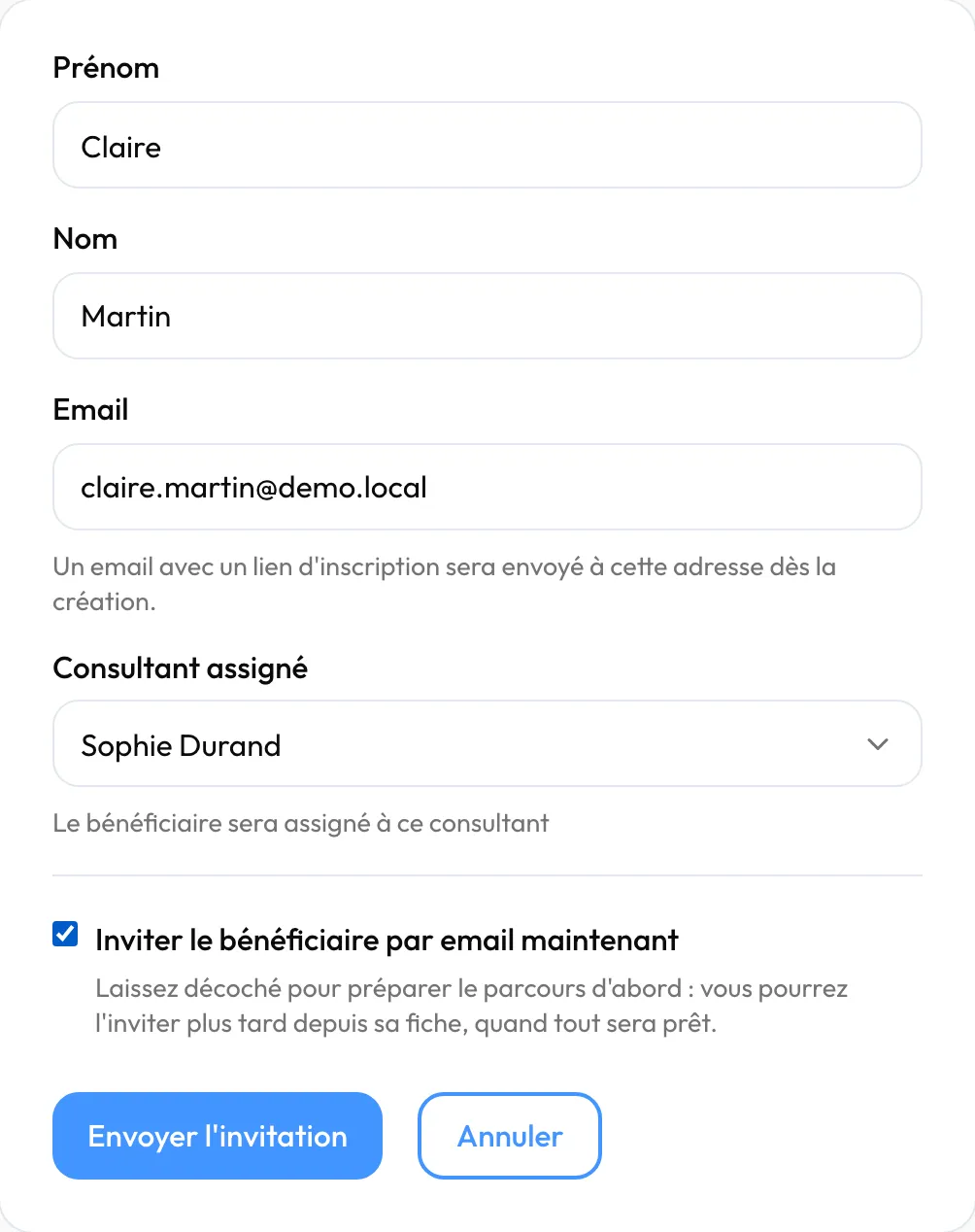
La fiche de Claire s’ouvre, avec la mention « Invité ». Si le courriel n’a pas pu partir, un message le dit et propose de transmettre le lien vous-même.
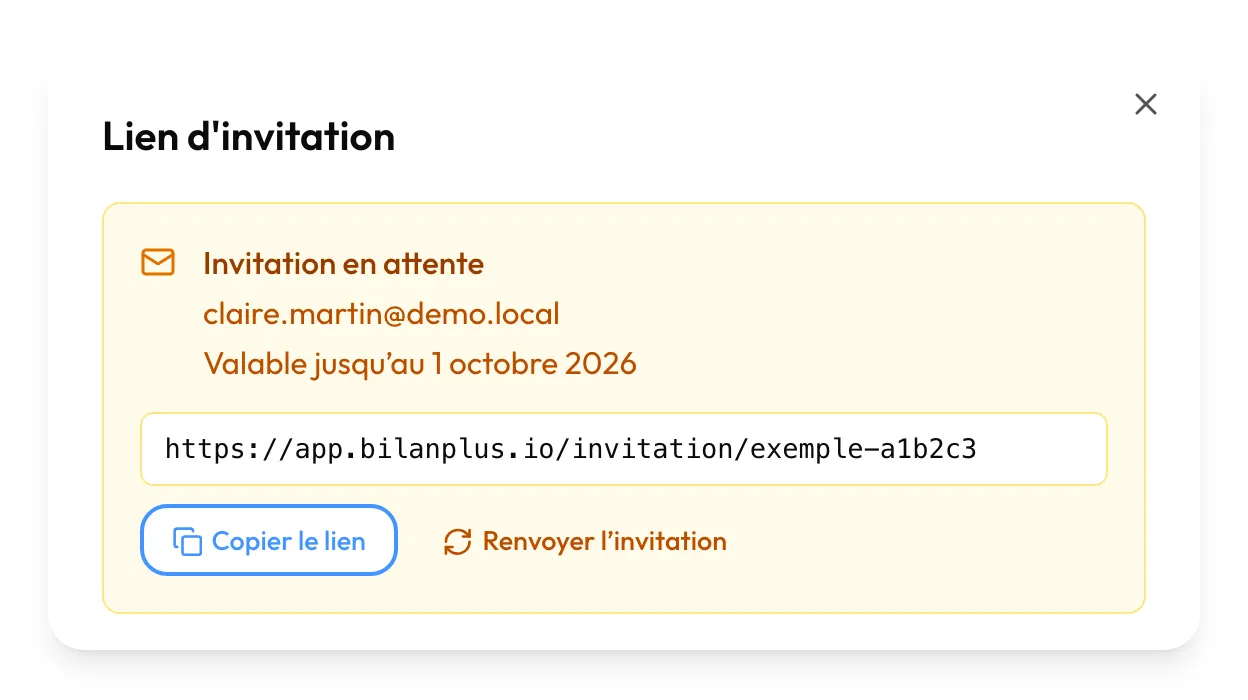
Le lien d’invitation est aussi disponible sur la fiche. Cliquez sur « Lien d’invitation », en haut à droite. La fenêtre donne l’adresse, la date de fin de validité et le lien.
- « Copier le lien » : collez-le dans un courriel ou un message.
- « Renvoyer l’invitation » : une fenêtre vous demande de confirmer. Cliquez de nouveau sur « Renvoyer l’invitation » : un nouveau lien part par courriel, et l’ancien cesse de fonctionner.
2. Lui donner un parcours
Section intitulée « 2. Lui donner un parcours »Le parcours est la suite des étapes que Claire va traverser. Plutôt que de le construire, Sophie part d’un modèle.
- Sur la fiche, restez dans l’onglet « Suivi ». Il affiche « Préparez le parcours de Claire ».
- Cliquez sur « Appliquer un parcours type ».
- Cliquez sur « Bilan de compétences ».
Le modèle s’applique aussitôt : « Parcours « Bilan de compétences » appliqué ». Six phases apparaissent en colonnes, de « Préliminaire » à « Suivi », avec leurs cartes. La plupart des cartes portent déjà leur activité : un questionnaire, un test, le portfolio…
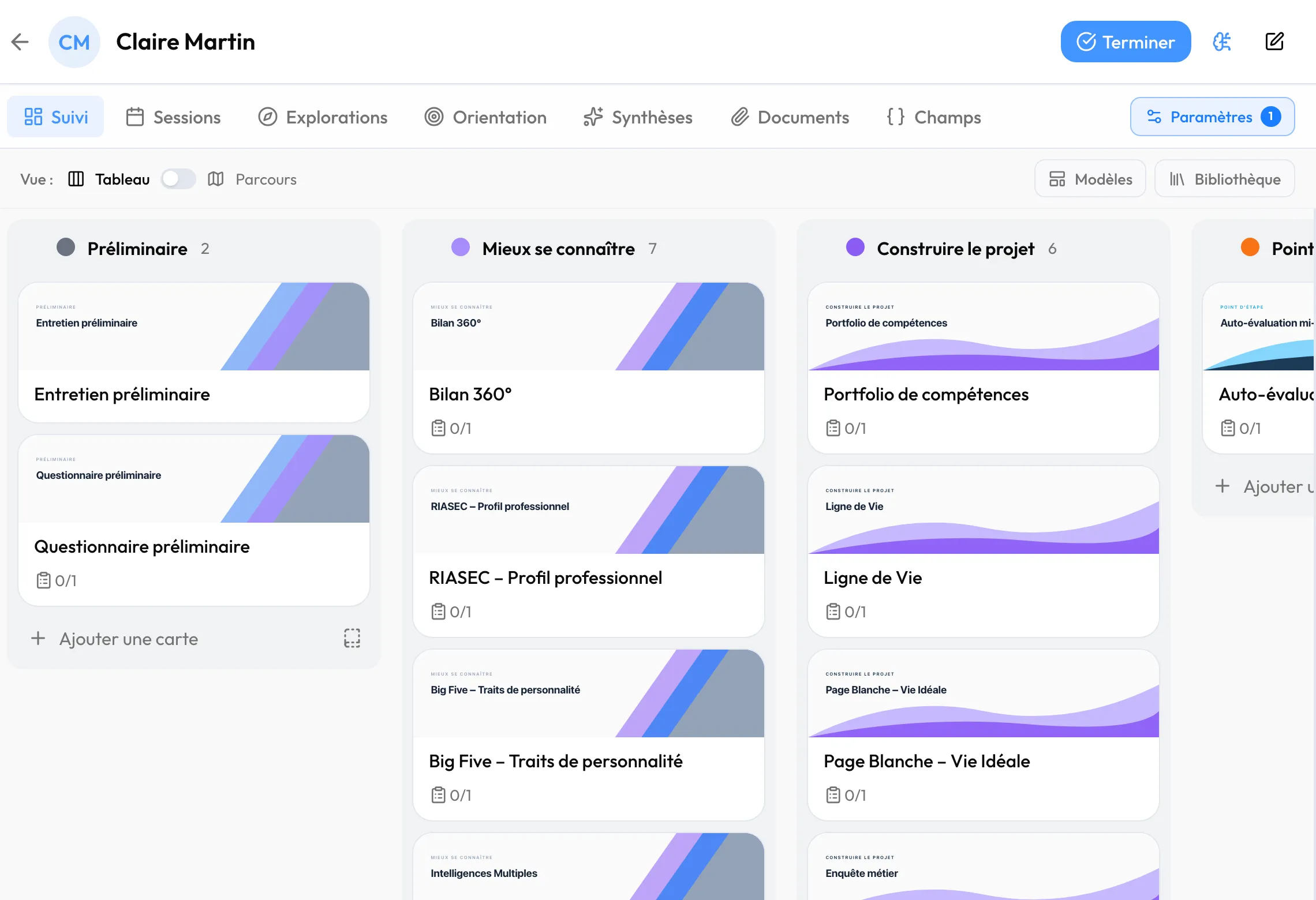
Le parcours de Claire est une copie : vous pouvez l’adapter sans toucher au modèle. Voir Le parcours.
3. Ajouter une activité et une ressource
Section intitulée « 3. Ajouter une activité et une ressource »Le modèle donne la trame. Pour Claire, Sophie ajoute ce qui lui est propre : son questionnaire de valeurs, et la fiche qui l’accompagne.
- Dans l’onglet « Suivi », sous la colonne voulue, cliquez sur « Ajouter une carte ».
- Remplacez « Nouvelle carte » par « Mes valeurs au travail », et écrivez la consigne sous « Description ».
- En face de « Activités », cliquez sur « Ajouter », cochez « Questionnaire de valeurs », puis cliquez sur « Ajouter 1 activité ».
- En face de « Ressources », cliquez sur « Ajouter », cochez « Pourquoi parler de vos valeurs ? », puis cliquez sur « Ajouter 1 ressource ».
Dès le clic sur « Ajouter une carte », Claire reçoit la notification « Nouvelle carte ajoutée ». Le questionnaire, sa restitution et ce que vous en voyez sont montrés pas à pas dans Construire sa boîte à outils.
4. Claire arrive dans son espace
Section intitulée « 4. Claire arrive dans son espace »Claire ouvre le lien d’invitation. Elle choisit son mot de passe, accepte les conditions d’utilisation et clique sur « Créer mon compte ». Un court accueil lui présente son espace.
Elle répond ensuite à l’écran « Confidentialité de vos données » : son accord pour l’IA, et son accord pour l’enregistrement audio des séances. Voir Confidentialité et données.
Elle arrive enfin sur « Mon Parcours », où l’attendent les étapes que vous avez préparées. Tant que le parcours est vide, un message lui dit que son consultant le prépare. Ce qu’elle voit est détaillé dans Côté bénéficiaire.
5. Claire travaille avant la première séance
Section intitulée « 5. Claire travaille avant la première séance »Dans « Mon Parcours », Claire ouvre l’étape « Questionnaire préliminaire » et clique sur « Commencer ». Elle répond aux questions, puis clique sur « Envoyer mes réponses ».
Elle ouvre l’étape « Mes valeurs au travail », lit la fiche avec « Ouvrir », puis remplit le questionnaire de valeurs. À l’envoi, elle voit son profil par dimensions.
Elle ouvre ensuite l’étape « RIASEC – Profil professionnel » et passe le test, page après page. À la dernière page, elle clique sur « Terminer » et lit sa restitution.
Chaque activité terminée coche sa carte : dans votre vue « Tableau », les trois cartes apparaissent barrées. Vous arrivez ainsi à la première séance avec ses réponses en main. Voir Les activités.
6. Ouvrir ses résultats
Section intitulée « 6. Ouvrir ses résultats »Les résultats se lisent depuis la carte qui porte l’activité.
- Dans l’onglet « Suivi », cliquez sur la carte « RIASEC – Profil professionnel ».
- Dans la rubrique « Activités », l’activité porte la mention « Terminé ». Cliquez sur son nom.
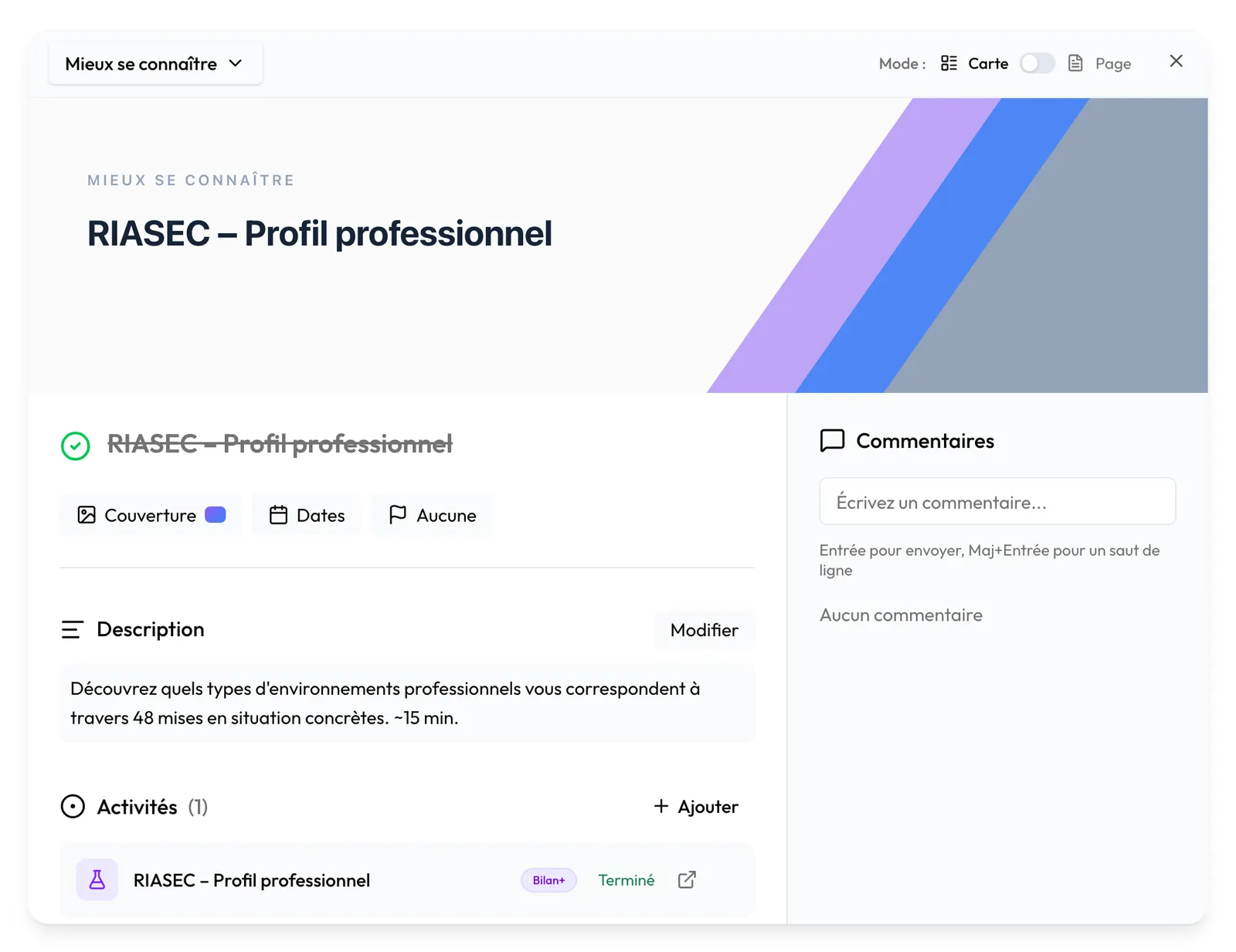
La restitution s’ouvre dans la fiche : le code à trois lettres de Claire, puis ses six dimensions. « Télécharger PDF » l’exporte.
7. Planifier la première séance
Section intitulée « 7. Planifier la première séance »La séance réunit le rendez-vous, la visio, les notes et l’émargement. La rattacher à une carte la fait apparaître dans le parcours de Claire, avec sa date.
- Sur la fiche, ouvrez l’onglet « Sessions », puis cliquez sur « Nouvelle session ».
- Donnez un titre, par exemple « Entretien préliminaire ».
- Vérifiez la date et les heures proposées. Un clic sur chacune permet de la changer.
- Dans « Tâches liées », cliquez sur « Ajouter » et choisissez la carte « Entretien préliminaire ».
- Cliquez sur « Créer la session ».
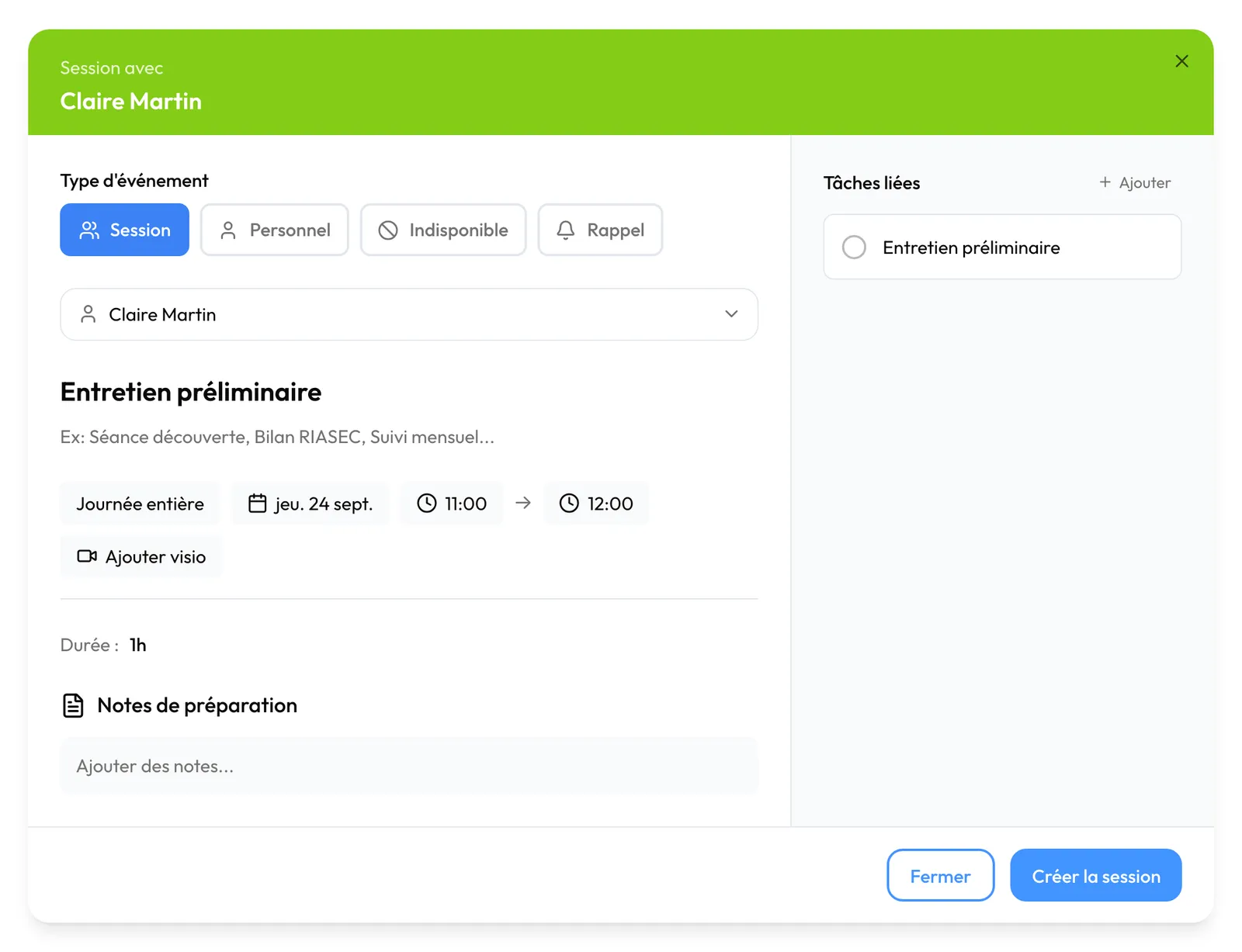
La séance s’ajoute à la liste de l’onglet « Sessions ». Claire reçoit une notification « Nouvelle séance planifiée ». Voir Les séances.
8. Tenir la séance : notes et émargement
Section intitulée « 8. Tenir la séance : notes et émargement »Ouvrez la séance depuis l’onglet « Sessions ». La page porte deux champs de notes, qui n’ont pas le même lecteur.
- Sous « Notes de la session (visibles par le bénéficiaire) », cliquez sur « Ajouter des notes… », écrivez, puis cliquez sur « Enregistrer ».
- Faites de même sous « Notes privées (invisibles pour le bénéficiaire, utilisées par la synthèse) ».
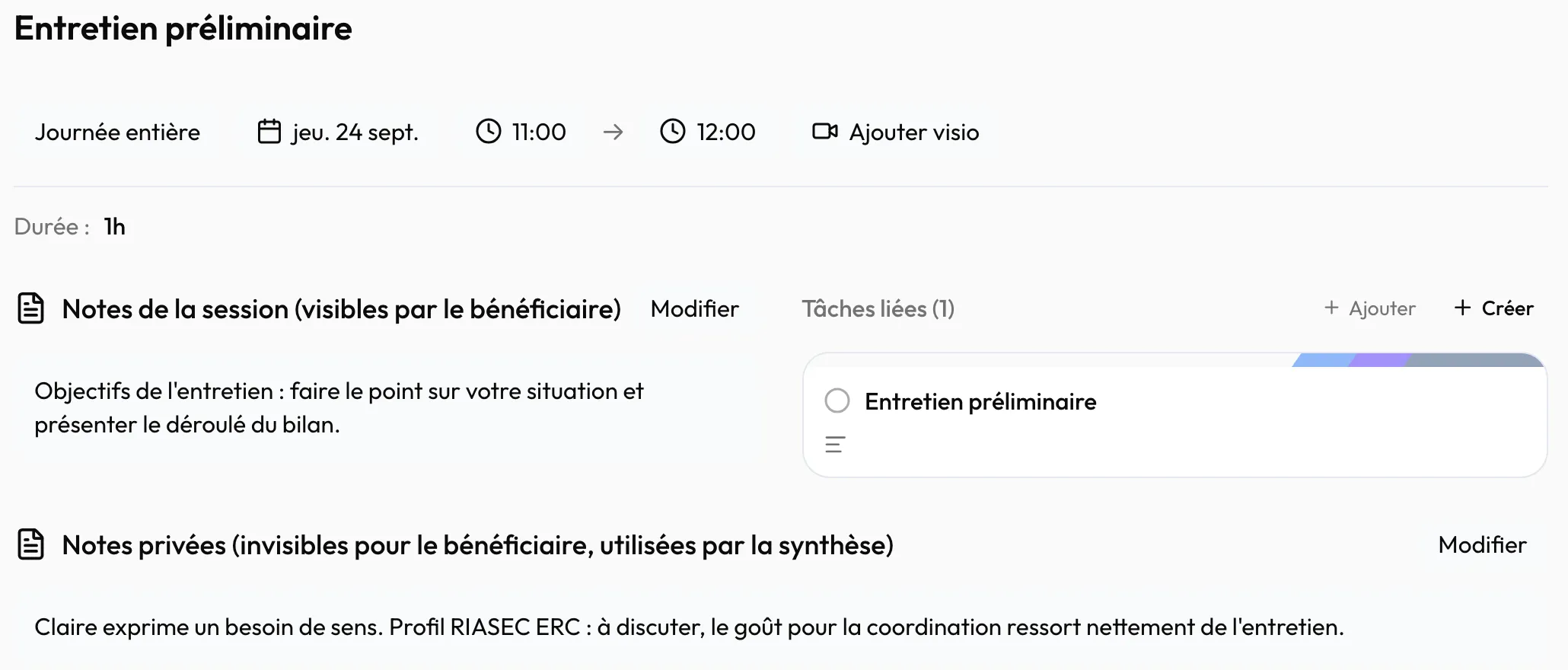
Claire lit les premières notes sur la page de sa séance. Elle ne voit jamais les notes privées, mais Billy les lit quand il rédige la synthèse.
Pour la visio, cliquez sur « Démarrer la visio » : Claire voit alors apparaître « Rejoindre la visio » sur sa propre page de séance.
L’émargement prouve que la séance a eu lieu.
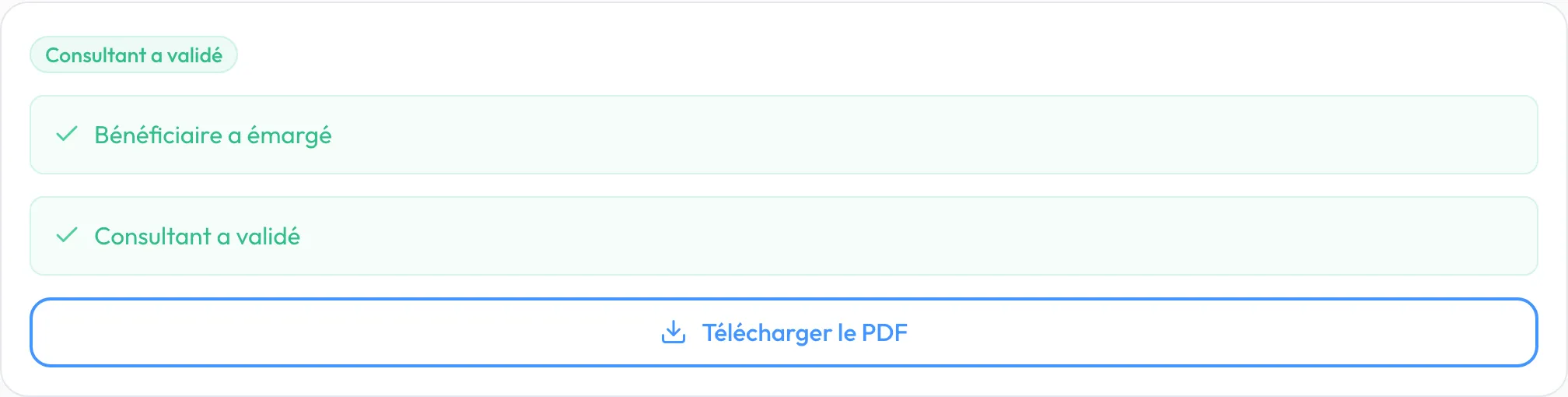
- Cliquez sur « Initier l’émargement ». Claire reçoit une « Demande d’émargement ».
- Cliquez sur « Valider l’émargement » pour confirmer de votre côté.
- Claire confirme du sien. Elle ouvre le lien reçu par courriel, qui mène à une page « Confirmation de présence » sans connexion. Elle peut aussi ouvrir la « Demande d’émargement » dans ses notifications. Dans les deux cas, elle clique sur « Confirmer ma présence ».
Quand les deux ont confirmé, « Télécharger le PDF » donne l’attestation de présence. Voir Qualiopi.
9. Rédiger la synthèse
Section intitulée « 9. Rédiger la synthèse »Billy rédige un premier jet à partir des sources que vous choisissez. Vous le relisez avant de le remettre. Voir La synthèse.
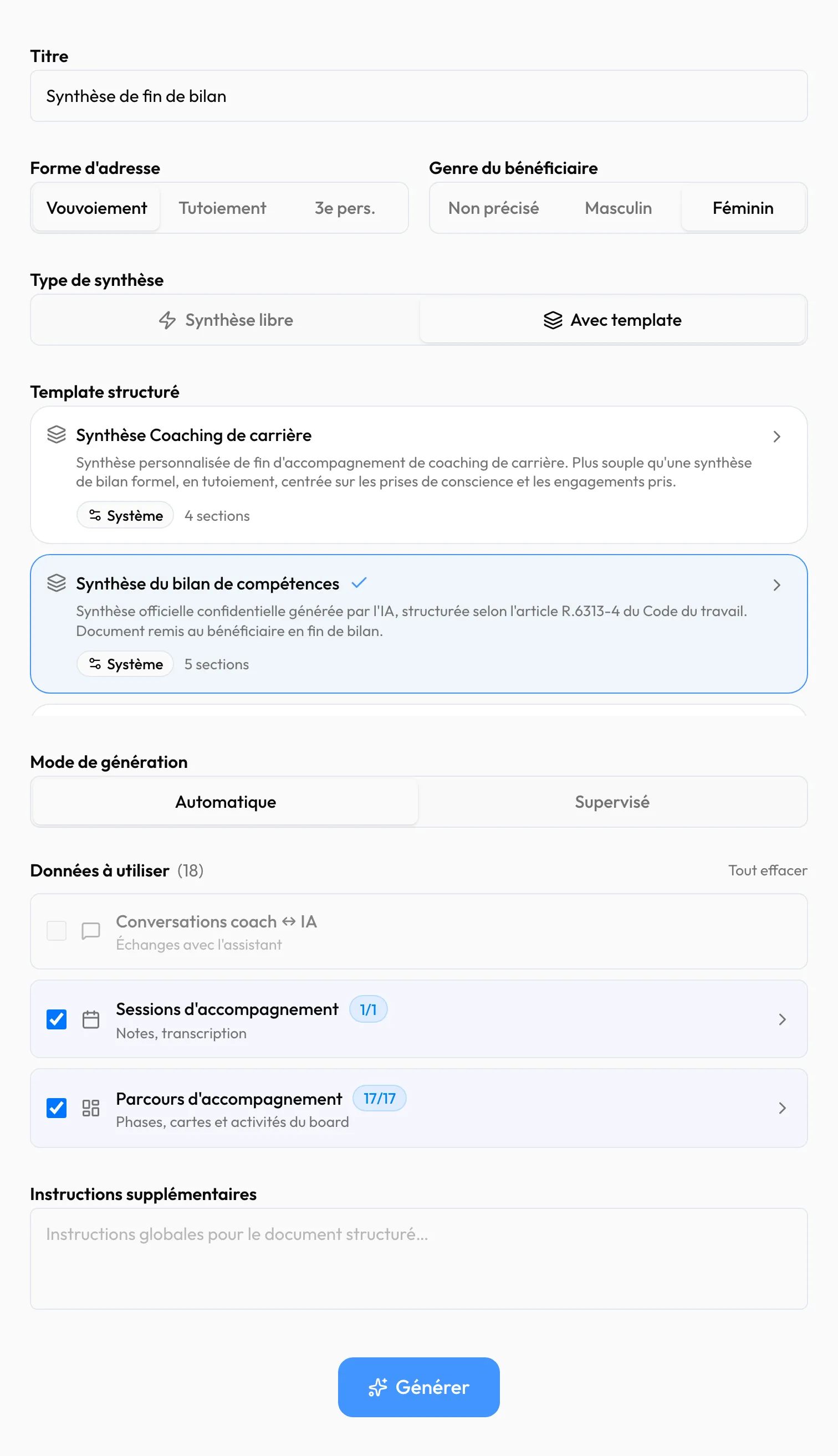
- Sur la fiche, ouvrez l’onglet « Synthèses », puis cliquez sur « Créer une synthèse ».
- Donnez un titre, par exemple « Synthèse de fin de bilan ». Choisissez la forme d’adresse (« Vouvoiement ») et le genre (« Féminin »).
- Dans « Type de synthèse », cliquez sur « Avec template », puis sur « Synthèse du bilan de compétences ».
- Dans « Mode de génération », choisissez « Automatique ».
- Dans « Données à utiliser », cochez « Sessions d’accompagnement » et « Parcours d’accompagnement ».
- Cliquez sur « Générer ». La fenêtre « Informations à renseigner » demande les dates et la durée du bilan : remplissez-les puis cliquez sur « Créer et générer », ou choisissez « Continuer sans remplir ».
Les sections s’écrivent l’une après l’autre, en quelques minutes. Pour Claire, le premier jet reprend sa situation, sa question sur la coordination de projet, son profil RIASEC et ce qui est ressorti de la séance.
Générer une synthèse consomme des crédits IA : voir Formules et crédits.
10. Relire et partager
Section intitulée « 10. Relire et partager »La synthèse s’ouvre en « Brouillon ». Tant qu’elle est en brouillon, Claire ne la voit pas.
- Relisez et corrigez le texte directement : chaque modification s’enregistre seule (« Enregistré »).
- Cliquez sur « Partager ». La pastille passe à « Partagé ».
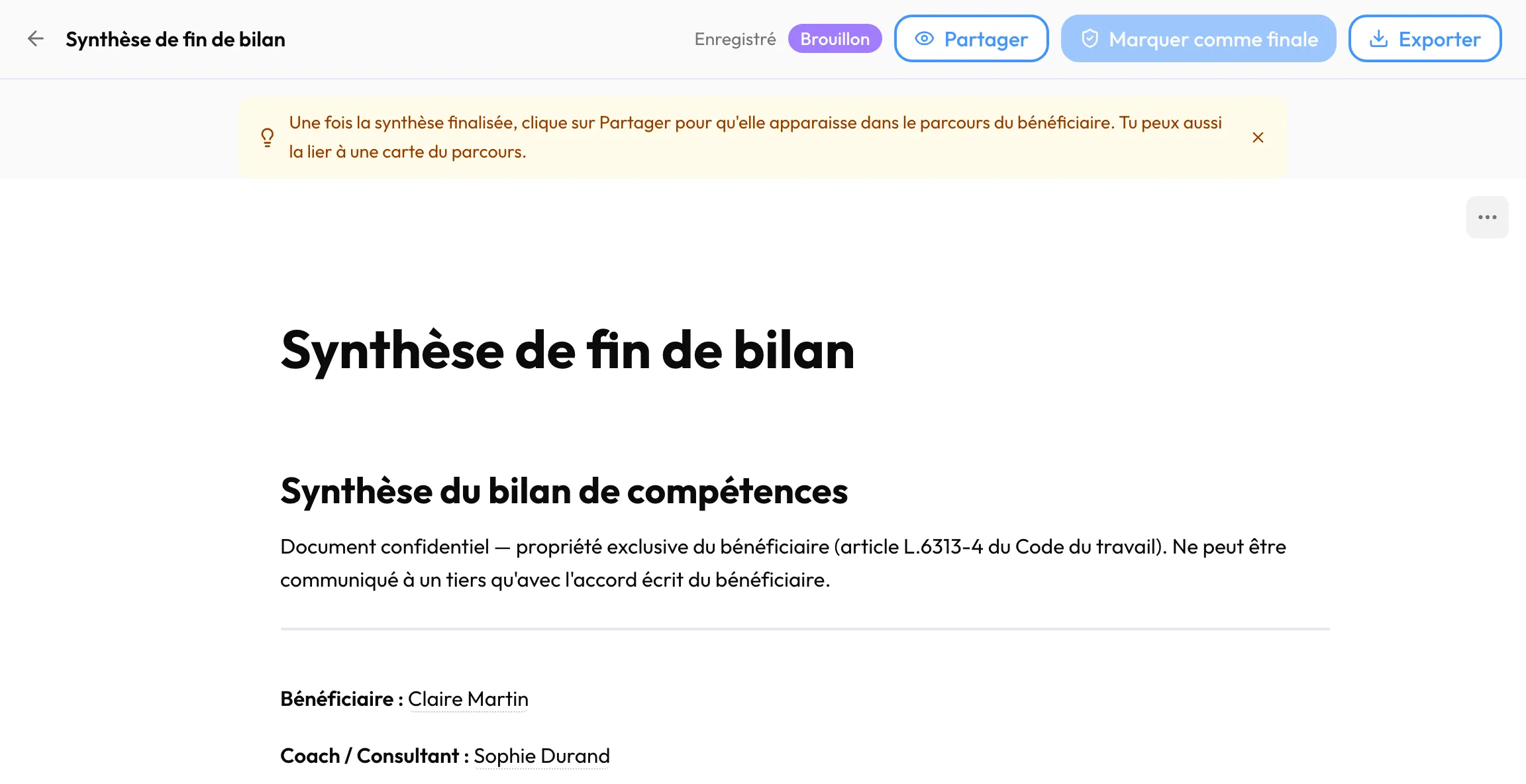
Claire reçoit la notification « Une synthèse est disponible ». La synthèse apparaît en tête de son parcours, sous « Synthèses », avec « Télécharger en PDF ». « Ne plus partager » la retire de sa vue.
Pour la synthèse de fin de bilan, cliquez ensuite sur « Marquer comme finale » : Claire est invitée à confirmer qu’elle l’a bien reçue, et sa confirmation datée rejoint votre dossier Qualiopi. Voir La synthèse.
11. Clôturer le bilan
Section intitulée « 11. Clôturer le bilan »Quand l’accompagnement est fini, la clôture fait le point et prévient Claire.
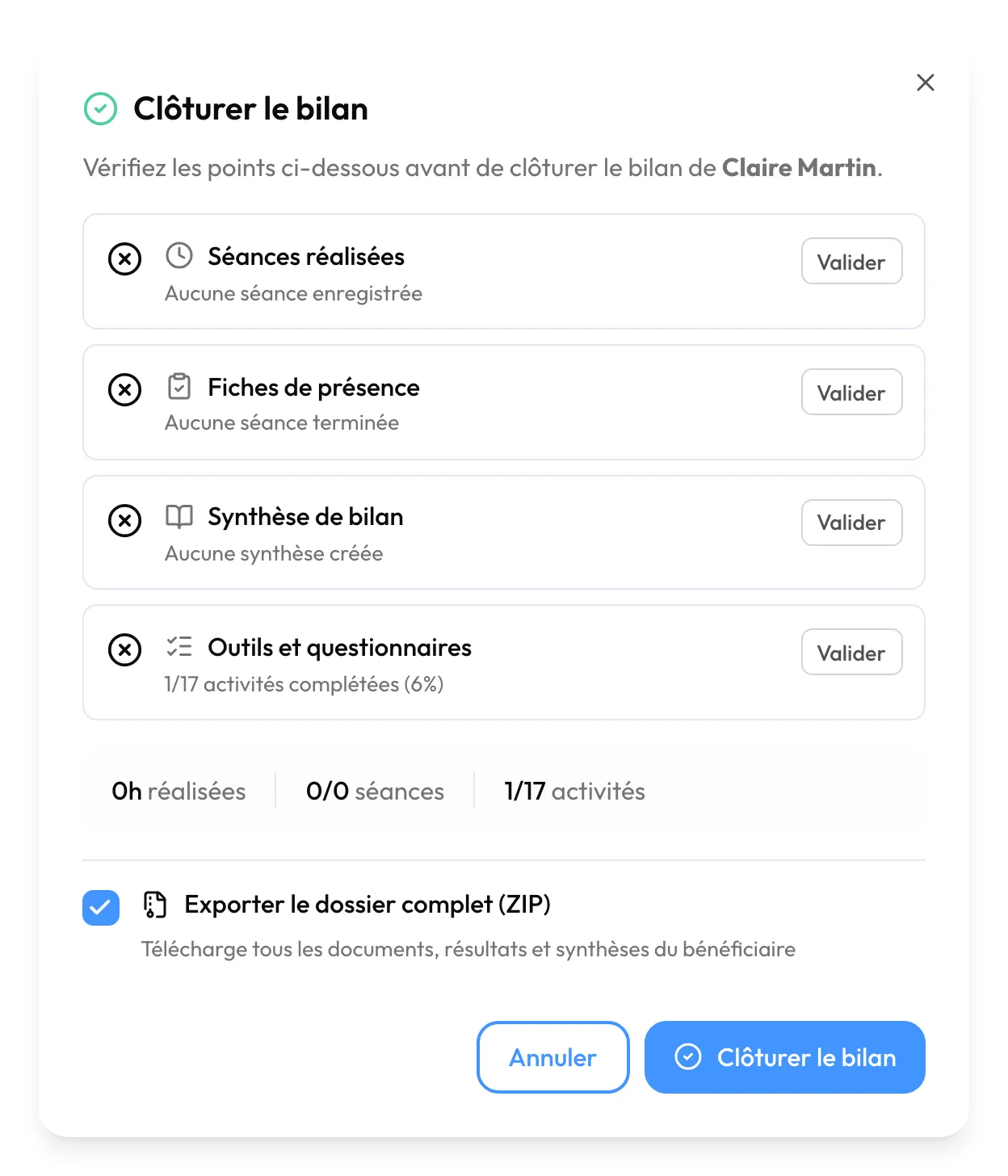
- En haut de la fiche, cliquez sur « Terminer ». La fenêtre « Clôturer le bilan » s’ouvre.
- Relisez les quatre vérifications, chacune avec son détail en dessous. Une coche verte : tout est en ordre. Un triangle orange : il manque un peu. Une croix : il manque l’essentiel.
- « Séances réalisées » : les séances qui ont eu lieu (celles que la liste des séances dit « Réalisée » ou « Rouverte »), et celles encore à venir ;
- « Fiches de présence » : les émargements confirmés des deux côtés, sur les séances qui ont eu lieu ;
- « Synthèse de bilan » : une synthèse existe-t-elle, et est-elle partagée ;
- « Outils et questionnaires » : les activités terminées, sur toutes celles du parcours.
- Un point incomplet ne bloque pas la clôture. S’il est en ordre pour une raison que Bilan+ ne voit pas, cliquez sur « Valider » en face : il passe à « Validé ✓ ». Bilan+ garde l’état de ces quatre points avec la clôture.
- Sous les vérifications, un bandeau rappelle les heures réalisées, les séances et les activités terminées.
- Cochez ou décochez « Exporter le dossier complet (ZIP) » : il télécharge tous les documents, résultats et synthèses du bénéficiaire.
- Cliquez sur « Clôturer le bilan ».
Le message « Bilan terminé avec succès » s’affiche. Claire passe dans l’onglet « Terminés » de « Mes bénéficiaires », et sa fiche porte la pastille « Terminé », suivie de la date. Claire reçoit la notification « Votre bilan est terminé ».
Pour aller plus loin
Section intitulée « Pour aller plus loin »- Construire sa boîte à outils : préparer les activités, les ressources et le modèle de parcours que ce bilan utilise.
- Les séances : enregistrement, transcription et émargement en détail.
- La synthèse : ce que Billy lit, la synthèse finale et la signature.
- Côté bénéficiaire : le même bilan, vu par Claire.