- À quoi sert l’écran : retrouver une séance avec votre consultant, la rejoindre en visio et relire ce qu’il en a partagé.
- Où le trouver : « Mon Parcours » → une étape → « Séance liée ». Aussi depuis une notification de séance (cloche).
- Qui y a accès : vous, le bénéficiaire, pour vos propres séances.
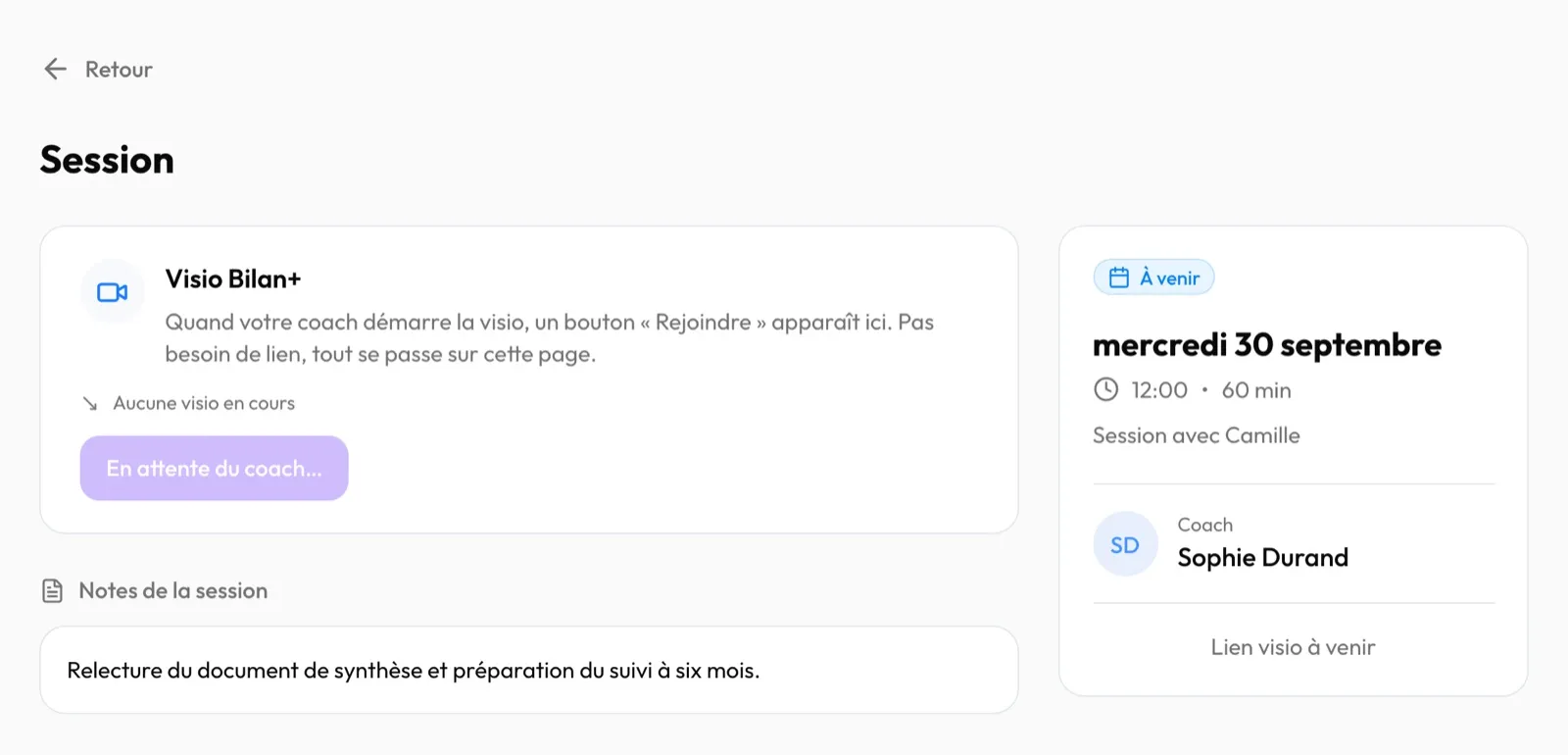
La séance s’ouvre de deux façons, et les deux vues ne montrent pas tout à fait la même chose :
- depuis une notification, en page entière : c’est la vue complète, décrite ci-dessous ;
- depuis une étape (« Séance liée »), dans la partie droite de « Mon Parcours ». Cette vue plus courte n’a pas de « Compte-rendu de la séance » ni de message quand rien n’est écrit, n’affiche pas les états « Non tenue » et « Rouverte », et son lien de visio externe s’appelle « Lien externe (Meet) ».
| Élément | Ce qu’il fait | Ce qu’il déclenche | Réservé à |
|---|
| « Retour » | Dans « Mon Parcours », revient à l’étape. En page entière, il mène à la page « Accès non autorisé » : revenez plutôt par le logo « Bilan+ » ou « Parcours ». | — | — |
| « Session » | Titre de la page entière. Dans « Mon Parcours », le titre est celui de la séance. | — | — |
Sur ordinateur, elle est à droite ; sur téléphone, en haut de la page.
| Élément | Ce qu’il fait | Ce qu’il déclenche | Réservé à |
|---|
| « À venir » | La séance n’a pas commencé. | — | — |
| « En cours » et « En direct » | La séance a lieu en ce moment. « En direct » n’est affiché qu’en page entière. | — | — |
| « Réalisée » | La séance est passée. | — | — |
| « Annulée » | Votre consultant a annulé la séance. | — | — |
| « Non tenue » | La séance n’a pas eu lieu. | — | page entière |
| « Rouverte » | Votre consultant a rouvert une séance terminée ou non tenue pour la reprendre. | — | page entière |
| Date, heure et durée | « mercredi 30 septembre », « 12:00 • 60 min », puis le titre de la séance. | — | — |
| « Coach » | Le nom de votre consultant. | — | — |
| « Rejoindre la visio » (avec une flèche vers l’extérieur) | Ouvre, dans un nouvel onglet, le lien de visio externe (Google Meet par exemple) que votre consultant a ajouté à la séance. Dans « Mon Parcours », ce bouton s’appelle « Lien externe (Meet) ». | — | séance à venir ou en cours, avec un lien externe |
| « Lien visio à venir » | Aucun lien de visio externe n’est ajouté à la séance. | — | page entière |
| « Session terminée » | La séance est passée ; le lien externe n’est plus proposé. | — | page entière |
La visio se passe dans Bilan+, sans lien à recevoir. Elle est absente d’une séance annulée.
| Élément | Ce qu’il fait | Ce qu’il déclenche | Réservé à |
|---|
| « Aucune visio en cours » et « En attente du coach… » | Votre consultant n’a pas lancé la visio. Le bouton est grisé. La page vérifie toutes les 10 secondes. | — | — |
| « Visio en cours · démarrée à … » | Votre consultant a lancé la visio. | — | — |
| « Rejoindre la visio » | Vous fait entrer dans la visio. Elle reste ouverte dans une fenêtre pendant que vous naviguez dans Bilan+. | — | visio lancée par le consultant |
| « Revenir à la visio » | Rouvre la fenêtre de la visio si vous l’aviez réduite. | — | pendant la visio |
| Élément | Ce qu’il fait | Ce qu’il déclenche | Réservé à |
|---|
| « Compte-rendu de la séance » | Le résumé de la séance, quand votre consultant a choisi de le partager avec vous. | — | compte-rendu partagé, page entière |
| Élément | Ce qu’il fait | Ce qu’il déclenche | Réservé à |
|---|
| « Notes de la session » | Ce que votre consultant a écrit pour préparer ou résumer la séance. | — | notes écrites |
| « Les détails de votre séance seront ajoutés par votre consultant. » | Rien n’est écrit pour une séance à venir. | — | page entière |
| « Aucune note pour cette session. » | Rien n’est partagé pour une séance passée. | — | page entière |
| Élément | Ce qu’il fait | Ce qu’il déclenche | Réservé à |
|---|
| Une étape | Les étapes de votre parcours rattachées à cette séance, avec leur colonne. Dans « Mon Parcours », un clic ouvre l’étape. | — | séance liée à une étape |
| « Voir mon board → » | Revient à « Mon Parcours ». | — | séance liée à une étape, page entière |
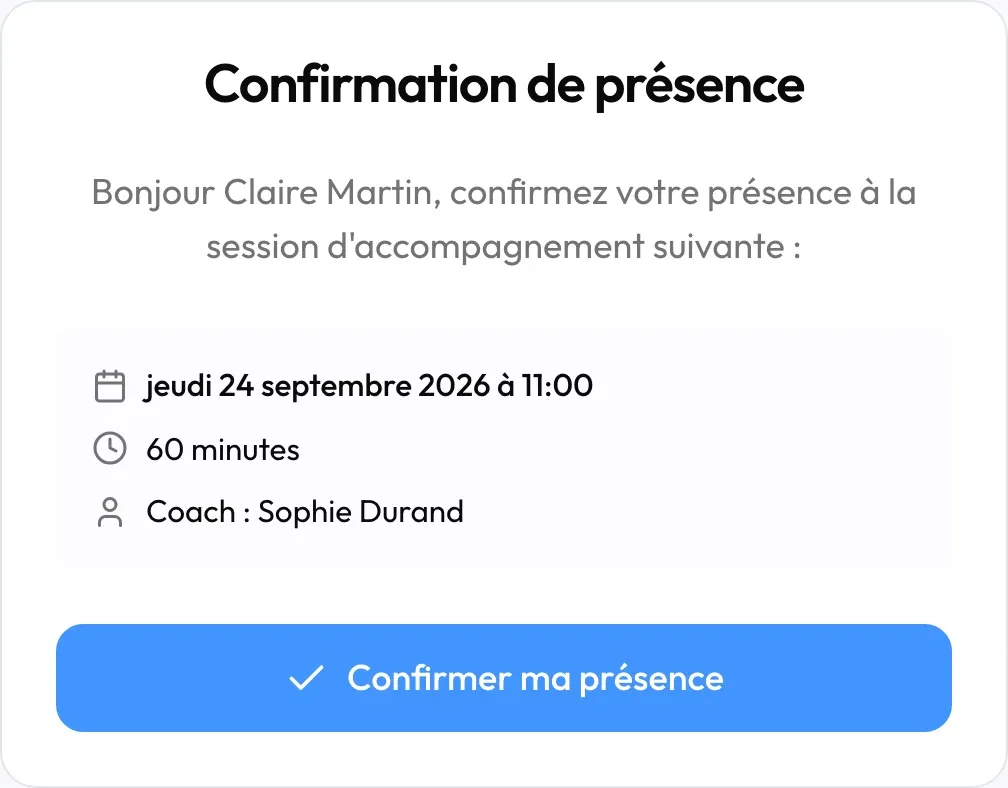
Votre consultant vous demande de confirmer votre présence à une séance. La demande arrive par courriel, avec un lien, et par la notification « Demande d’émargement » dans Bilan+, elle-même doublée d’un courriel : vous recevez donc deux courriels pour une même demande. Le lien ouvre la page « Confirmation de présence », sans avoir à vous connecter. Il est valable 48 heures.
| Élément | Ce qu’il fait | Ce qu’il déclenche | Réservé à |
|---|
| « Bonjour …, confirmez votre présence à la session d’accompagnement suivante : » | Rappelle la séance : date et heure, durée, et « Coach : » suivi du nom du consultant. | — | — |
| « Confirmer ma présence » | Enregistre votre présence. La page affiche « Présence confirmée » et la date. | La date, l’heure, votre adresse IP et votre navigateur sont enregistrés. Votre consultant reçoit la notification « Émargement confirmé », et un courriel sauf s’il l’a désactivé. | lien de moins de 48 heures |
| « Lien expiré » | Le lien a plus de 48 heures. Demandez-en un nouveau à votre consultant. | — | — |
