
Construire sa boîte à outils
Votre boîte à outils se construit une fois, avant d’accompagner vos bénéficiaires : les activités qu’ils feront, les ressources qu’ils liront, le parcours qui les assemble, le modèle de synthèse qui en tirera le livrable. Cette page vous la fait construire pas à pas, avec un exemple suivi du début à la fin : un questionnaire de valeurs, créé, donné à une bénéficiaire, rempli, puis relu.
Les notions sont expliquées dans Les activités, Les ressources et Les bibliothèques.
1. Créez une activité : un questionnaire de valeurs
Section intitulée « 1. Créez une activité : un questionnaire de valeurs »Le but : un formulaire de huit questions, qui calcule quatre scores (autonomie, reconnaissance, sécurité, utilité) et les montre au bénéficiaire quand il a fini.
Créez le formulaire
Section intitulée « Créez le formulaire »- Dans le menu, rubrique « Outils », cliquez sur « Activités », puis sur « Nouvelle activité ».
- Choisissez « Formulaire ».
- Sous « Nom du formulaire », tapez « Questionnaire de valeurs ».
- Cliquez sur « Créer et ouvrir l’éditeur ».
L’éditeur s’ouvre sur un formulaire vide. Chaque modification s’enregistre seule : l’en-tête affiche « Enregistré ».
Déclarez les dimensions
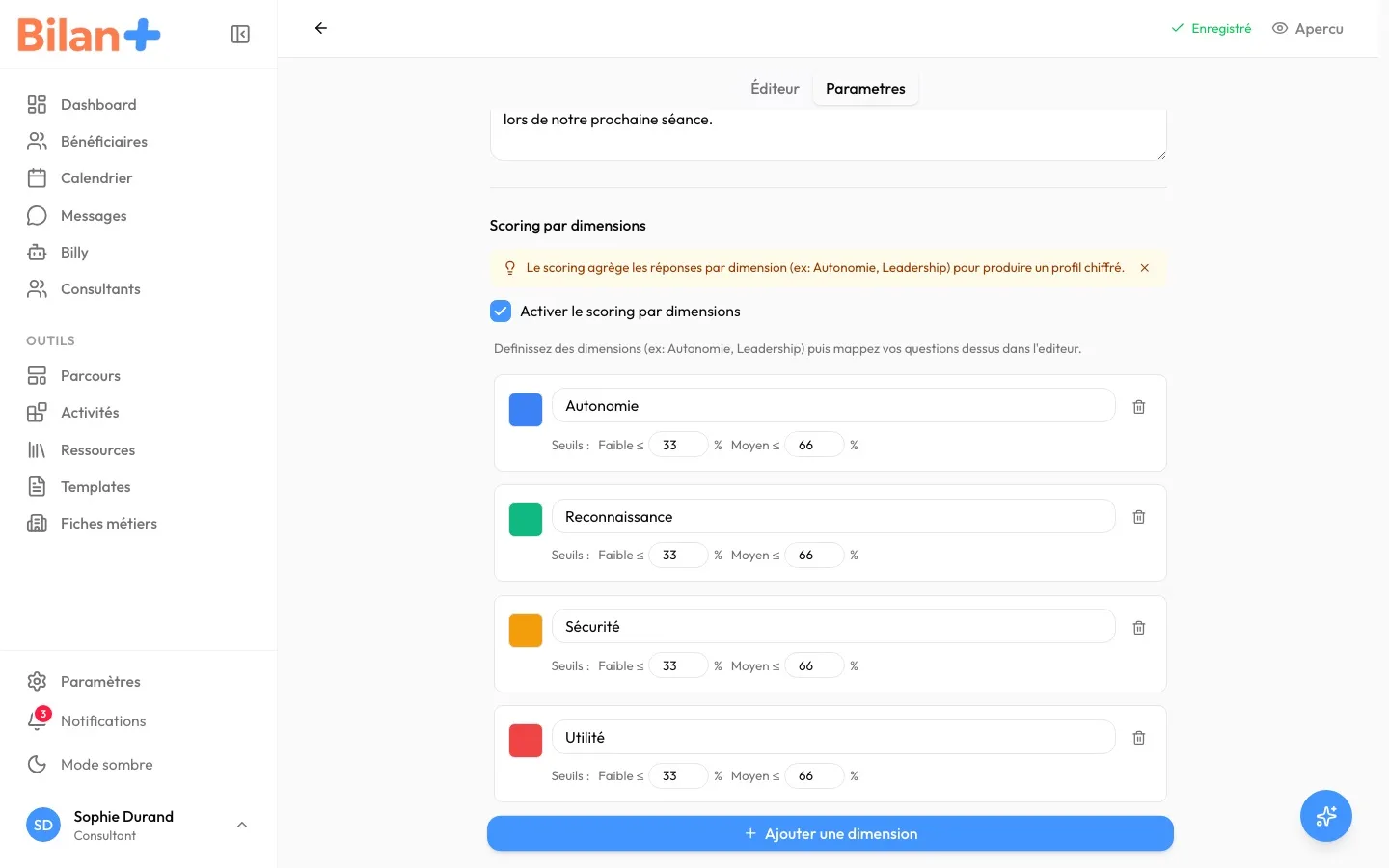
Section intitulée « Déclarez les dimensions »Une dimension est un thème sur lequel Bilan+ calcule un score. On les déclare avant d’écrire les questions, pour pouvoir y rattacher chacune.
- Ouvrez l’onglet « Parametres », en haut de l’éditeur.
- Sous « Message après soumission », écrivez ce que le bénéficiaire lira à l’envoi : « Merci pour vos réponses ! Voici ce qui compte le plus pour vous dans le travail. Nous en parlerons lors de notre prochaine séance. »
- En bas de l’onglet, cochez « Activer le scoring par dimensions ».
- Cliquez quatre fois sur « Ajouter une dimension », et nommez-les : « Autonomie », « Reconnaissance », « Sécurité », « Utilité ». Chacune prend une couleur.
- Laissez les seuils proposés : « Faible ≤ » 33 % et « Moyen ≤ » 66 %. Au-dessus, le score est élevé.
- Cochez « Afficher les résultats au bénéficiaire ». Sans cette case, les scores restent réservés aux consultants.
Écrivez les questions
Section intitulée « Écrivez les questions »- Revenez à l’onglet « Éditeur ».
- Au centre du formulaire vide, cliquez sur « Ajouter une question », puis sur « Texte » : c’est un texte à lire, pas une question. Écrivez la consigne : « Pour chaque phrase, indiquez l’importance qu’elle a pour vous dans votre travail, de 1 (pas important) à 5 (essentiel). Il n’y a pas de bonne réponse. »
- Sous le dernier bloc, cliquez sur « Ajouter un bloc », puis sur « Échelle ». Une question notée de 1 à 5 apparaît.
- Dans « Question… », tapez la phrase, par exemple « Organiser mon travail comme je l’entends ».
- Dans « Label min… » et « Label max… », tapez « Pas important » et « Essentiel ».
- Dans « Scoring : », choisissez la dimension de la question, ici « Autonomie ».
- Recommencez pour les sept autres phrases. Voici les huit, deux par dimension :
| Phrase | Dimension |
|---|---|
| Organiser mon travail comme je l’entends | Autonomie |
| Que mon travail soit vu et apprécié | Reconnaissance |
| Avoir un emploi stable | Sécurité |
| Me sentir utile aux autres | Utilité |
| Prendre des décisions sans demander la permission | Autonomie |
| Progresser et voir mes efforts récompensés | Reconnaissance |
| Savoir à l’avance ce que l’on attend de moi | Sécurité |
| Travailler pour une cause qui me tient à cœur | Utilité |
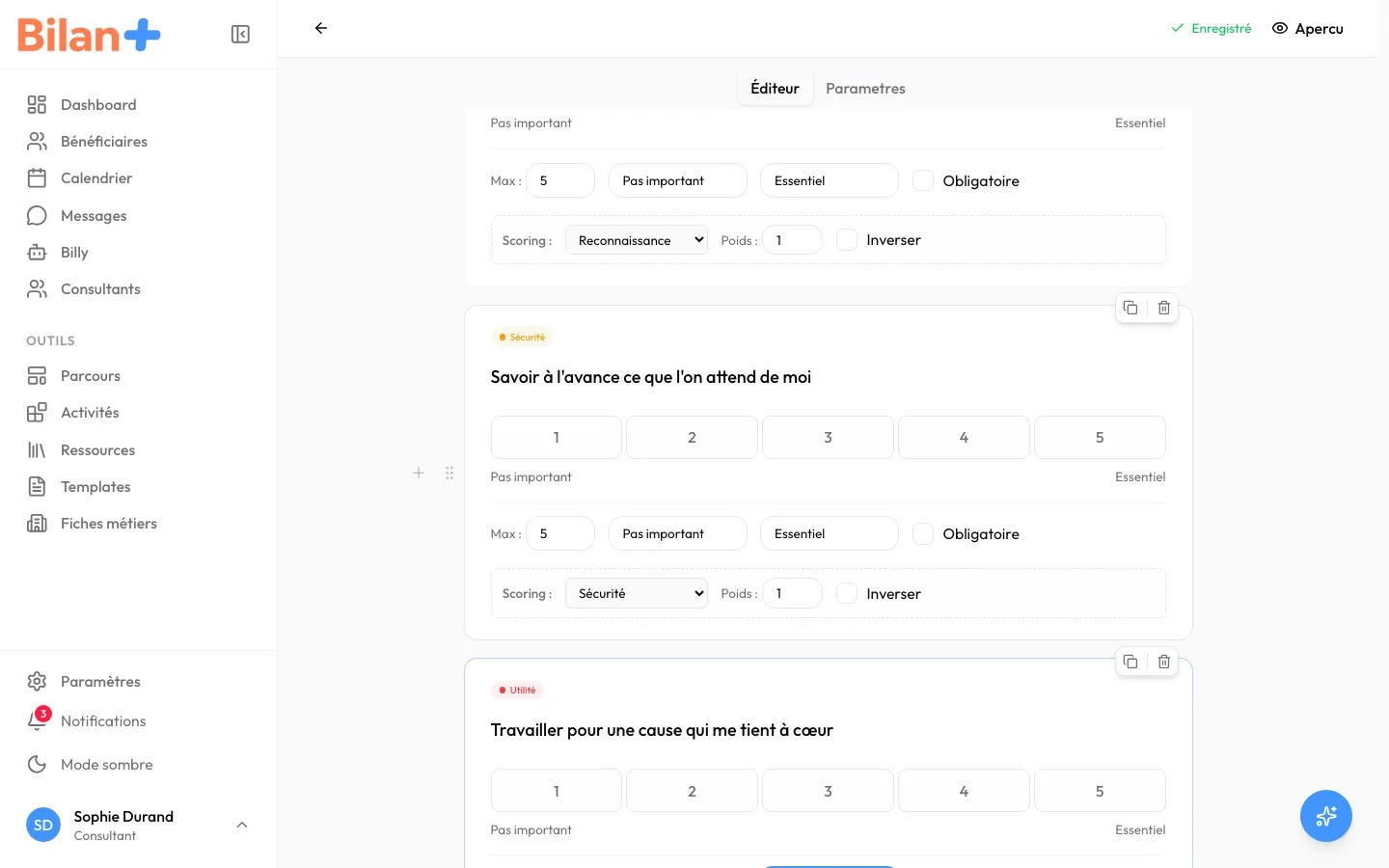
En tête de chaque question rattachée, une pastille de couleur suivie du nom de la dimension rappelle où elle compte. « Poids » donne plus ou moins d’importance à une question ; « Inverser » retourne l’échelle, pour une phrase formulée à l’envers.
Regardez-le comme le bénéficiaire
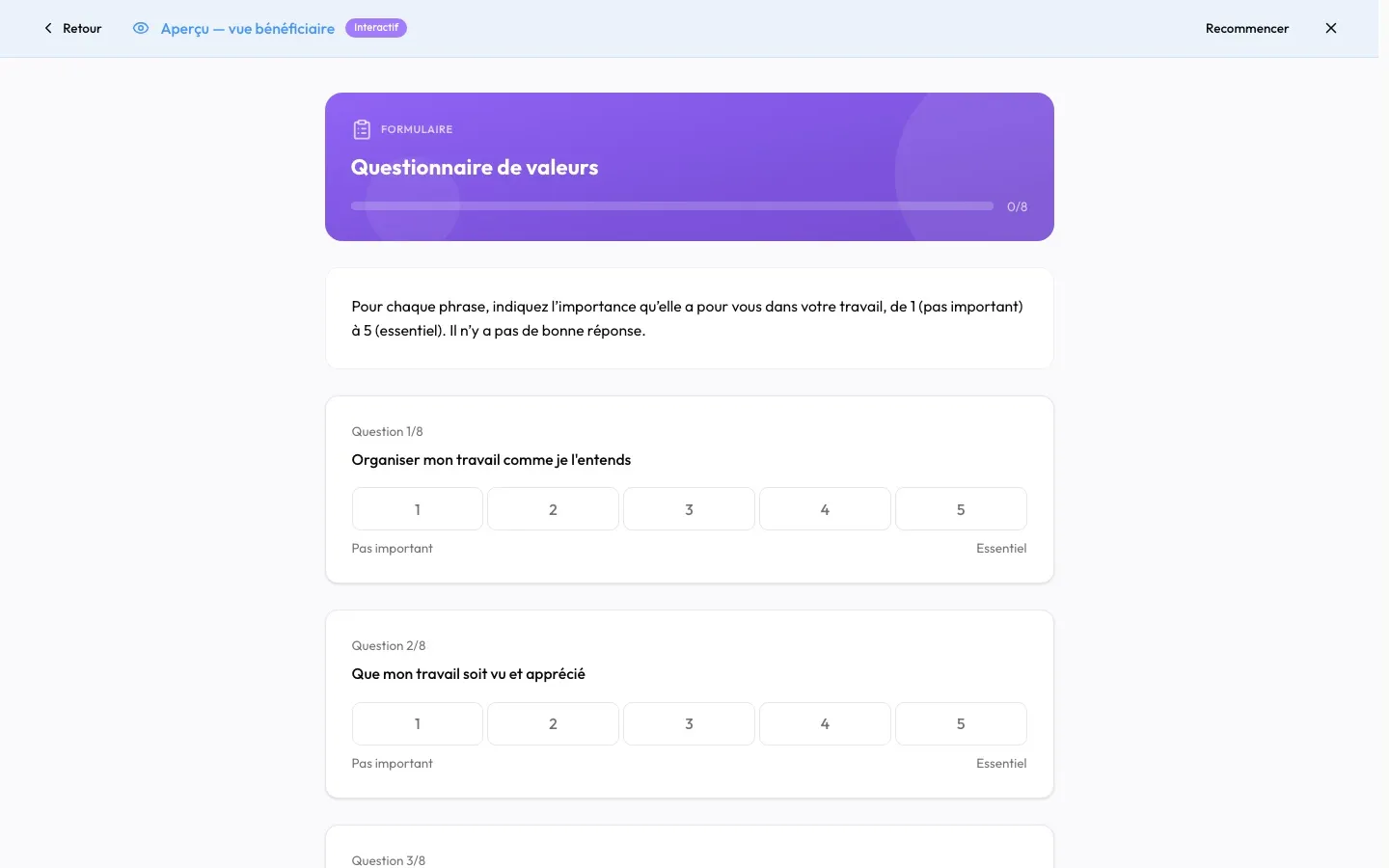
Section intitulée « Regardez-le comme le bénéficiaire »Cliquez sur « Apercu », en haut à droite. Le formulaire s’affiche tel que le bénéficiaire le remplira, avec sa barre de progression. « Retour » vous ramène à l’éditeur.
Le questionnaire est rangé dans l’onglet « Perso » de « Activités ». Il ne va encore à personne.
2. Créez une ressource et donnez-la avec le questionnaire
Section intitulée « 2. Créez une ressource et donnez-la avec le questionnaire »Le but : une courte fiche à lire avant de répondre, posée avec le questionnaire sur une étape du parcours de Julie Bernard. Julie est déjà invitée, et son parcours a déjà ses phases : les colonnes de l’onglet « Suivi » (voir Démarrer seul, étapes 4 et 5).
Créez la ressource
Section intitulée « Créez la ressource »- Dans le menu, cliquez sur « Ressources », puis sur « Nouvelle ressource ».
- Choisissez « Document », puis cliquez sur « Suivant ».
- Sous « Titre », tapez « Pourquoi parler de vos valeurs ? ».
- Cliquez sur « Créer la ressource ». Sa fiche s’ouvre.
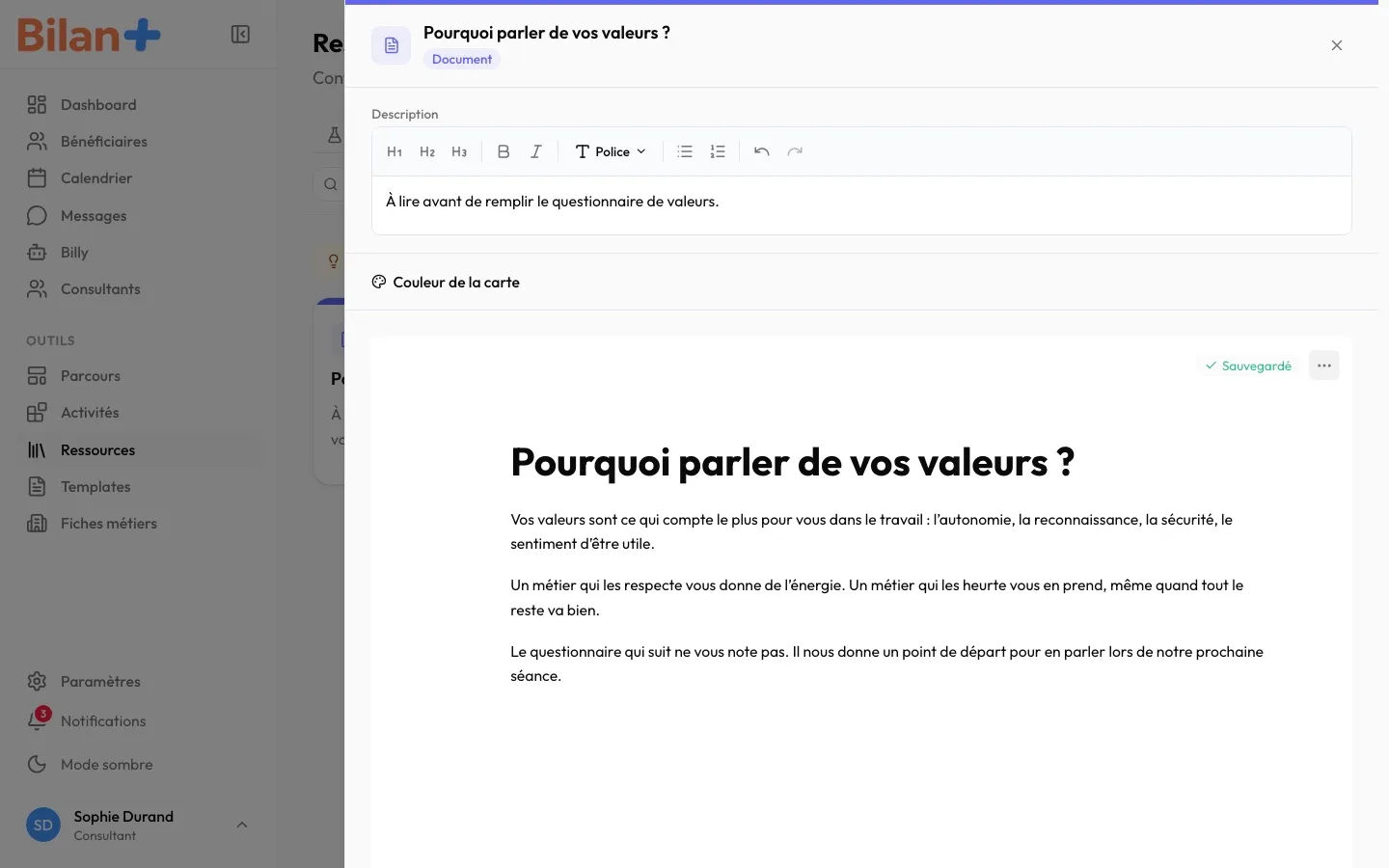
- Sous « Description », écrivez une phrase qui dit à quoi elle sert.
- Dans la page, écrivez le texte de la fiche. Il s’enregistre seul : « Sauvegardé ».
Posez-les sur une étape du parcours
Section intitulée « Posez-les sur une étape du parcours »Dans l’onglet « Suivi », chaque étape du parcours est une carte : ce que vous appelez « carte » s’affiche comme une étape chez le bénéficiaire.
- Ouvrez la fiche de Julie Bernard, onglet « Suivi ».
- Sous une colonne, cliquez sur « Ajouter une carte ». La carte s’ouvre.
- Remplacez « Nouvelle carte » par « Mes valeurs au travail ».
- Sous « Description », écrivez la consigne : « Lisez la fiche, puis répondez au questionnaire. Comptez dix minutes. »
- En face de « Activités », cliquez sur « Ajouter ». Cochez « Questionnaire de valeurs », puis cliquez sur « Ajouter 1 activité ».
- En face de « Ressources », cliquez sur « Ajouter ». Cochez « Pourquoi parler de vos valeurs ? », puis cliquez sur « Ajouter 1 ressource ».
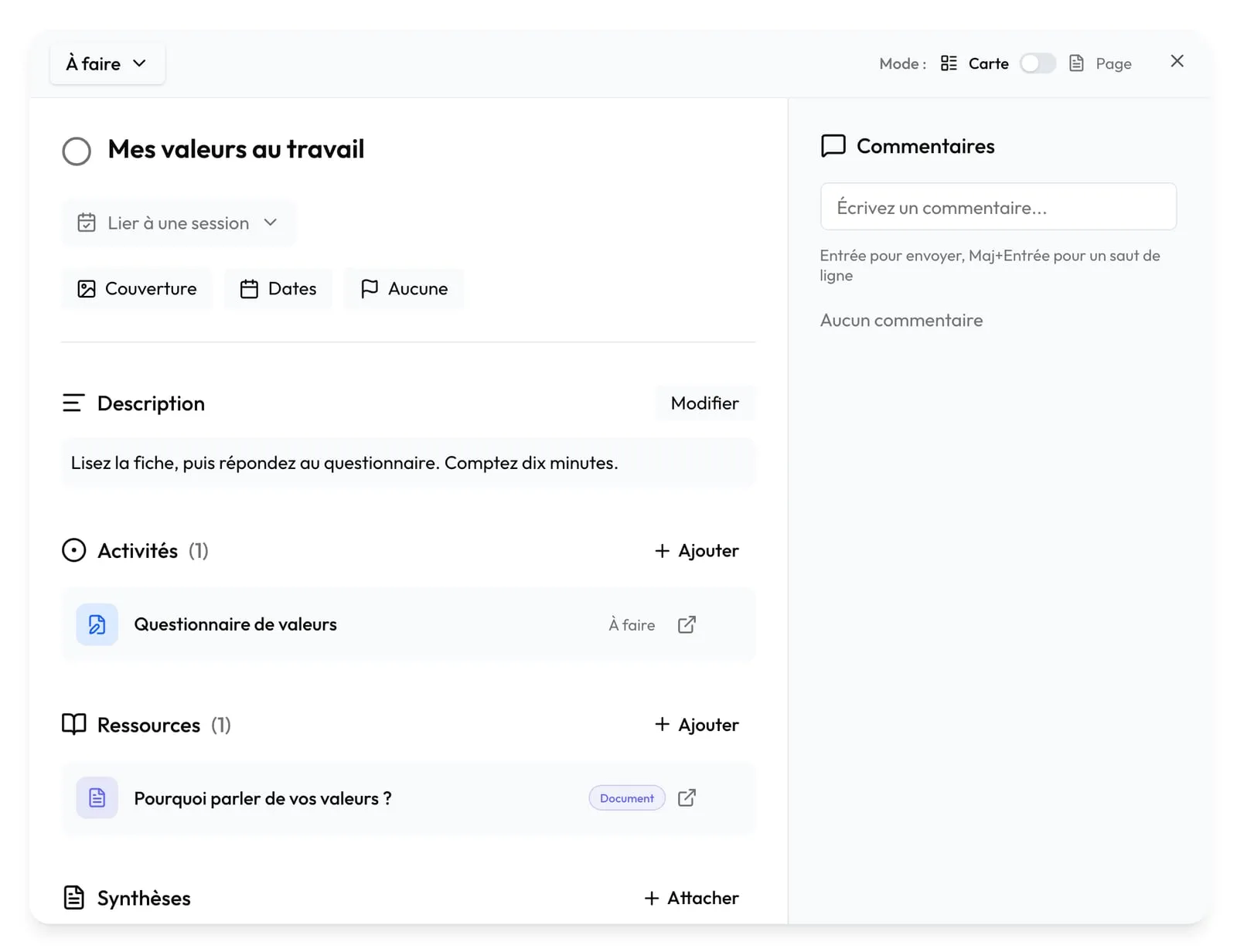
Dès que vous cliquez sur « Ajouter une carte », Julie reçoit la notification « Nouvelle carte ajoutée ». Pour préparer la même étape pour tous vos bénéficiaires, posez-la plutôt dans votre modèle de parcours : voir l’étape 4.
Ce que voit la bénéficiaire
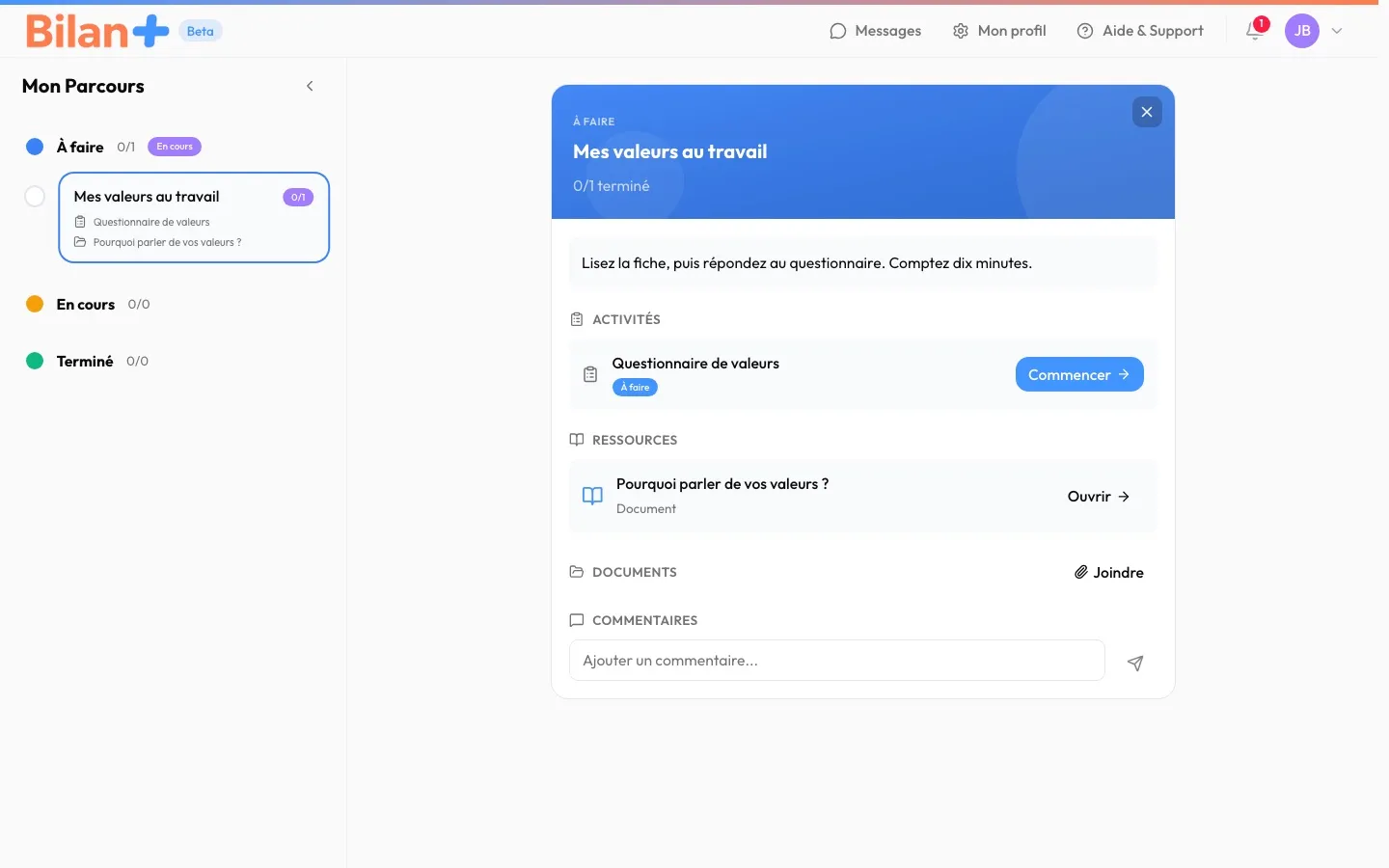
Section intitulée « Ce que voit la bénéficiaire »Dans son écran « Mon Parcours », l’étape « Mes valeurs au travail » montre la consigne, le questionnaire avec « Commencer », et la fiche avec « Ouvrir ».
Elle lit la fiche, puis répond aux huit questions et clique sur « Envoyer ». L’écran « Formulaire envoyé ! » affiche votre message, puis son « Profil par dimensions » : pour chaque dimension, ses points sur le total possible, le pourcentage et le niveau.
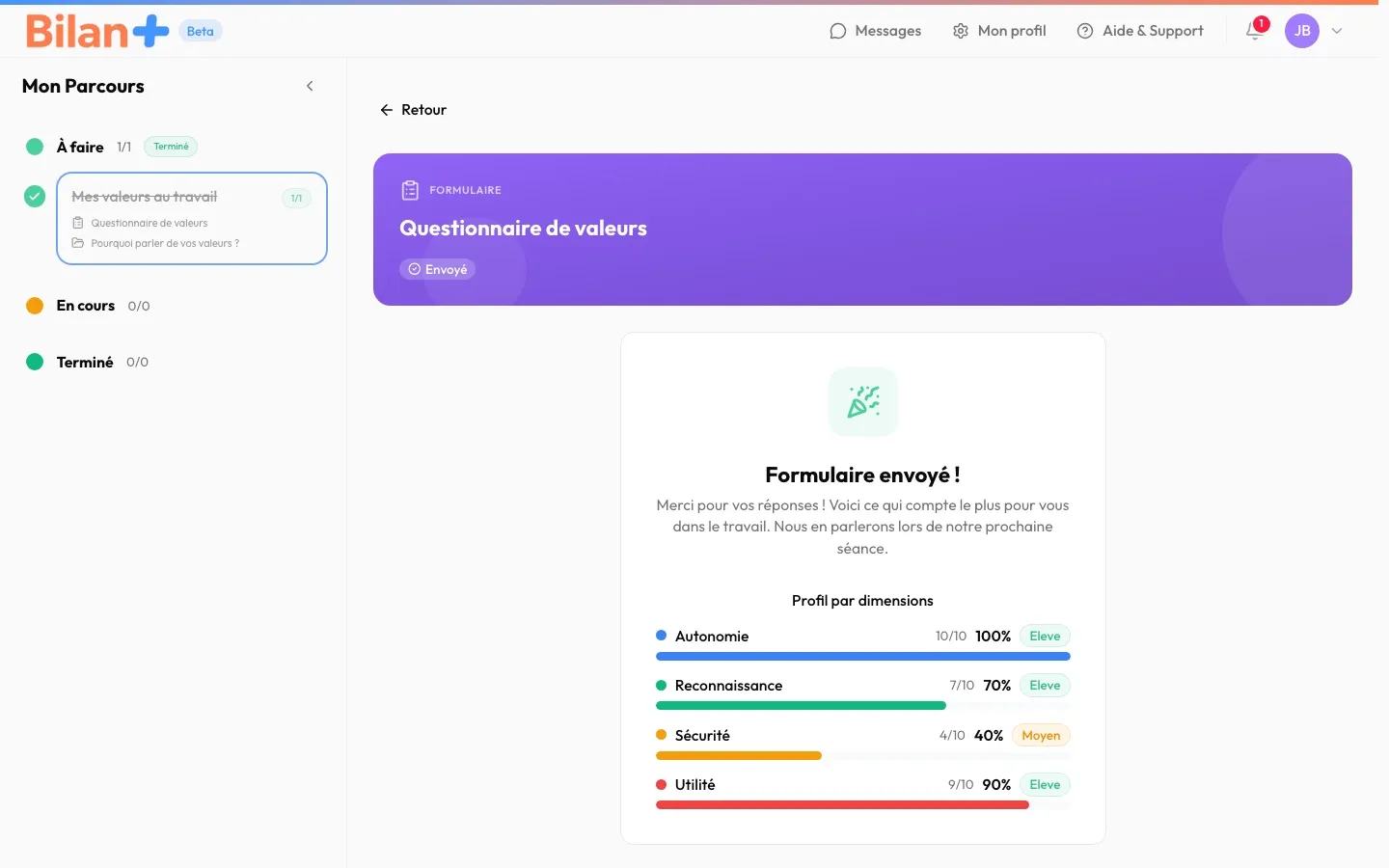
L’activité passe à « Terminé ». C’était la seule activité de l’étape : l’étape se coche d’elle-même et apparaît barrée dans son écran « Mon Parcours ».
Ce que vous en voyez
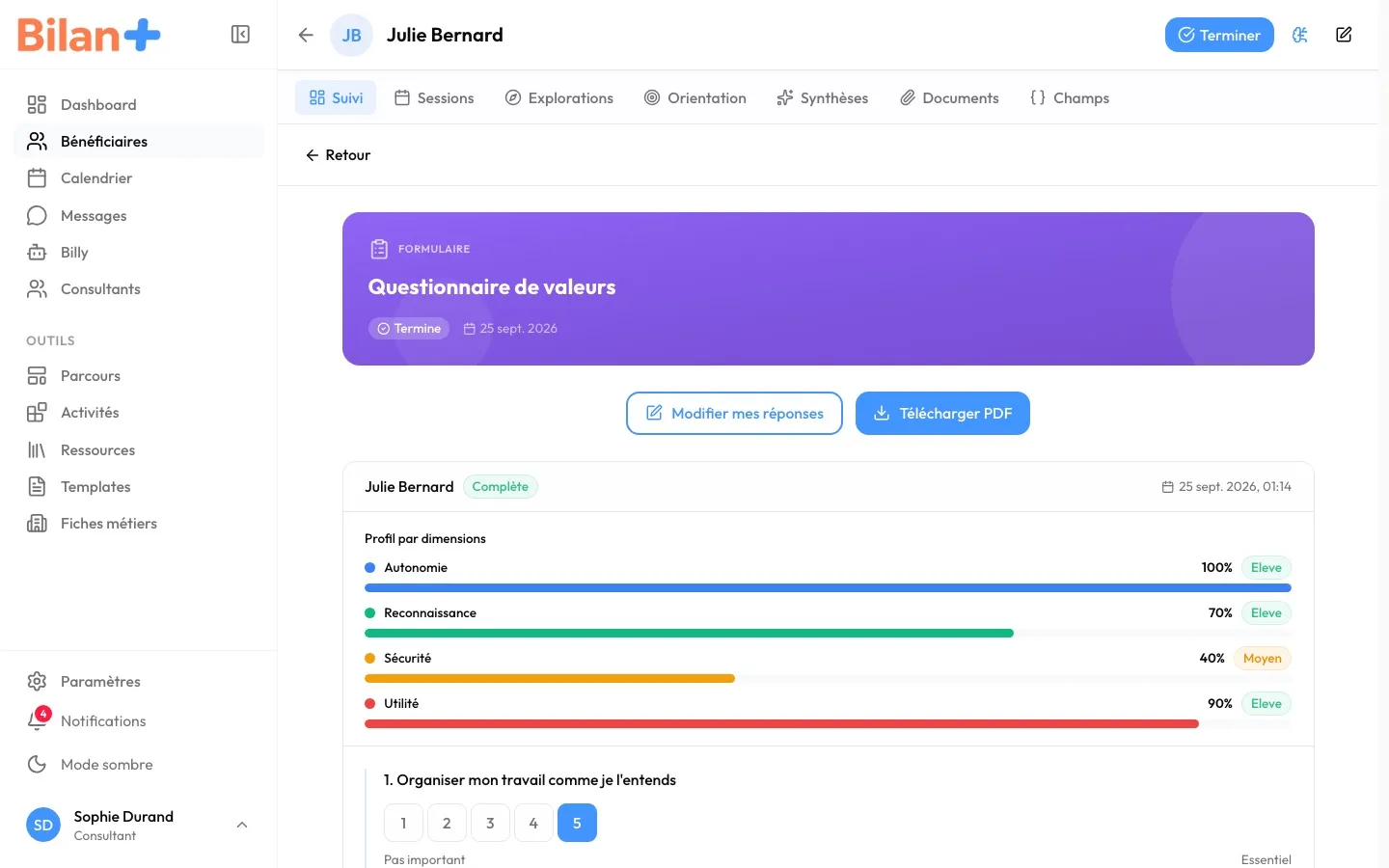
Section intitulée « Ce que vous en voyez »Rouvrez la carte depuis l’onglet « Suivi » : le questionnaire porte la mention « Terminé ». Cliquez sur son nom. La fenêtre de la carte se ferme et les réponses s’affichent à la place du tableau, avec le profil par dimensions (pourcentages et niveaux), puis chaque réponse. « Télécharger PDF » les exporte.
Ces réponses serviront aussi quand Billy rédigera la synthèse : voir La synthèse.
3. Rangez et partagez
Section intitulée « 3. Rangez et partagez »Tout ce que vous créez arrive dans l’onglet « Perso » de sa bibliothèque : vous seul le voyez.
Dans un cabinet en formule Équipe, l’administrateur peut ranger un contenu dans la bibliothèque du cabinet. Un consultant seul, administrateur de son propre cabinet, voit aussi ce bouton « Personnel » ; il n’a pas de collègue avec qui partager. À la création, il choisit « Pour le cabinet » sous « Visibilité ». Pour un contenu déjà créé, il ouvre sa fiche et clique sur le bouton « Personnel », en bas de la fiche : le message « Déplacée au cabinet » confirme (« Déplacé au cabinet » pour un modèle). Le contenu apparaît alors dans l’onglet au nom du cabinet, pour tous ses consultants. Un consultant qui n’est pas administrateur ne range rien au cabinet.
Pour un contenu fourni par Bilan+, vous ne le modifiez pas directement : vous en faites une copie, rangée dans « Perso ». Cliquez sur « Dupliquer » dans sa fiche. Ou bien commencez simplement à le modifier : la fenêtre « Créer votre version » s’ouvre, et « Créer ma version » fait la copie. L’étape suivante le montre sur un modèle de parcours.
Qui voit et modifie quoi, étagère par étagère : Les bibliothèques. Le partage en cabinet, pas à pas : Travailler en cabinet.
4. Partez d’un modèle de parcours Bilan+ et posez-y vos activités
Section intitulée « 4. Partez d’un modèle de parcours Bilan+ et posez-y vos activités »Plutôt que de poser vos activités bénéficiaire par bénéficiaire, posez-les une fois dans votre modèle de parcours. Bilan+ en fournit sept : vous en faites votre version.
- Dans le menu, rubrique « Outils », cliquez sur « Parcours ».
- L’onglet « Bilan+ » liste les modèles fournis. Cliquez sur celui qui se rapproche le plus de votre pratique, par exemple « Coaching de carrière ».
- Une fiche s’ouvre à droite, avec deux boutons : « Ouvrir l’éditeur » et « Dupliquer ».
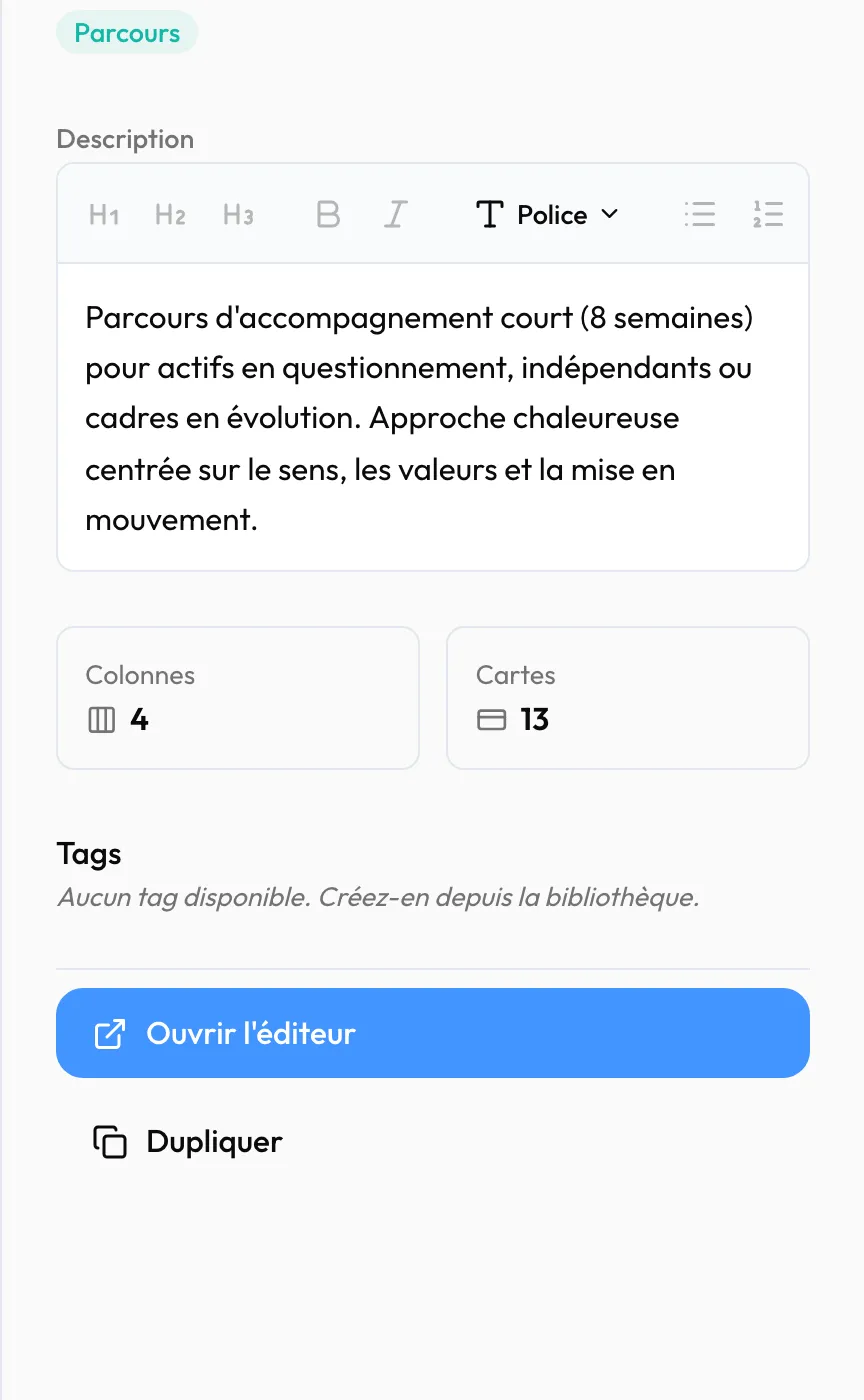
« Dupliquer » fait une copie tout de suite, nommée avec « (copie) », dans l’onglet « Perso ». « Ouvrir l’éditeur » vous laisse d’abord regarder le modèle, et Bilan+ vous propose votre version dès votre première modification.
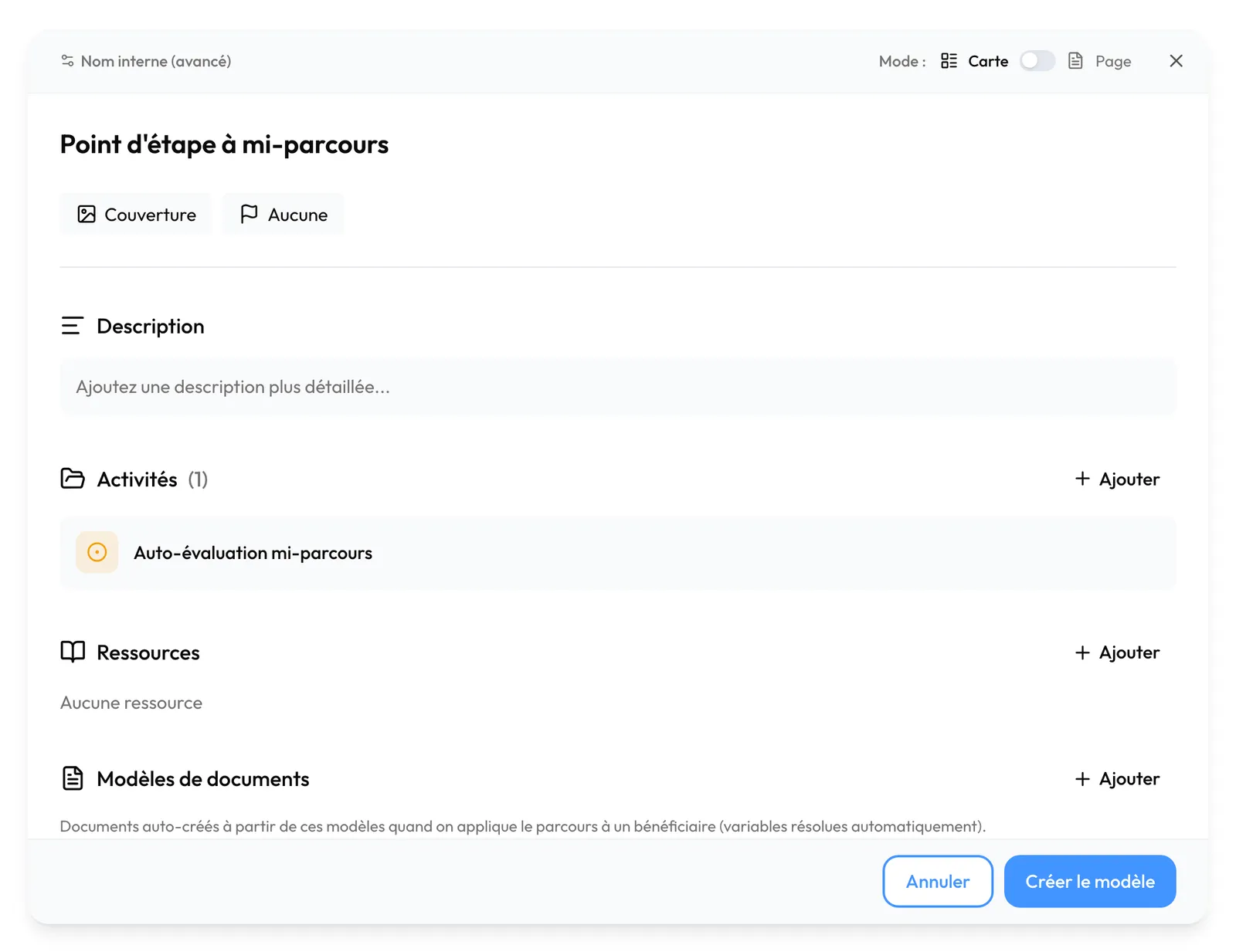
- Cliquez sur « Ouvrir l’éditeur ». Dans l’éditeur, sous la colonne voulue, cliquez sur « Ajouter une carte ».
- Tapez le titre de la carte tout en haut de la fenêtre, par exemple « Point d’étape à mi-parcours ».
- En face de « Activités », cliquez sur « Ajouter ». Cochez une activité, par exemple « Auto-évaluation mi-parcours » ou votre questionnaire de valeurs, puis cliquez sur « Ajouter 1 activité ». Faites de même en face de « Ressources » pour y joindre une fiche.
- En bas de la fenêtre, cliquez sur « Créer le modèle » : la carte est enregistrée dans le modèle.
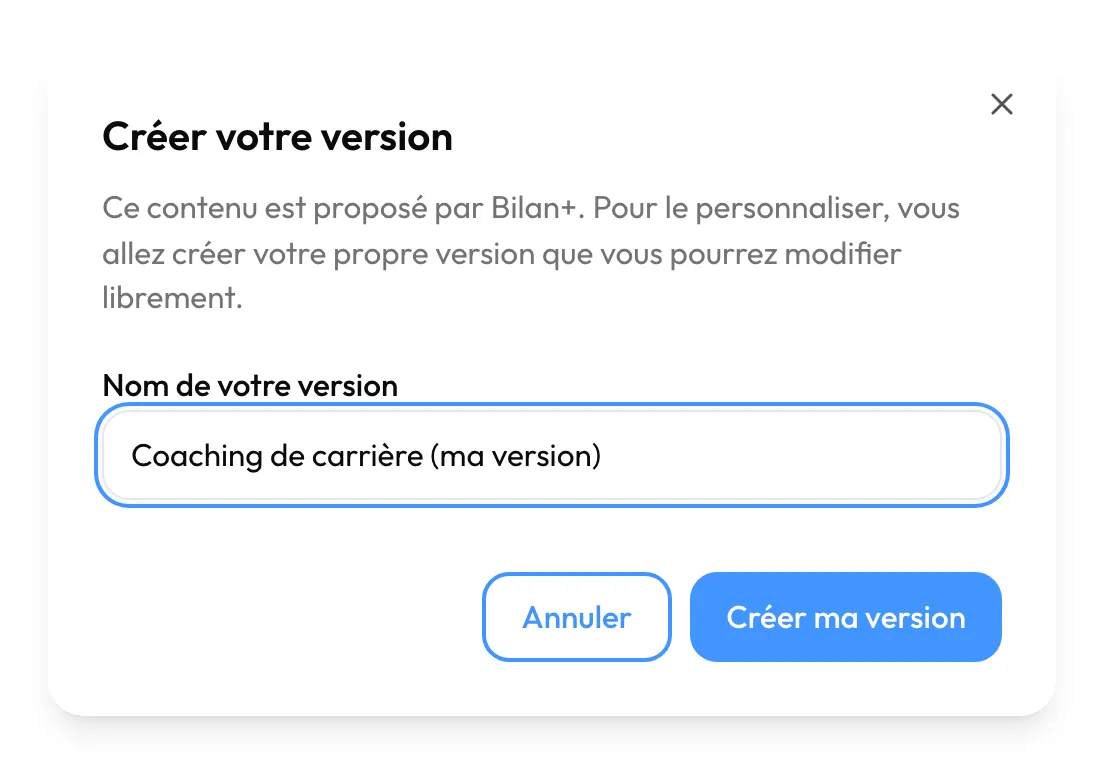
Sur un modèle Bilan+, la fenêtre « Créer votre version » s’ouvre alors. Gardez le nom proposé ou changez-le, puis cliquez sur « Créer ma version ».
Votre version s’ouvre, marquée « Personnel », avec la carte ajoutée. Elle est rangée dans l’onglet « Perso » de « Parcours ». Le modèle Bilan+ reste tel qu’il était.
Vous l’appliquerez ensuite à chaque nouveau bénéficiaire, depuis l’onglet « Suivi » de sa fiche. Un modèle ne change jamais les parcours déjà donnés : il sert aux bénéficiaires à qui vous l’appliquerez ensuite. Voir Le parcours.
5. Préparez votre modèle de synthèse
Section intitulée « 5. Préparez votre modèle de synthèse »Le modèle de synthèse donne à chaque synthèse votre plan et votre façon d’écrire. Il mélange des parties fixes et des sections que Billy rédige pour chaque bénéficiaire. Le principe est décrit dans La synthèse.
- Dans le menu, rubrique « Outils », cliquez sur « Templates ». Dans l’onglet « Bilan+ », cliquez sur « Synthèse du bilan de compétences ».
- Cliquez sur « Éditer le contenu ». L’éditeur s’ouvre : vous pouvez regarder le modèle sans rien changer. Bilan+ vous propose votre version dès votre première modification, avec la fenêtre « Créer votre version ».
- Cliquez sur une section violette pour la déplier.
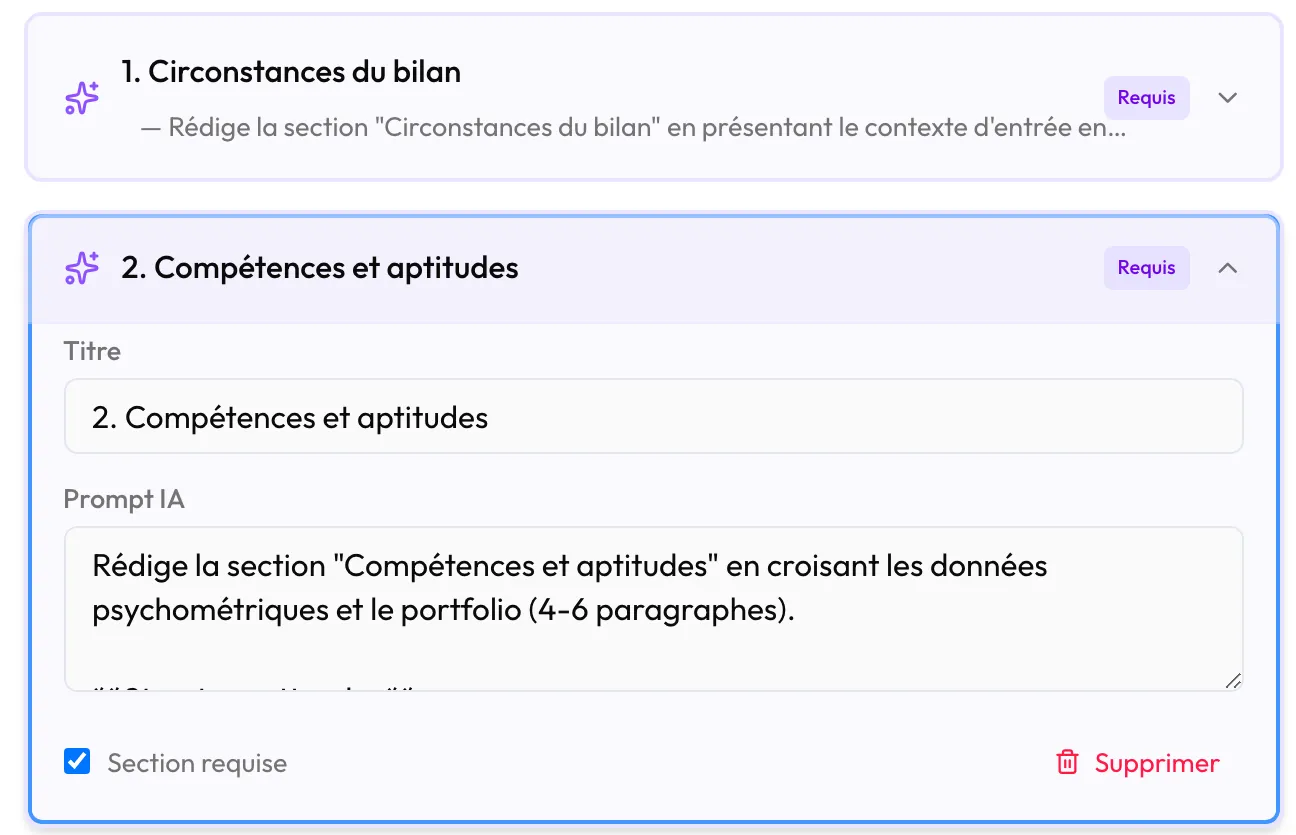
« Titre » est le titre que portera la section dans la synthèse. « Prompt IA » est la consigne que Billy suit pour la rédiger : c’est là que vous mettez votre méthode.
- Réécrivez le « Prompt IA » d’une section, par exemple pour demander à Billy de s’appuyer sur les réponses du bénéficiaire à votre questionnaire de valeurs (Billy lit les réponses, pas les scores calculés). La fenêtre « Créer votre version » s’ouvre.
- Cliquez sur « Créer ma version ». Votre version s’ouvre, rangée dans l’onglet « Perso » de « Templates » : c’est elle que vous choisirez en créant une synthèse.
Pour créer un modèle de synthèse, cliquez sur « Nouveau template », puis sur « Synthèse IA ». Trois chemins s’offrent : « Importer avec Billy », « Partir du modèle réglementaire » et « Créer de zéro (avancé) ».
6. Créez avec Billy
Section intitulée « 6. Créez avec Billy »« Créer avec Billy » fabrique un formulaire, un document à compléter, une ressource « Document », un modèle de parcours, un modèle de document ou un modèle de synthèse, à partir de votre description ou de vos propres supports. Vous validez un plan avant que Billy ne crée quoi que ce soit. Voir Billy.
- Sur le tableau de bord, cliquez sur « Créer avec Billy ».
- À « Que voulez-vous créer ? », cliquez sur « Activités ». Si vous êtes passé par « Activités », bouton « Nouvelle activité », puis « Créer avec Billy », cette question est sautée : vous arrivez directement à l’étape suivante.
- Décrivez ce que vous voulez dans « Décris les activités à créer ». Vous pouvez aussi déposer un fichier PDF, Word, Excel ou texte.
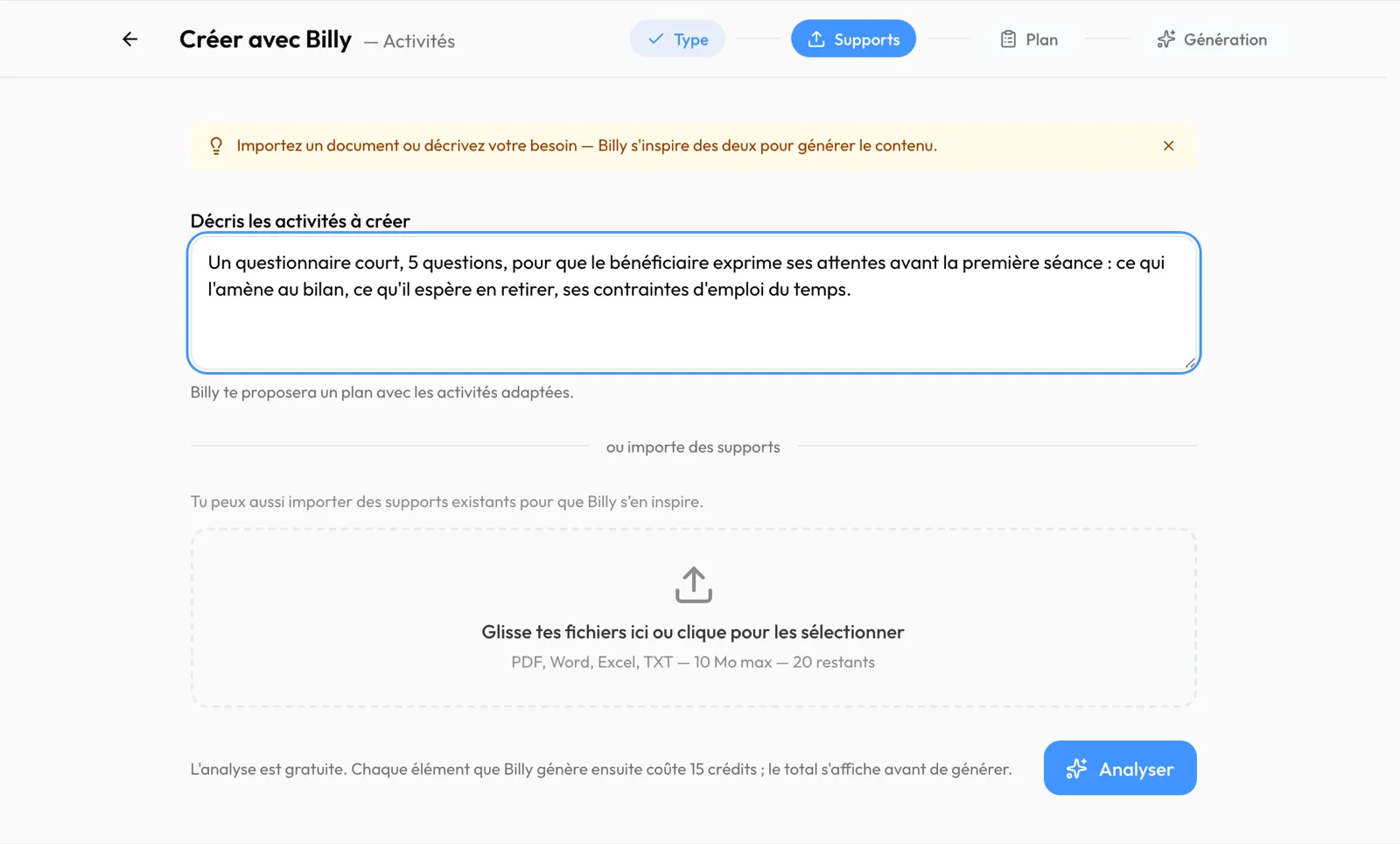
- Cliquez sur « Analyser ». Billy propose un plan : pour la demande de la capture (« Un questionnaire court, 5 questions, pour que le bénéficiaire exprime ses attentes avant la première séance… »), un formulaire de cinq questions. L’analyse est gratuite.
- Si le plan ne vous convient pas, écrivez votre demande sous « Affine ce plan avec Billy » et cliquez sur « Affiner ».
- Sous « Où ranger ce que Billy va créer ? », choisissez « Pour vous seul ». « Pour tout le cabinet » (réservé à l’administrateur d’un cabinet en formule Équipe) range le contenu dans la bibliothèque commune du cabinet.
- Cliquez sur « Générer l’élément ». Le bouton annonce le total avant que vous cliquiez : « Générer les 3 éléments — 3 × 15 = 45 crédits » pour un plan de trois éléments (15 crédits IA par élément généré, l’analyse et les affinages du plan ne coûtent rien). Retirer un élément du plan met le total à jour. Si le solde du cabinet ne couvre pas le total, le bouton est grisé et dit combien il faut et combien il reste.
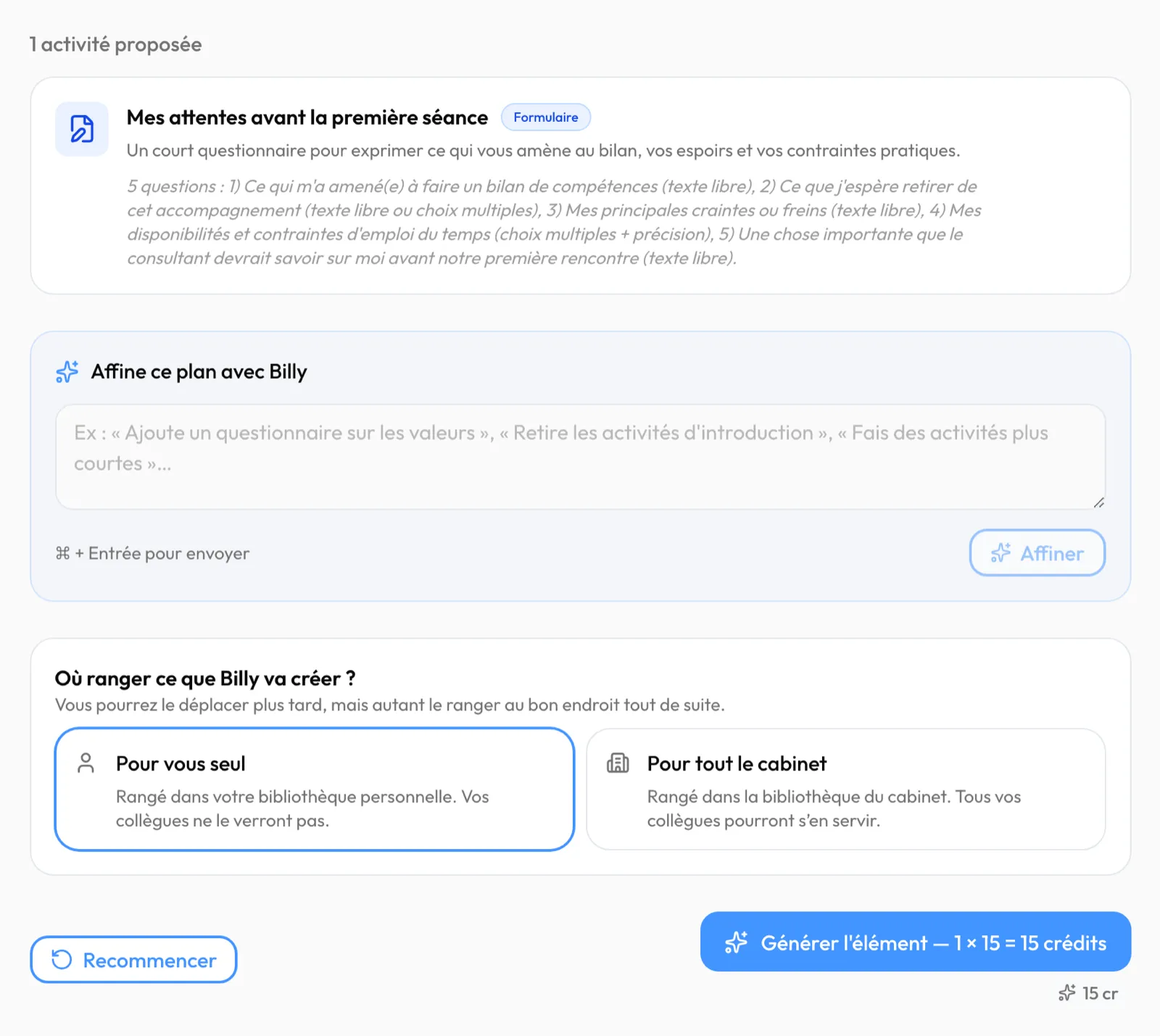
À la fin, l’écran affiche « 1 élément créé » et dit où il est rangé : « Rangé dans votre bibliothèque personnelle, visible de vous seul. »
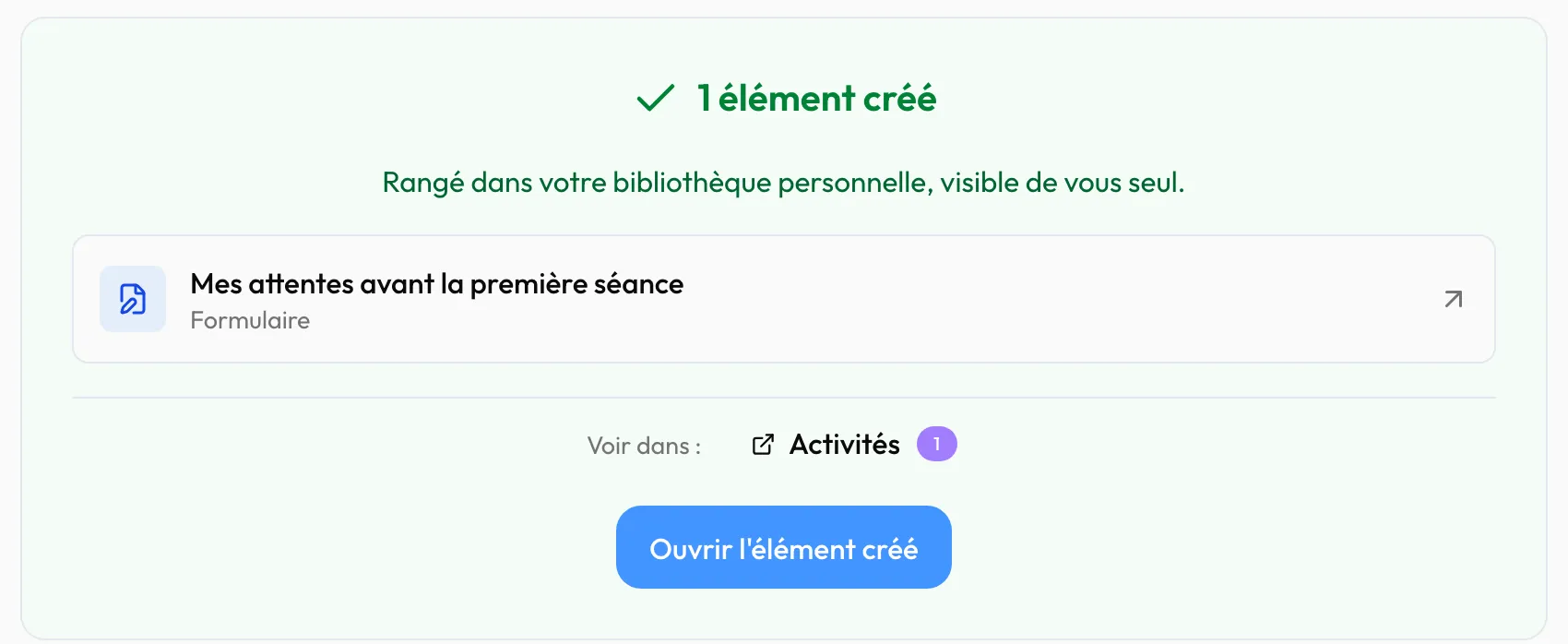
Pour le relire et le retoucher, cliquez sur « Activités » à côté de « Voir dans : ». Dans l’onglet « Perso », cliquez sur l’activité, puis sur « Ouvrir l’éditeur de formulaire ». Relisez toujours ce que Billy a créé avant de le donner à un bénéficiaire. Dans l’éditeur, le bouton rond en bas à droite rouvre Billy, pour lui demander d’ajouter ou de modifier des questions.
7. Créez un modèle de document
Section intitulée « 7. Créez un modèle de document »Les papiers administratifs (convention, attestation) se fabriquent à partir de modèles de documents, avec des variables qui se remplissent seules. Voir Les documents.
- Dans « Templates », cliquez sur « Nouveau template », puis sur « Document ».
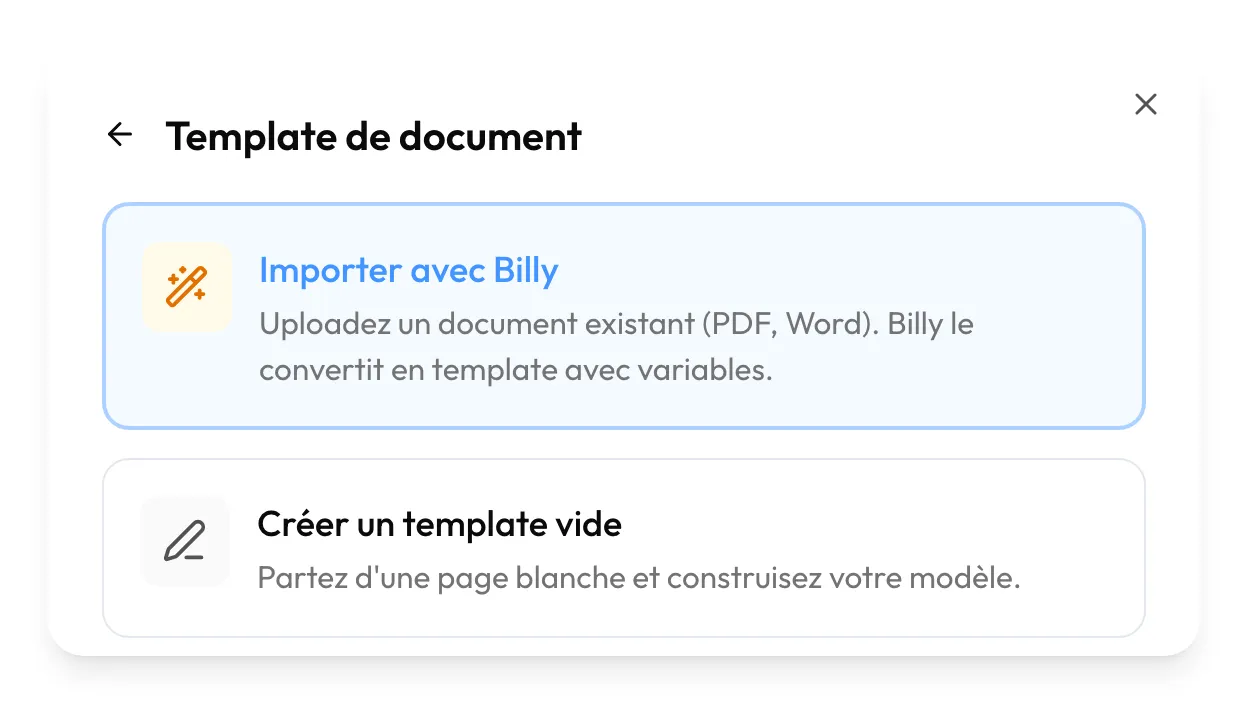
- Choisissez « Importer avec Billy » pour convertir un document Word ou PDF que vous avez déjà, ou « Créer un template vide ».
- En haut de l’éditeur, remplacez « Nouveau template » par le nom de votre modèle, puis écrivez votre texte.
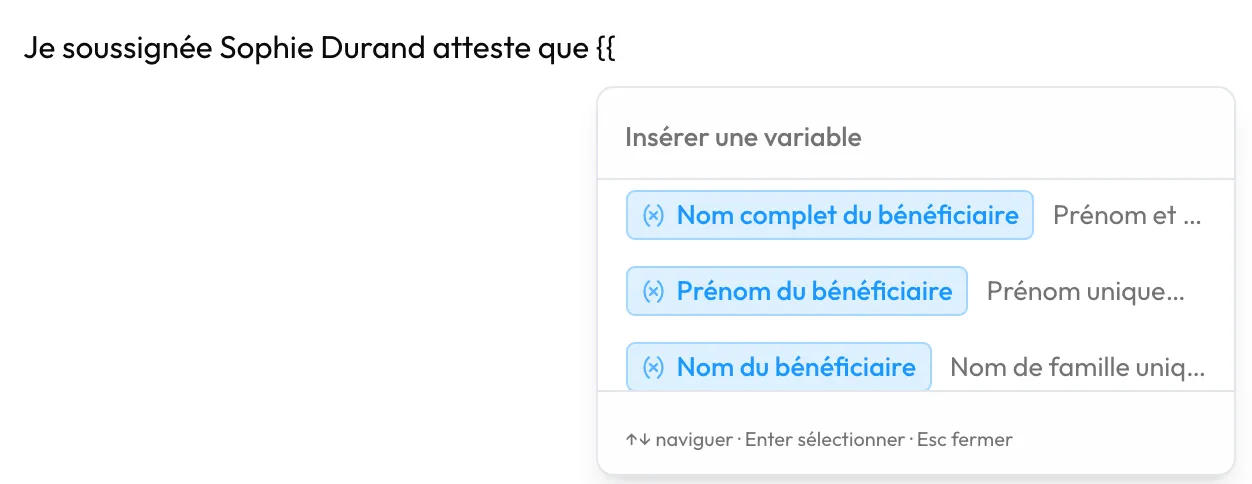
- Pour insérer une variable, tapez deux accolades
{{, descendez avec les flèches jusqu’à la variable voulue, par exemple « Nom complet du bénéficiaire », puis appuyez sur Entrée.
Le modèle s’enregistre seul et se range dans l’onglet « Perso » de « Templates ». Pour adapter un modèle fourni par Bilan+, ouvrez sa fiche dans l’onglet « Bilan+ » et cliquez sur « Dupliquer », ou commencez à le modifier : la fenêtre « Créer votre version » vous en fait une copie.
Pour aller plus loin
Section intitulée « Pour aller plus loin »- Les activités : les types d’activités, et ce que le travail du bénéficiaire devient.
- Les bibliothèques : Bilan+, cabinet, perso, et faire sa version.
- Mener un bilan de bout en bout : appliquer votre modèle à un bénéficiaire, puis le suivre jusqu’à la synthèse.
- Référence : Activités : l’éditeur de formulaire, bouton par bouton.