
Billy
- À quoi sert l’écran : discuter avec Billy, l’assistant IA, à propos d’un bénéficiaire ou pour des recherches générales (offres d’emploi, formations, organismes).
- Où le trouver : menu de gauche → « Billy » → « Discuter avec Billy ».
- Qui y a accès : consultant et administrateur du cabinet. Le bénéficiaire n’a pas cet écran. Chacun ne retrouve que ses propres conversations.
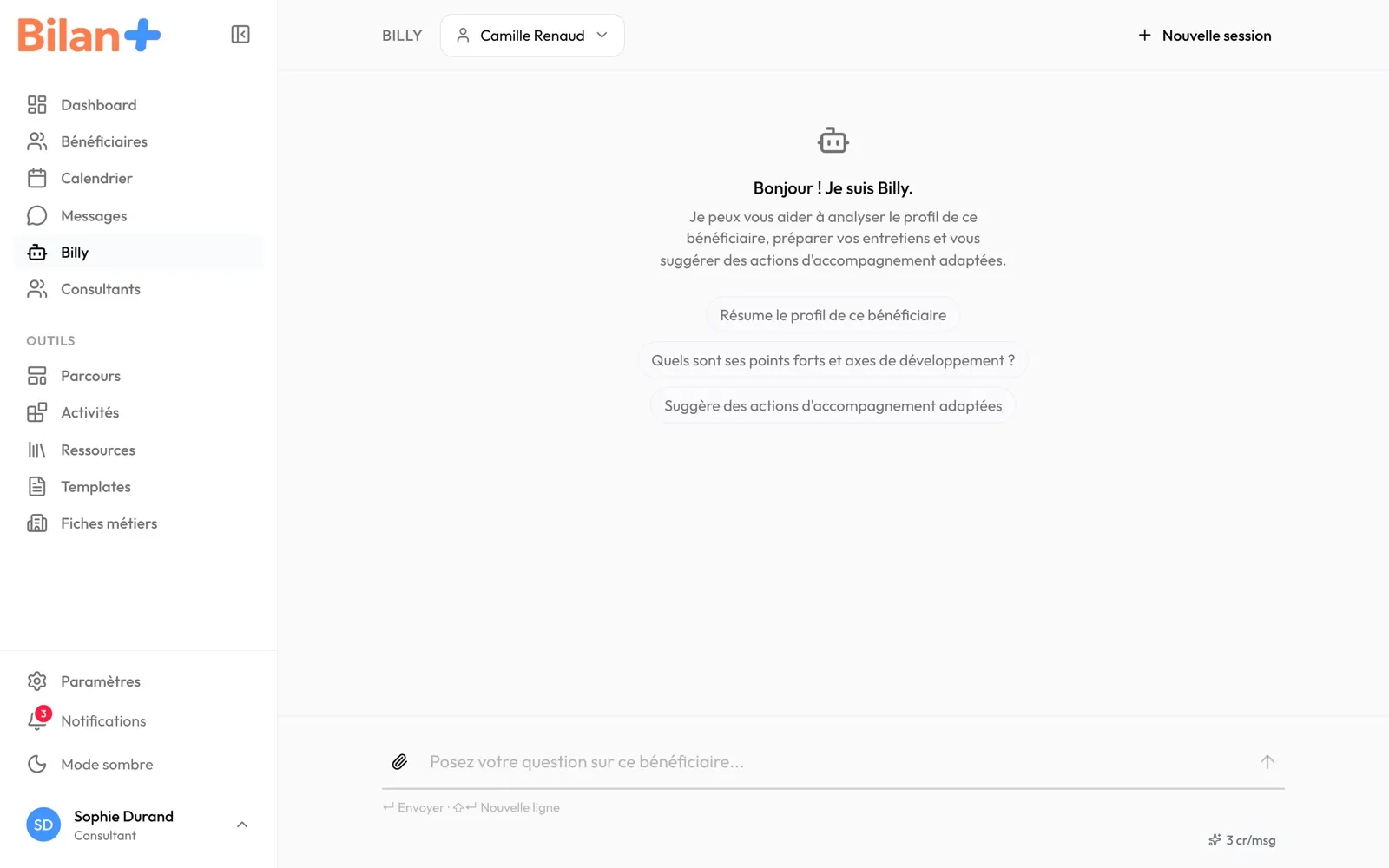
L’accueil de Billy
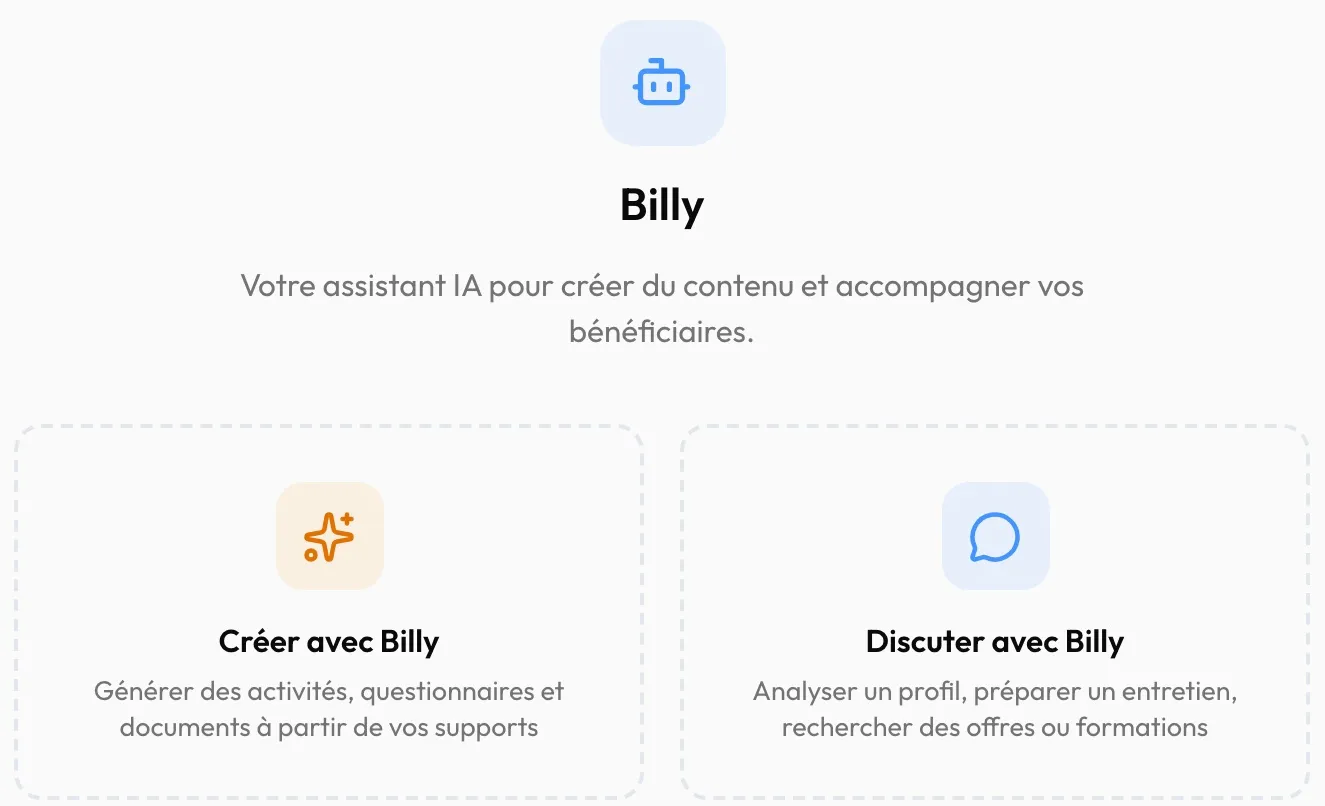
Section intitulée « L’accueil de Billy »En cliquant sur « Billy » dans le menu, vous arrivez d’abord sur un écran à deux choix.
| Élément | Ce qu’il fait | Ce qu’il déclenche | Réservé à |
|---|---|---|---|
| « Créer avec Billy » (« Générer des activités, questionnaires et documents à partir de vos supports ») | Ouvre l’atelier qui fabrique des activités, des ressources et des modèles. Voir Créer avec Billy. | — | — |
| « Discuter avec Billy » (« Analyser un profil, préparer un entretien, rechercher des offres ou formations ») | Ouvre la conversation décrite ci-dessous. | — | — |
L’en-tête de la conversation
Section intitulée « L’en-tête de la conversation »| Élément | Ce qu’il fait | Ce qu’il déclenche | Réservé à |
|---|---|---|---|
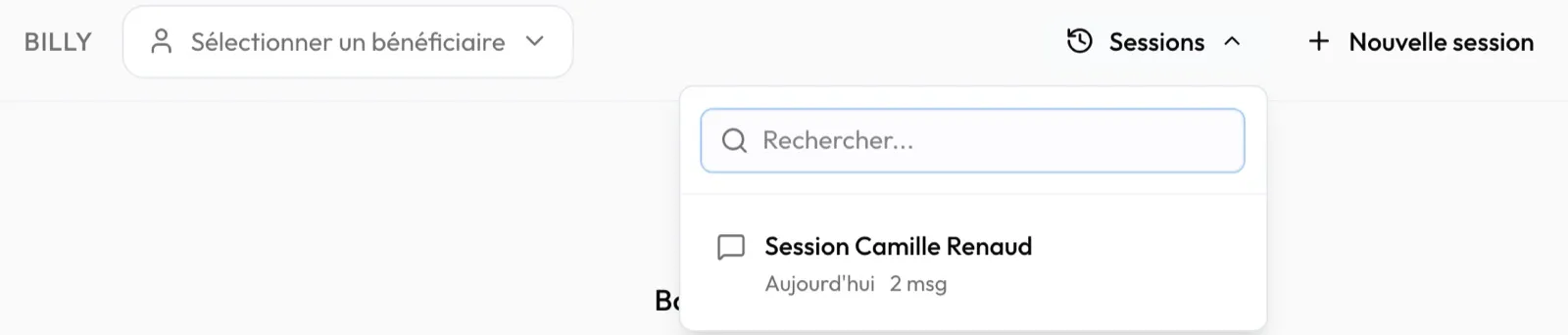
| « Sélectionner un bénéficiaire » | Choisit le bénéficiaire dont Billy lit le dossier. Vous y trouvez vos bénéficiaires en cours (tous ceux du cabinet pour un administrateur) ; tapez deux lettres pour chercher un nom. | En cours de conversation, un message gris le confirme : « Le profil de … a été chargé. Les prochains échanges tiendront compte de son contexte. » | — |
| « Sessions » | Ouvre l’historique de vos conversations, avec une recherche (« Rechercher… »). Chaque ligne donne le nom de la conversation, sa date et le nombre de messages. Un clic rouvre la conversation. Le bouton n’apparaît qu’à partir de votre première conversation. | — | — |
| « Nouvelle session » | Termine la conversation en cours et repart de zéro. Si la conversation contient déjà des messages, une fenêtre demande confirmation : « Démarrer une nouvelle session ? », avec « Annuler » et « Confirmer » ; sinon, l’écran se vide sans question. La conversation terminée reste dans « Sessions ». | — | — |
Le centre de l’écran
Section intitulée « Le centre de l’écran »Tant que la conversation est vide, Billy se présente : « Bonjour ! Je suis Billy. » Le texte et les suggestions changent selon qu’un bénéficiaire est choisi ou non.
Si le bénéficiaire choisi n’a pas donné son accord aux traitements IA, le centre de l’écran affiche à la place un encadré « Fonctionnalités IA désactivées » (ou « Consentement IA en attente » s’il n’a jamais répondu) et le bouton « Activer l’IA pour … ». Ce bouton ouvre « Activer les fonctionnalités IA » : confirmez par « Activer l’IA » quand le bénéficiaire vous a donné son accord, par exemple à l’oral. Billy redevient alors disponible pour ce bénéficiaire.
| Élément | Ce qu’il fait | Ce qu’il déclenche | Réservé à |
|---|---|---|---|
| Suggestions, sans bénéficiaire : « Liste mes bénéficiaires », « Recherche des offres d’emploi pour développeur web à Toulouse », « Recherche des formations en data analyst » | Envoie la phrase telle quelle à Billy, comme si vous l’aviez tapée. | 3 crédits IA | — |
| Suggestions, avec un bénéficiaire : « Résume le profil de ce bénéficiaire », « Quels sont ses points forts et axes de développement ? », « Suggère des actions d’accompagnement adaptées » | Même chose, sur le dossier du bénéficiaire choisi. | 3 crédits IA | — |
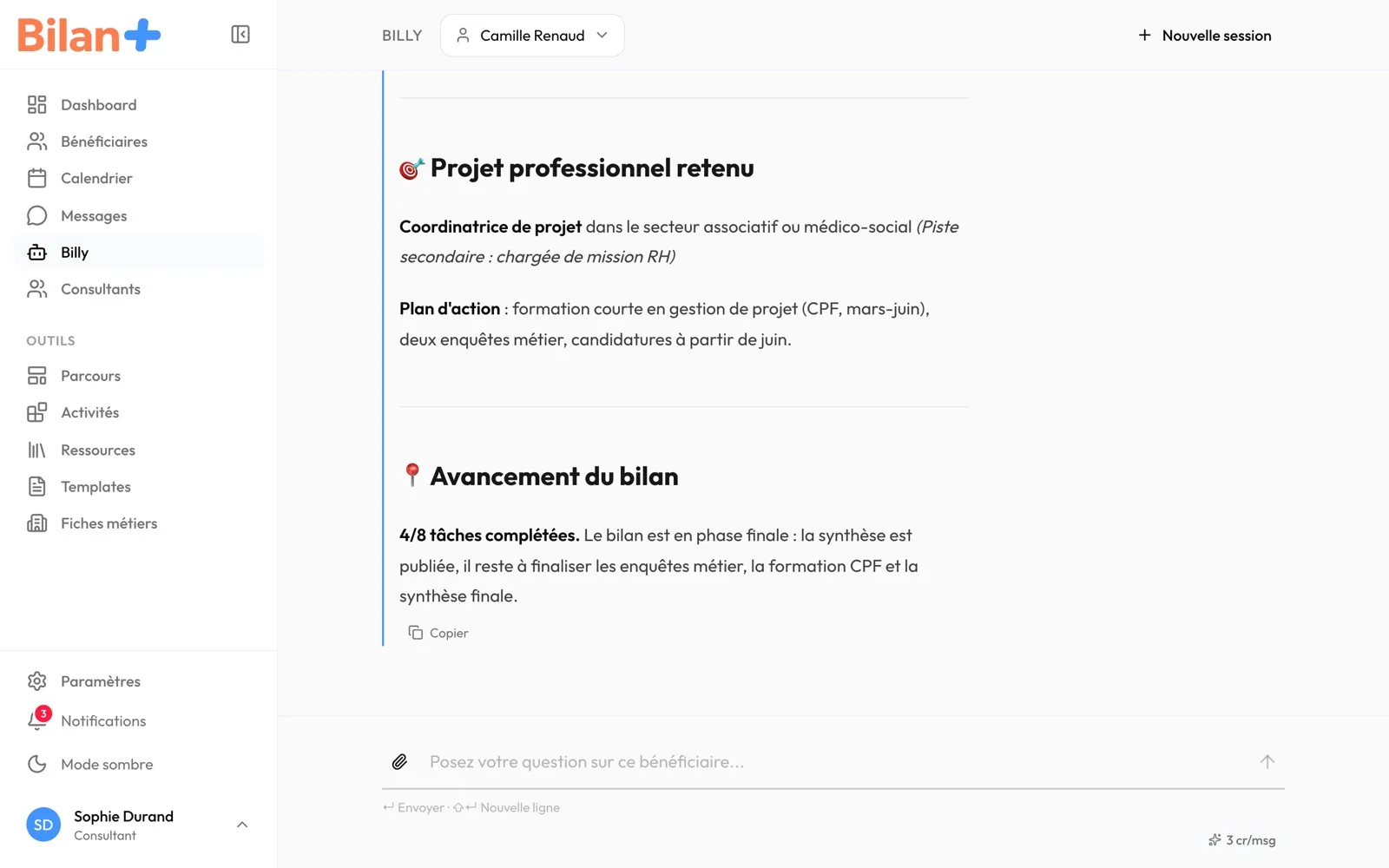
Une fois la conversation lancée, le centre affiche les échanges : vos messages sous « Moi », les réponses de Billy sous « AI ». Billy peut aussi afficher :
- des cartes d’offres d’emploi (« Offres pour … »), de formations (« Formations pour … ») ou d’organismes de formation (« Organismes pour … ») ;
- une question à choix, dans la zone de saisie. Vous cochez une réponse puis cliquez sur « Soumettre », ou vous cliquez sur « Ignorer ». Quand Billy pose plusieurs questions, elles sont rangées en onglets « Question 1 », « Question 2 »…
Sous chaque réponse, « Copier » copie le texte de la réponse.
Billy ne fait que lire : il ne modifie ni le dossier du bénéficiaire, ni son parcours. Il lit le profil, les résultats de tests, le Bilan 360, les réponses aux formulaires, le portfolio, les explorations, l’avancement du parcours, les séances avec leurs transcriptions et les notes privées, les synthèses (brouillons compris) et les pièces jointes.
La zone de saisie
Section intitulée « La zone de saisie »| Élément | Ce qu’il fait | Ce qu’il déclenche | Réservé à |
|---|---|---|---|
| Trombone (« Joindre un fichier ») | Joint un fichier au prochain message : PDF, Word, PowerPoint, Excel, texte ou image. | — | — |
| « Posez votre question… » (ou « Posez votre question sur ce bénéficiaire… ») | Le champ où vous écrivez. Entrée envoie, Maj + Entrée passe à la ligne. | — | — |
| Flèche d’envoi | Envoie le message. Pendant que Billy écrit, elle permet d’arrêter la réponse. | 3 crédits IA par message | — |
| « 3 cr/msg » | Rappelle le coût d’un message. Si le cabinet n’a plus assez de crédits, « Crédits insuffisants » s’affiche à côté. | — | — |
Pour aller plus loin
Section intitulée « Pour aller plus loin »- Billy : ce que Billy sait d’un bénéficiaire, et ce qu’il n’a pas le droit de faire.
- Formules et crédits : ce que coûte chaque usage de l’IA.
- Confidentialité et données : ce qui part vers le modèle d’IA.
- Créer avec Billy : l’autre moitié de l’écran d’accueil.