
Onglet « Sessions » et page de séance
- À quoi sert l’écran : planifier les séances d’un bénéficiaire, puis tenir chacune d’elles (notes, visio, enregistrement, émargement).
- Où le trouver : Menu → « Bénéficiaires » → une ligne → onglet « Sessions ». Un clic sur une séance ouvre sa page.
- Qui y a accès : le consultant référent du bénéficiaire et l’administrateur du cabinet. Le bénéficiaire ouvre ses séances depuis son parcours, sur une page à lui.
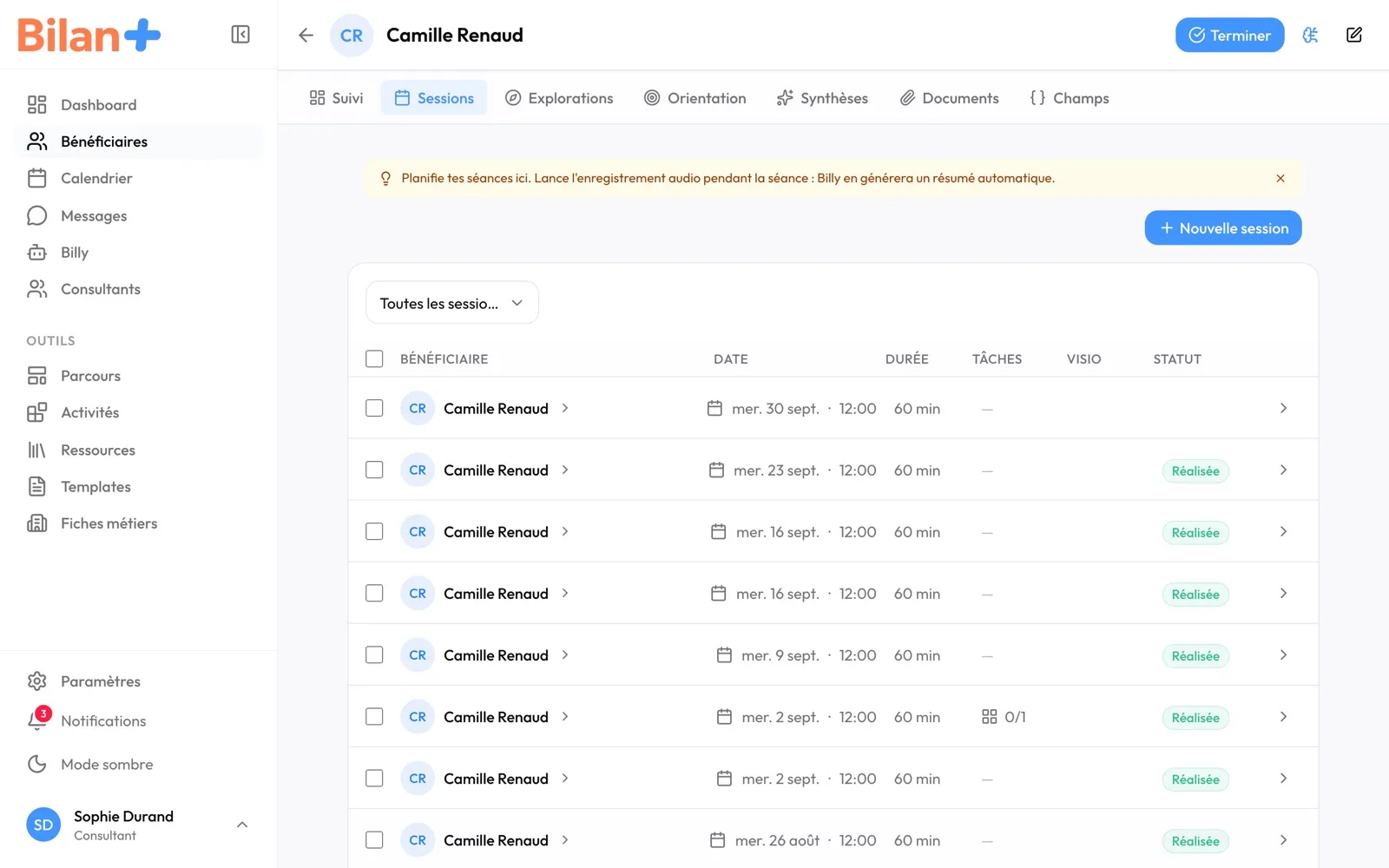
La liste des séances
Section intitulée « La liste des séances »| Élément | Ce qu’il fait | Ce qu’il déclenche | Réservé à |
|---|---|---|---|
| Bandeau « Planifiez vos séances ici… » et sa croix « Masquer ce conseil » | Un conseil ; la croix le masque. | — | — |
| « Nouvelle session » | Ouvre la fenêtre de création d’une séance, bénéficiaire déjà choisi (voir plus bas). | — | — |
| Menu « Toutes les sessions » | Filtre la liste : « Toutes les sessions », « À venir », « En cours », « Réalisées », « Annulées ». | — | — |
| Croix « Effacer les filtres » | Revient à « Toutes les sessions ». N’apparaît que si un filtre est posé. | — | — |
| Case en tête de colonne | Sélectionne toutes les séances de la page. | — | — |
| Case d’une ligne | Sélectionne la séance. Fait apparaître « N sélectionné(s) », « Annuler » et « Supprimer ». | — | — |
| « Annuler » (sélection) | Ouvre « Annuler N sessions ? » (« Les sessions seront marquées comme annulées. »), qui liste les séances à venir retenues et compte à part celles déjà annulées ou terminées ; « Retour » ou « Annuler N sessions ». La confirmation échoue (« Erreur lors de l’annulation des sessions ») : aucune séance n’est annulée — voir Limites connues. Pour annuler une séance, passez par sa page. | — | — |
| « Supprimer » (sélection) | Ouvre « Supprimer N sessions ? » (« Cette action est irréversible. »), qui liste les séances ; « Annuler » ou « Supprimer ». | Suppression définitive, sans notification. | — |
| Colonne « Bénéficiaire » et sa flèche « Voir la fiche bénéficiaire » | Nom du bénéficiaire ; la flèche ouvre sa fiche. | — | — |
| Colonne « Date » | Jour et heure de début. | — | — |
| Colonne « Durée » | En minutes. | — | — |
| Colonne « Tâches » | Cartes du parcours liées à la séance : terminées / liées (« 0/1 »), ou « — ». | — | — |
| Colonne « Visio » | Pastille « Visio » quand un lien de visio est enregistré. | — | — |
| Colonne « Statut » | « En cours », « Réalisée » ou « Annulée ». Une séance à venir n’a pas de pastille. | — | — |
| Clic sur une ligne | Ouvre la page de la séance. | — | — |
La liste montre 20 séances par page ; une pagination apparaît au-delà. Sans séance, elle affiche « Aucune session » et « Créez votre première session pour commencer ».
La fenêtre « Nouvelle session »
Section intitulée « La fenêtre « Nouvelle session » »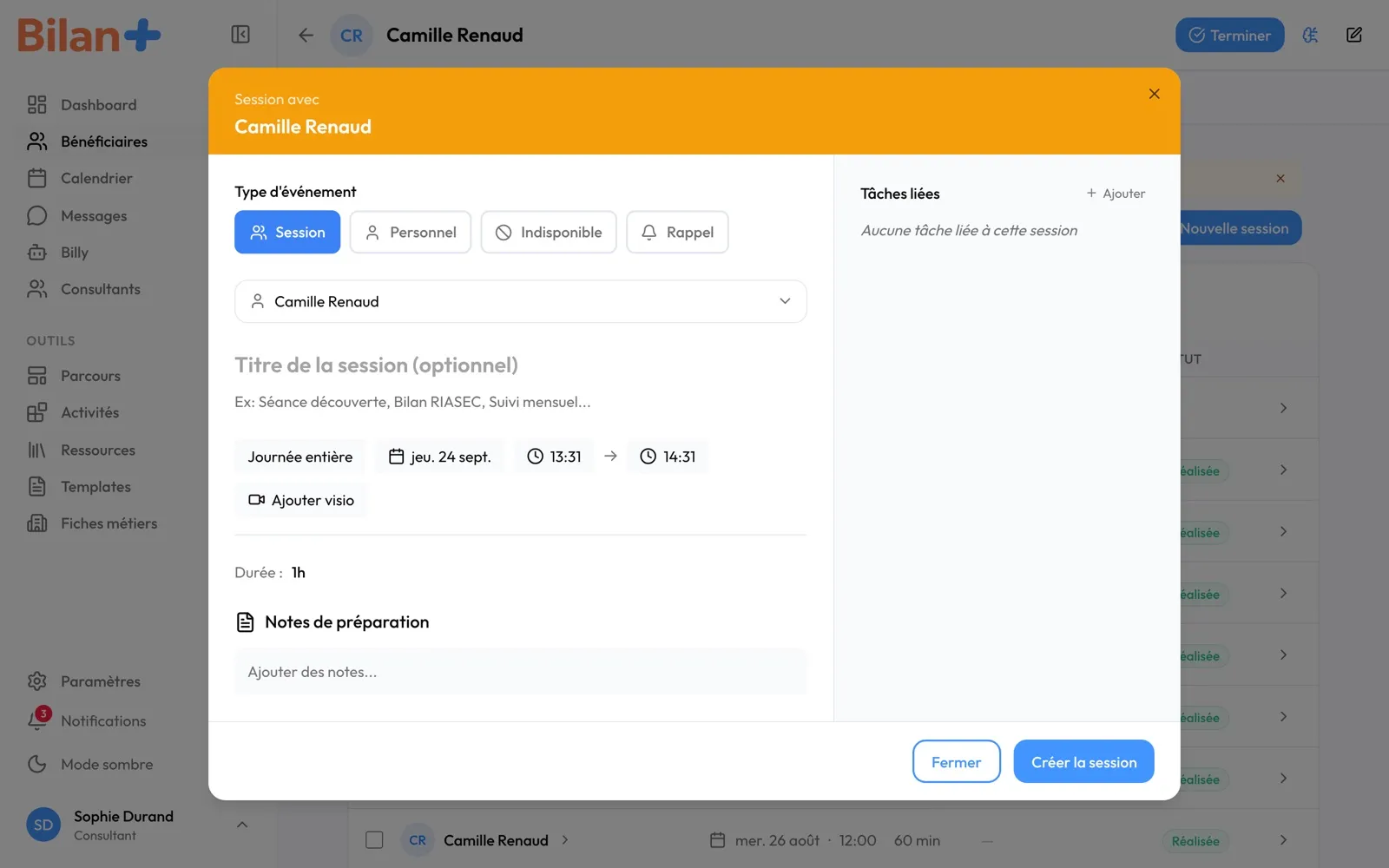
C’est la même fenêtre que celle du « Calendrier ».
| Élément | Ce qu’il fait | Ce qu’il déclenche | Réservé à |
|---|---|---|---|
| « Type d’événement » : « Session », « Personnel », « Indisponible », « Rappel » | Choisit ce qu’on crée. Seul « Session » crée une séance avec un bénéficiaire ; les trois autres sont des événements de votre agenda (voir Calendrier). | — | — |
| Menu du bénéficiaire | Le bénéficiaire de la séance, prérempli depuis sa fiche. | — | — |
| « Titre de la session (optionnel) » | Le titre affiché dans la liste et l’agenda (« Ex: Séance découverte, Bilan RIASEC, Suivi mensuel… »). | — | — |
| « Journée entière » | Fait de l’événement une journée entière, sans heures. | — | — |
| Date, heure de début → heure de fin | Le créneau. « Durée : » se calcule seul. | — | — |
| « Ajouter visio » | Ouvre un champ pour coller un lien de visio (« https://meet.google.com/… »). « Supprimer » l’efface. | — | — |
| Case « Ajouter à Google Calendar » (« Crée aussi un lien Google Meet automatiquement ») | Ajoute la séance à votre agenda Google. N’apparaît que si votre compte Google est connecté ; cochée par défaut. | Événement dans votre agenda Google, lien Meet. | — |
| « Notes de préparation » (« Ajouter des notes… » tant qu’elles sont vides) | Le plan de la séance. C’est le même texte que « Notes de la session (visibles par le bénéficiaire) » sur la page de la séance. | Visible par le bénéficiaire sur sa page de séance. | — |
| « Tâches liées » → « Ajouter » | Rattache une carte du parcours du bénéficiaire (« Rechercher une tâche… »). | — | — |
| « Fermer » | Ferme sans rien créer. | — | — |
| « Créer la session » | Crée la séance. | Notification « Nouvelle séance planifiée » au bénéficiaire, doublée d’un courriel selon ses préférences ; rappel 24 heures avant si la séance a lieu dans plus de 24 heures. | — |
La page d’une séance : en-tête et état
Section intitulée « La page d’une séance : en-tête et état »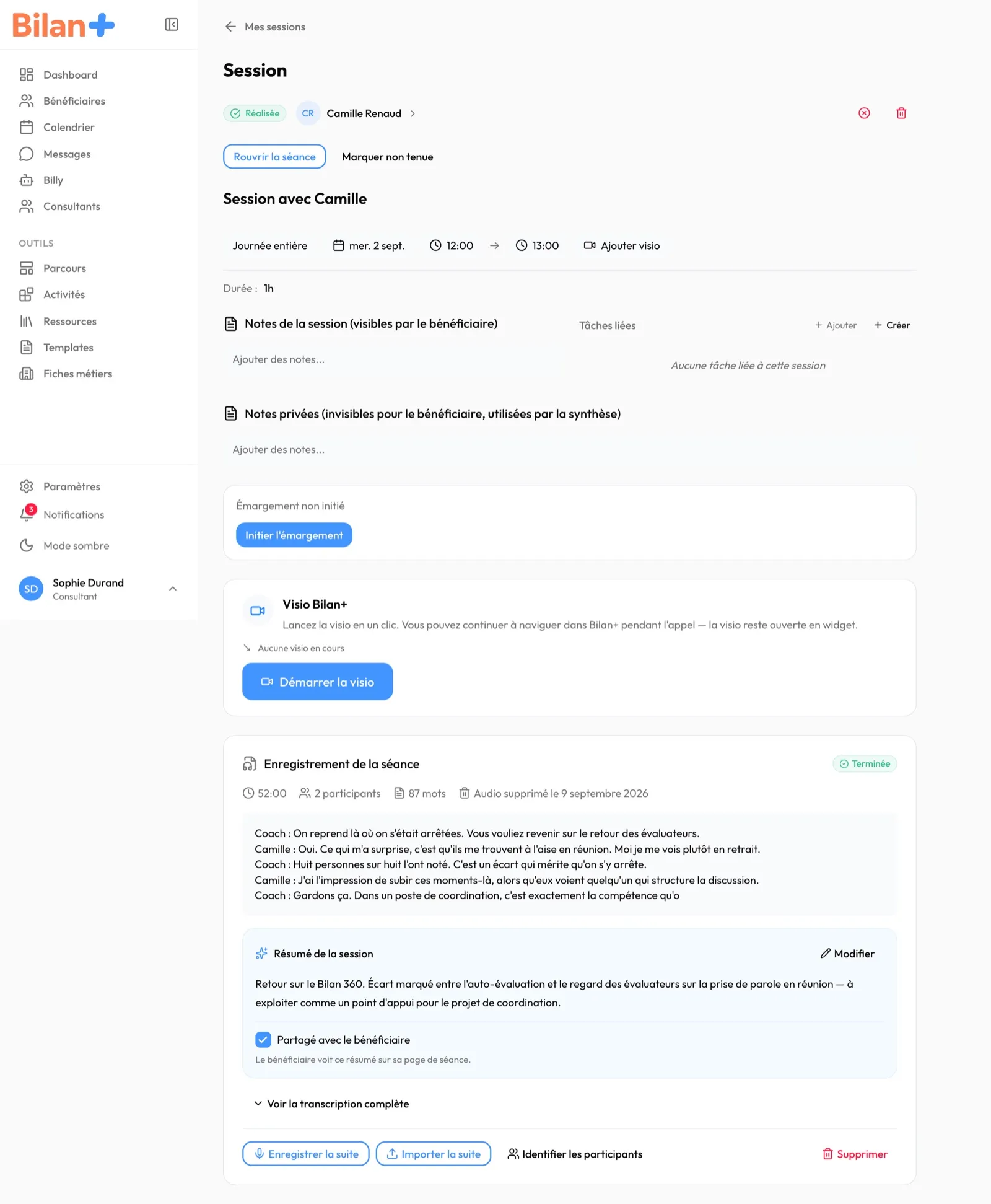
| Élément | Ce qu’il fait | Ce qu’il déclenche | Réservé à |
|---|---|---|---|
| « Mes sessions » | Revient à la liste de toutes vos séances. | — | — |
| Pastille d’état | « À venir », « En cours » (avec « En direct »), « Réalisée », « Rouverte », « Non tenue » ou « Annulée ». Une séance passe seule à « Réalisée » au plus 15 minutes après son heure de fin. | — | — |
| Nom du bénéficiaire | Ouvre sa fiche. | — | — |
| « Rejoindre » | Ouvre le lien de visio enregistré, dans un nouvel onglet. N’apparaît que si un lien est enregistré. | — | — |
| Croix rouge (annuler) | Ouvre « Annuler cette session ? » (« Cette action est irréversible. Le bénéficiaire sera notifié. »), un champ « Raison (optionnel) », puis « Retour » ou « Annuler la session ». La raison saisie n’est ni enregistrée ni transmise au bénéficiaire. Après l’annulation, vous revenez à la liste de vos séances. Absente sur une séance annulée. | Séance « Annulée » ; les tâches liées sont détachées ; la séance est retirée de votre agenda Google ; notification d’annulation au bénéficiaire, doublée d’un courriel selon ses préférences ; son rappel est retiré. | — |
| Corbeille (supprimer) | Ouvre « Supprimer cette session ? » : la séance, son émargement et son enregistrement sont effacés ; les tâches liées et les documents restent, détachés. « Retour » ferme la fenêtre ; « Supprimer définitivement » confirme. | Suppression définitive, sans notification ; la séance est retirée de votre agenda Google ; son rappel est retiré. | — |
| « Rouvrir la séance » | Sur une séance « Réalisée » ou « Non tenue » : la repasse en « Rouverte », pour la compléter. | Aucune notification. | Consultant référent, administrateur du cabinet |
| « Marquer terminée » | Sur une séance « Rouverte » : la repasse en « Réalisée ». | Aucune notification. | Consultant référent, administrateur du cabinet |
| « Marquer non tenue » | Sur une séance commencée : constate qu’elle n’a pas eu lieu. La section d’émargement disparaît. | Aucune notification ; les tâches liées restent liées. | Consultant référent, administrateur du cabinet |
Avant son heure de début, une séance qui n’aura pas lieu s’annule. « Marquer non tenue » n’apparaît qu’une fois l’heure de début passée.
Le créneau et les notes
Section intitulée « Le créneau et les notes »Tout s’enregistre au fil de la saisie. Sur une séance annulée, rien n’est modifiable.
Le bénéficiaire n’est prévenu que si le titre, le créneau (date, heure, durée) ou le lien de visio a réellement changé : il reçoit alors la notification « Séance modifiée », qui dit ce qui a changé, doublée d’un courriel selon ses préférences. Enregistrer des notes, partagées ou privées, ne le prévient jamais. Modifier une séance déjà passée (titre, créneau ou lien, tant qu’elle reste passée) ne prévient personne non plus.
| Élément | Ce qu’il fait | Ce qu’il déclenche | Réservé à |
|---|---|---|---|
| Titre (« Titre de la session (optionnel) ») | Se modifie en cliquant dessus ; s’enregistre quand vous quittez le champ. | Si le titre a changé : notification « Séance modifiée — La séance a été renommée … » au bénéficiaire, doublée d’un courriel selon ses préférences ; mise à jour de votre agenda Google s’il est connecté ; le rappel 24 heures avant est refait sous le nouveau titre. Rien ne part si la séance est déjà passée. | — |
| Date, heure de début → heure de fin | Reprogramme la séance. Changer l’heure de début décale l’heure de fin d’autant. | Notification « Séance modifiée » au bénéficiaire (« … a été reprogrammée : elle aura lieu le … » si la date ou l’heure change, « La durée … est maintenant de N min » si seule la durée change), doublée d’un courriel selon ses préférences ; mise à jour de votre agenda Google s’il est connecté. Si la date de début change, le rappel 24 heures avant est déplacé sur le nouveau créneau. | — |
| « Journée entière » | Affiché, sans effet sur une séance. | — | — |
| « Ajouter visio » (« Lien visio » une fois rempli) | Enregistre le lien de visio collé ; « Supprimer » l’efface. | Si le lien a changé : notification « Séance modifiée » au bénéficiaire (« Le lien de la visioconférence … a changé »), doublée d’un courriel selon ses préférences ; mise à jour de votre agenda Google s’il est connecté. | — |
| « Créer Meet » | Génère un lien Google Meet (compte Google connecté). | La séance est écrite dans votre agenda Google, sans notification au bénéficiaire. | — |
| « Ajouter à Google » / « Google sync » | Ajoute la séance à votre agenda Google ; une fois synchronisée, « Google sync » propose « Ouvrir Google Calendar » et « Retirer de Google Calendar ». N’apparaît que si votre compte Google est connecté. | Écriture dans votre agenda Google. | — |
| « Notes de la session (visibles par le bénéficiaire) » → « Ajouter des notes… » ou « Modifier », puis « Enregistrer » ou « Annuler » | Le plan et les notes partagées. | Le bénéficiaire les lit sur sa page de séance ; l’IA s’en sert pour la synthèse et Billy. « Enregistrer » ne prévient pas le bénéficiaire et ne touche ni votre agenda Google ni le rappel. | — |
| « Tâches liées » → « Ajouter » | Rattache une carte du parcours ; « Délier de la session » la détache. Un clic sur une carte l’ouvre. | — | — |
| « Tâches liées » → « Créer » | Crée une carte « Nouvelle tâche » dans la première colonne du parcours du bénéficiaire, déjà liée, et l’ouvre. | Notification « Nouvelle carte ajoutée » au bénéficiaire, doublée d’un courriel selon ses préférences. | — |
| « Notes privées (invisibles pour le bénéficiaire, utilisées par la synthèse) » → « Ajouter des notes… » ou « Modifier », puis « Enregistrer » ou « Annuler » | Vos observations personnelles. Le bénéficiaire ne les voit jamais. | L’IA s’en sert pour la synthèse et Billy côté consultant. « Enregistrer » ne prévient pas le bénéficiaire. | — |
L’émargement
Section intitulée « L’émargement »Absent sur une séance annulée ou non tenue.
| Élément | Ce qu’il fait | Ce qu’il déclenche | Réservé à |
|---|---|---|---|
| « Émargement non initié » → « Initier l’émargement » | Demande au bénéficiaire de confirmer sa présence. | Courriel au bénéficiaire avec un lien de confirmation, et notification « Demande d’émargement ». | — |
| « En attente de confirmation bénéficiaire » / « Bénéficiaire a émargé » | L’état côté bénéficiaire. | — | — |
| « Renvoyer l’email » | Renvoie le courriel de confirmation, tant que le bénéficiaire n’a pas émargé ; cinq renvois au plus. Le lien précédent cesse de fonctionner. | Nouveau courriel au bénéficiaire. | — |
| « En attente de validation consultant » → « Valider l’émargement » | Votre propre confirmation. Devient « Consultant a validé ». | — | — |
| « Télécharger le PDF » | L’attestation de présence, une fois les deux confirmations obtenues. | — | — |
Quand le bénéficiaire confirme, vous recevez la notification « Émargement confirmé ».
La visio Bilan+
Section intitulée « La visio Bilan+ »| Élément | Ce qu’il fait | Ce qu’il déclenche | Réservé à |
|---|---|---|---|
| « Démarrer la visio » (sous « Aucune visio en cours ») | Ouvre une salle de visio dans une fenêtre flottante ; vous pouvez continuer à naviguer dans Bilan+ pendant l’appel. | Un bouton « Rejoindre la visio » apparaît sur la page de séance du bénéficiaire. Aucun lien ni courriel ne part. | Consultant de la séance |
| « Rejoindre la visio en cours » / « Revenir à la visio » | Revient dans une salle déjà ouverte. | — | Consultant de la séance |
L’enregistrement, la transcription et le résumé
Section intitulée « L’enregistrement, la transcription et le résumé »L’enregistrement exige que le bénéficiaire ait accepté le traitement IA et l’enregistrement audio. Sinon, l’envoi est refusé. La transcription ne consomme aucun crédit IA ; elle est pourtant refusée (« Credits IA insuffisants pour cette transcription. ») quand le cabinet a atteint son seuil de blocage des crédits.
| Élément | Ce qu’il fait | Ce qu’il déclenche | Réservé à |
|---|---|---|---|
| « Enregistrer » | Enregistre le micro de l’ordinateur. Une barre flottante suit votre navigation : « Pause », « Reprendre », « Arrêter », puis « Envoyer ». | À l’envoi, la transcription part (« Enregistrement envoyé, transcription en cours. »). | — |
| « Importer un fichier » | Envoie un fichier audio déjà enregistré (webm, mp3, wav, m4a, ogg, flac ; 500 Mo et 3 heures au plus). | La transcription part. | — |
| Pastille de la section | « En attente », « Upload en cours », « Transcription en cours », « Terminée » ou « Échec ». | — | — |
| « Réessayer la transcription » | Relance une transcription en échec. | — | — |
| « Partie 1 », « Partie 2 »… | Les morceaux d’une séance enregistrée en plusieurs fois, avec leur état (« Transcrit », « Échec »…). L’icône de relance relance une partie ; la corbeille la supprime. | — | — |
| Durée, participants, mots, conservation de l’audio | L’écran affiche l’échéance prévue (« Audio conservé jusqu’au … », 7 jours après une transcription réussie), puis « Audio en attente de suppression ». La suppression elle-même n’est pas en service : le fichier reste téléchargeable — voir Limites connues. Le texte transcrit n’est jamais supprimé. | — | — |
| Extrait, puis « Voir la transcription complète » / « Masquer la transcription » | Le texte transcrit. | — | — |
| « Résumé de la session » → « Modifier » | Le compte-rendu écrit automatiquement une fois toutes les parties transcrites. Modifiable, puis « Enregistrer » ou « Annuler ». | — | — |
| Case « Partagé avec le bénéficiaire » | Décochée par défaut (« Visible uniquement par vous tant que le partage est désactivé. »). Cochée : « Le bénéficiaire voit ce résumé sur sa page de séance. » | Le résumé apparaît sur la page de séance du bénéficiaire, sans notification. | — |
| « Enregistrer la suite » / « Importer la suite » | Ajoute une partie à la suite des précédentes, sans rien remplacer. | Une nouvelle transcription, puis un nouveau résumé. | — |
| « Identifier les participants » | Nomme les voix de la transcription. N’apparaît que si la transcription distingue plus d’une voix. | — | — |
| « Télécharger l’audio » | Télécharge le fichier audio. Absent une fois l’audio marqué « Audio supprimé le … ». | — | — |
| « Supprimer » → « Confirmer ? » → « Oui, supprimer » ou « Non » | Supprime l’enregistrement : audio, transcription et résumé. | — | — |
Si l’onglet se ferme avant l’envoi, la page « Récupérer un enregistrement de séance » (/recuperation-audio) retrouve l’enregistrement resté dans le navigateur.
Pour aller plus loin
Section intitulée « Pour aller plus loin »- Les séances : ce qu’est une séance et ce qu’elle nourrit.
- Mener un bilan de bout en bout : planifier, tenir la séance, émarger.
- Côté bénéficiaire : la séance vue par le bénéficiaire.
- Calendrier : planifier depuis l’agenda.