
Onglet « Documents »
- À quoi sert l’écran : créer les documents d’un bénéficiaire (convention, attestation, note de séance…) et retrouver les fichiers joints à son parcours.
- Où le trouver : Menu → « Bénéficiaires » → une ligne → onglet « Documents ».
- Qui y a accès : le consultant référent du bénéficiaire et l’administrateur du cabinet. Le bénéficiaire ne voit un document que s’il est joint à une carte de son parcours.
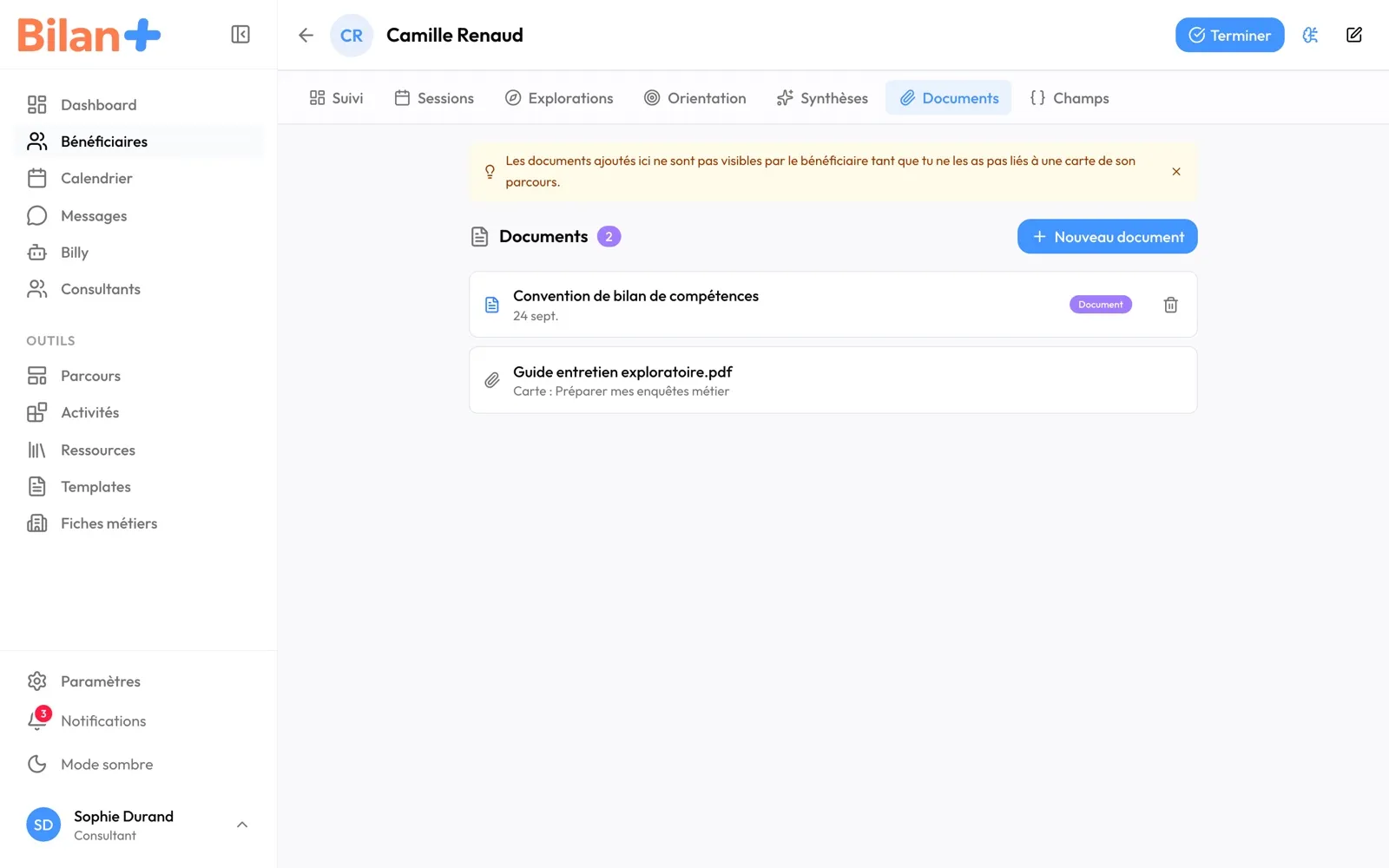
La liste des documents
Section intitulée « La liste des documents »| Élément | Ce qu’il fait | Ce qu’il déclenche | Réservé à |
|---|---|---|---|
| Bandeau « Les documents ajoutés ici ne sont pas visibles par le bénéficiaire tant que vous ne les avez pas liés à une carte de son parcours. » | Un conseil ; la croix le masque. | — | — |
| « Documents » et son nombre | Le nombre de documents et de fichiers du dossier. | — | — |
| « Nouveau document » | Ouvre la fenêtre de création (voir plus bas). | — | — |
| Ligne marquée « Document » | Un document écrit dans Bilan+, avec sa date de modification. Un clic l’ouvre dans l’éditeur. | — | — |
| Corbeille « Supprimer le document » | Ouvre « Supprimer le document » (« Cette action est irréversible. »), puis « Supprimer ». | Suppression définitive. | — |
| Ligne avec un trombone (« Carte : … ») | Un fichier joint à une carte du parcours, avec le nom de la carte. Un clic ouvre le fichier. | — | — |
Sans document, l’onglet affiche « Aucun document ». Les fichiers ne se déposent pas ici : on les joint à une carte du parcours (voir plus bas).
La fenêtre « Nouveau document »
Section intitulée « La fenêtre « Nouveau document » »« Créez un document vide ou utilisez un template existant ».
| Élément | Ce qu’il fait | Ce qu’il déclenche | Réservé à |
|---|---|---|---|
| Onglet « Document vide » → « Créer un document vide » | Crée un document « Sans titre » et l’ouvre. | — | — |
| Onglet « Depuis un template » → « Rechercher un template… » | Filtre la liste des modèles. | — | — |
| Onglet « Depuis un template » → la liste | Les modèles en trois groupes : « Templates système » (livrés avec Bilan+), « Templates organisation » (ceux du cabinet) et « Mes templates » (les vôtres). Chaque modèle porte une pastille « Système », « Organisation » ou « Personnel », son type (« Document » ou « Synthèse IA ») et son nombre de variables. | — | — |
| Un modèle, puis « Utiliser ce template » | Crée le document à partir du modèle choisi (« Sélectionné : … »). Si des informations du modèle n’ont pas de valeur pour ce bénéficiaire, la fenêtre « Informations à renseigner » s’ouvre d’abord. | — | — |
La fenêtre « Informations à renseigner »
Section intitulée « La fenêtre « Informations à renseigner » »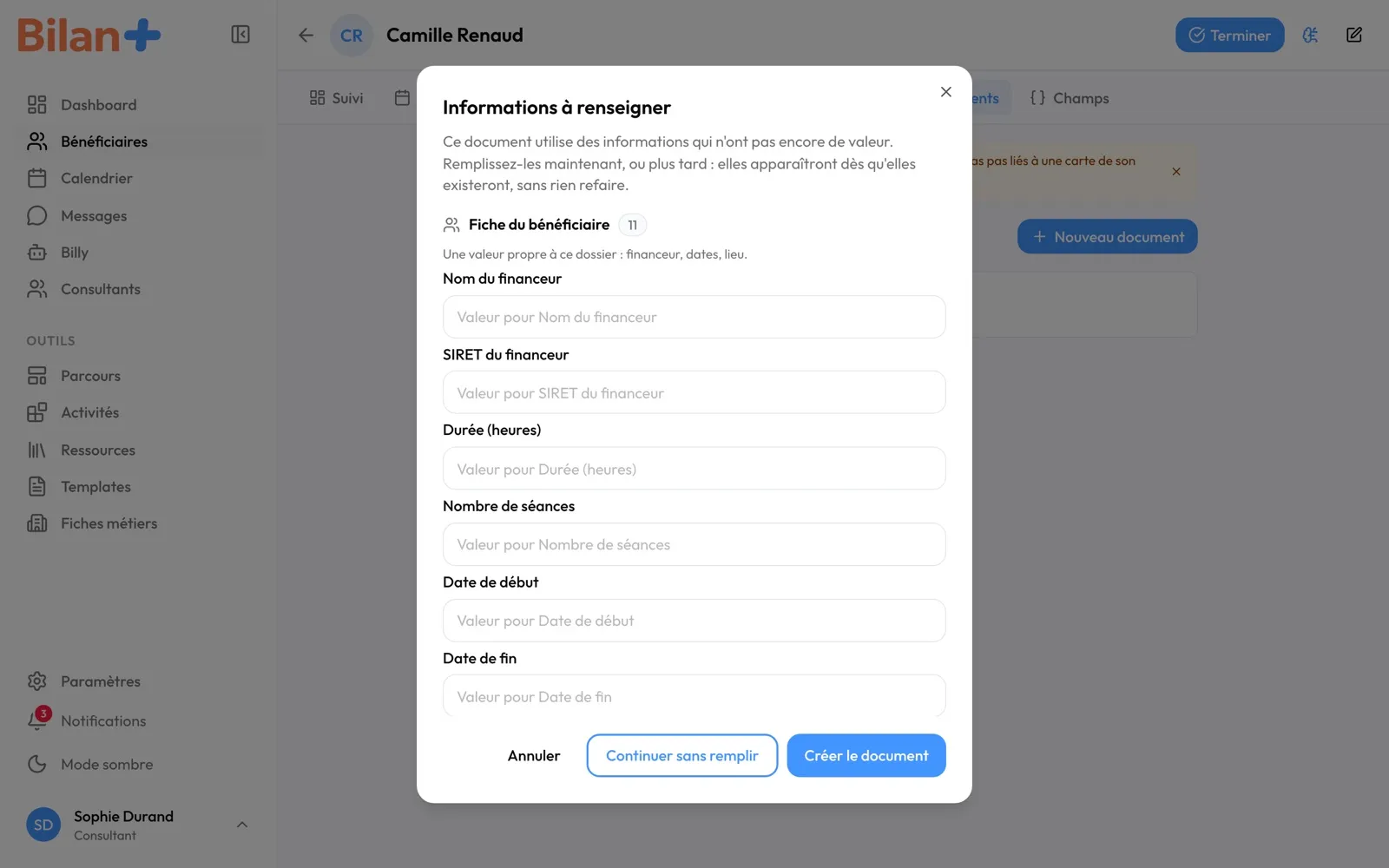
« Ce document utilise des informations qui n’ont pas encore de valeur. Remplissez-les maintenant, ou plus tard : elles apparaîtront dès qu’elles existeront, sans rien refaire. »
| Élément | Ce qu’il fait | Ce qu’il déclenche | Réservé à |
|---|---|---|---|
| Groupes « Fiche du bénéficiaire », « Vos informations », « Réglages du cabinet », et leur nombre | Les informations vides, rangées selon l’endroit où elles se remplissent : ce dossier (« financeur, dates, lieu »), votre profil de consultant, ou les réglages du cabinet. Un champ par information. | — | — |
| Message du groupe « Réglages du cabinet » | Pour un consultant qui n’est pas administrateur, le groupe n’a pas de champ : « Seul un administrateur du cabinet peut remplir ces informations, depuis Réglages → Champs personnalisés. Vous pouvez continuer sans : … ». | — | — |
| Lien « Fiche du bénéficiaire » (« À compléter plus tard dans … ») | Dit où compléter ces informations plus tard. | — | — |
| « Annuler » | Revient sans rien créer. | — | — |
| « Continuer sans remplir » | Crée le document ; les informations vides y restent marquées « à compléter ». | — | — |
| « Créer le document » | Enregistre les valeurs saisies sur le dossier du bénéficiaire, puis crée le document. | Les valeurs servent aussi aux autres documents et synthèses du bénéficiaire. | — |
L’éditeur de document
Section intitulée « L’éditeur de document »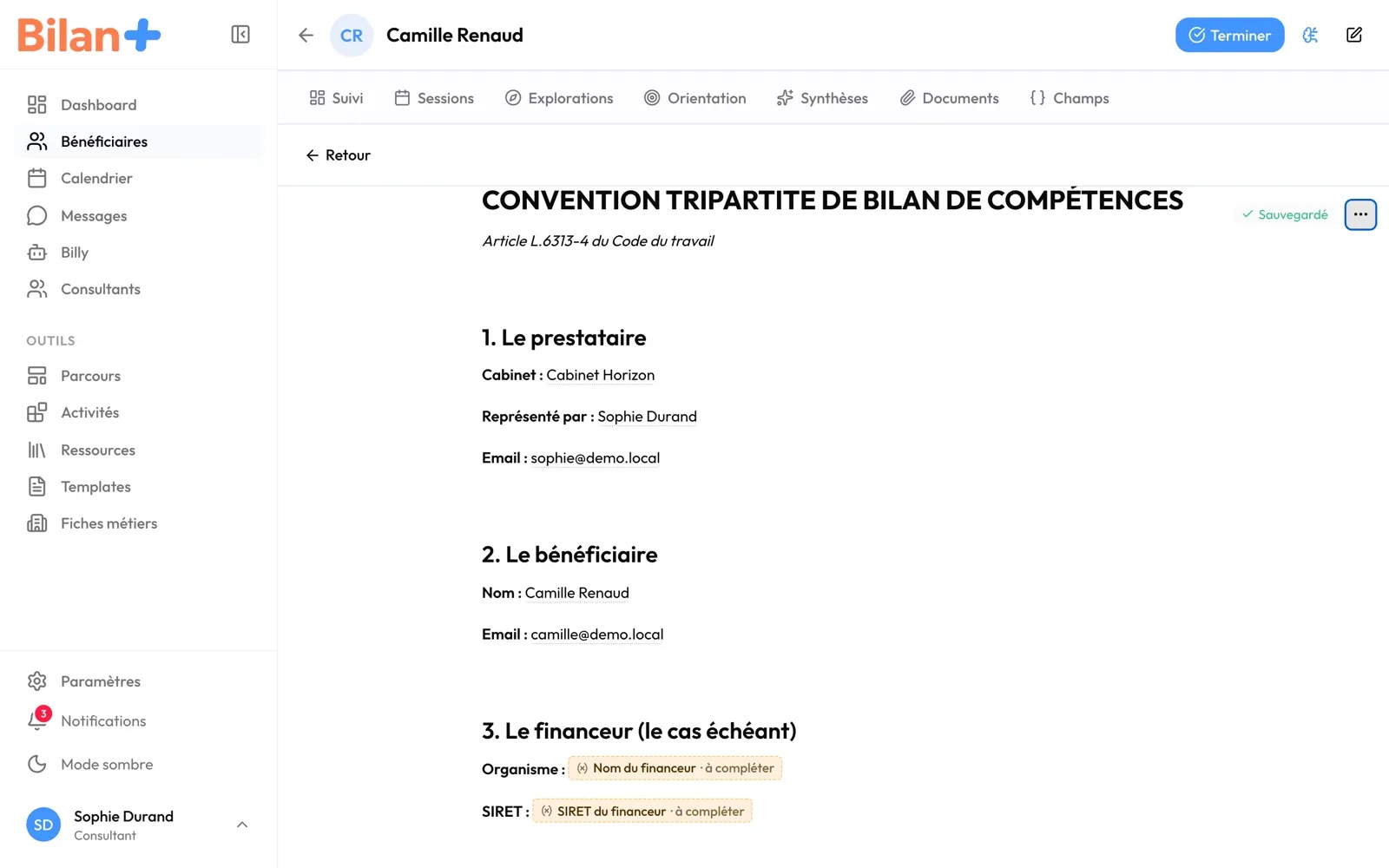
Le texte se corrige directement et s’enregistre seul (« Sauvegardé »). Le document ne dépend plus du modèle : modifier le modèle ne le change pas.
| Élément | Ce qu’il fait | Ce qu’il déclenche | Réservé à |
|---|---|---|---|
| « Retour » | Revient à l’onglet « Documents ». | — | — |
| « Ajouter une couverture » | Une image de couverture en haut du document. | — | — |
| Titre | Se modifie en cliquant dessus. | — | — |
| Information remplie (texte souligné en pointillé) | Une variable : sa valeur est relue à chaque affichage. Une information renseignée plus tard apparaît sans recréer le document. | — | — |
| Pastille « … · à compléter » | Une variable encore vide. Le survol dit où la renseigner. | — | — |
| « … » → « Pleine largeur » | Affiche le document sur toute la largeur. | — | — |
| « … » → « Exporter en PDF » | Télécharge le PDF, aux couleurs du cabinet. | — | — |
| « … » → « Exporter en Word » | Télécharge un fichier Word. | — | — |
On n’ajoute pas de nouvelle variable dans un document : elles se posent dans le modèle (menu « Templates »).
Joindre un document à une carte, le faire signer
Section intitulée « Joindre un document à une carte, le faire signer »Ces gestes se font depuis une carte du parcours du bénéficiaire, section « Pièces jointes ». Un document joint à une carte devient visible par le bénéficiaire.
| Élément | Ce qu’il fait | Ce qu’il déclenche | Réservé à |
|---|---|---|---|
| « Ajouter » | Choisit un ou plusieurs documents du bénéficiaire à joindre à la carte. | Le bénéficiaire voit le document dans la carte. | — |
| « Joindre » ou glisser un fichier (« Glissez vos fichiers ici ou cliquez sur Joindre ») | Dépose un fichier sur la carte (« 10 Mo maximum par fichier »). | Le bénéficiaire voit le fichier dans la carte. | — |
| « Ouvrir » / « Détacher » | Ouvre le document, ou le retire de la carte sans le supprimer. | — | — |
| « Télécharger » / « Supprimer » (fichier) | Télécharge le fichier, ou le supprime. | — | — |
| « Demander une signature » | Demande au bénéficiaire de signer le document. Refusé tant qu’une information du document est vide : le message nomme chaque information manquante et où la remplir. | Courriel au bénéficiaire avec un lien de signature. | — |
| « Signature en attente » et « Renvoyer l’email de signature » | La demande attend le bénéficiaire ; l’icône renvoie le courriel. | Nouveau courriel au bénéficiaire. | — |
| « Signé » | Le bénéficiaire a signé. Le PDF signé est figé ; il porte la mention « Signature électronique simple, sans valeur juridique opposable ». | — | — |
Pour aller plus loin
Section intitulée « Pour aller plus loin »- Les documents : modèles, variables et signature.
- Construire sa boîte à outils : écrire un modèle et y poser des variables.
- Mener un bilan de bout en bout : les documents dans le déroulé d’un bilan.