
Une étape ouverte
- À quoi sert l’écran : lire ce que votre consultant vous demande pour une étape, et le faire.
- Où le trouver : « Mon Parcours » → une étape. Sur ordinateur, elle s’ouvre à droite de la frise ; sur téléphone, elle remplace la liste et « Parcours » (flèche en haut) y ramène.
- Qui y a accès : vous, le bénéficiaire. Votre consultant voit la même étape dans votre dossier.
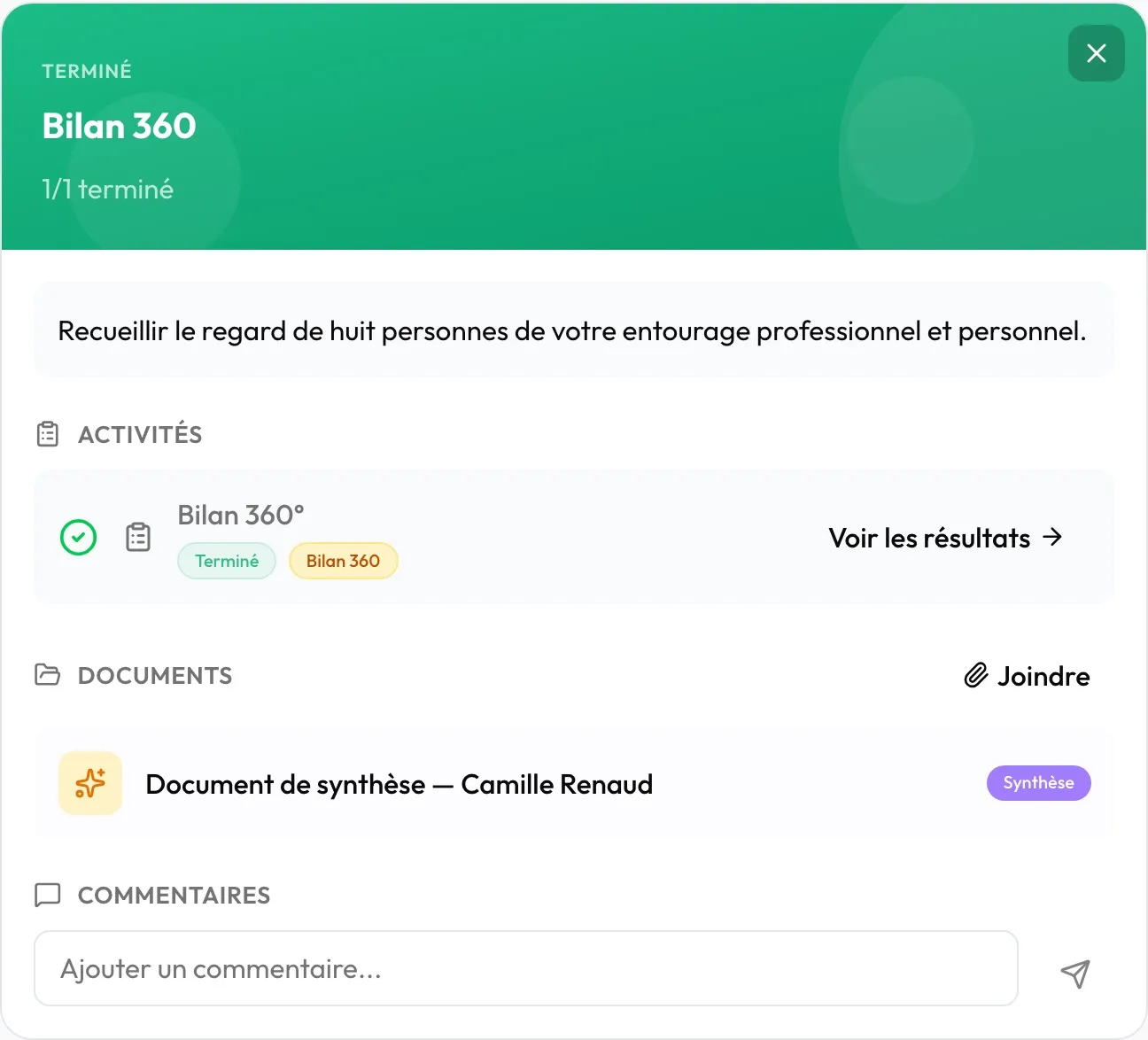
L’en-tête de l’étape
Section intitulée « L’en-tête de l’étape »| Élément | Ce qu’il fait | Ce qu’il déclenche | Réservé à |
|---|---|---|---|
| « À faire », « En cours » ou « Terminé » | L’état de l’étape. | — | — |
| Titre | Le nom de l’étape. | — | — |
| « 1/1 terminé » | Activités terminées sur le total de l’étape. | — | étape avec activités |
| La croix | Ferme l’étape. | — | ordinateur |
| La consigne | Le texte de votre consultant, sur fond gris, sous l’en-tête. | — | — |
« Activités »
Section intitulée « « Activités » »Chaque activité occupe une ligne : une icône d’état, son titre, son état et une mention de son type : « Bilan+ » pour un test, « Bilan 360 », « Portfolio », « Enquête », « Document », « Lien » ou « Billy IA ». Un questionnaire n’a pas de mention.
| Élément | Ce qu’il fait | Ce qu’il déclenche | Réservé à |
|---|---|---|---|
| « À faire » | Activité non commencée. | — | — |
| « En cours » | Activité commencée, pas terminée. | — | — |
| « Terminé » | Activité terminée, cochée en vert. | — | — |
| « Brouillon » | Portfolio commencé, que vous n’avez pas déclaré terminé. | — | portfolio |
| « Sauvegardé », « En exploration », « Enquête planifiée », « Enquête réalisée », « Archivé » | L’état d’une enquête métier. | — | enquête métier |
| « Commencer » | Ouvre un test ou un questionnaire que vous n’avez pas commencé, dans la partie droite de l’écran. | — | — |
| « Continuer » | Rouvre un test ou un questionnaire commencé, là où vos réponses sont enregistrées. | — | — |
| « Voir les résultats » | Ouvre la restitution d’un test, ou vos réponses à un questionnaire. | — | — |
| « Ouvrir » | Ouvre un portfolio, un document à compléter, une enquête métier, un lien ou une conversation avec Billy. Un lien s’ouvre dans un nouvel onglet, sauf si votre consultant l’a intégré à la page. | — | — |
| Icône d’état d’un portfolio, d’un document à compléter ou d’un lien | Au survol, « Marquer terminé » : un clic coche l’activité à la main. « Marquer non terminé » la décoche. | Change l’état de l’activité. | — |
Une étape avec activités se termine toute seule quand elles sont toutes terminées.
« Ressources »
Section intitulée « « Ressources » »| Élément | Ce qu’il fait | Ce qu’il déclenche | Réservé à |
|---|---|---|---|
| Une ressource et « Ouvrir » | Ouvre le document, l’image, la vidéo ou le lien que votre consultant a joint à l’étape. | — | étape avec ressources |
« Documents »
Section intitulée « « Documents » »| Élément | Ce qu’il fait | Ce qu’il déclenche | Réservé à |
|---|---|---|---|
| « Joindre » | Choisit un fichier sur votre appareil et le dépose dans l’étape, 10 Mo au plus. | Le fichier apparaît dans la liste, « Pièce jointe », visible par votre consultant. | — |
| Une ligne « Synthèse » | Ouvre une synthèse partagée, rattachée à cette étape. | — | — |
| Une ligne « Document » | Ouvre un document préparé par votre consultant. | — | — |
| Une ligne « Pièce jointe » et « Ouvrir » | Ouvre un fichier joint à l’étape. | — | — |
« Séance liée »
Section intitulée « « Séance liée » »| Élément | Ce qu’il fait | Ce qu’il déclenche | Réservé à |
|---|---|---|---|
| La séance (titre et date) | Ouvre la page de la séance. Voir Page de séance. | — | étape liée à une séance |
| « Planifiée » ou « Réalisée » | L’état de la séance. | — | — |
« Commentaires »
Section intitulée « « Commentaires » »| Élément | Ce qu’il fait | Ce qu’il déclenche | Réservé à |
|---|---|---|---|
| « Commentaires (2) » | Les échanges sur cette étape, avec leur auteur et leur date. | — | — |
| « Ajouter un commentaire… » et la flèche d’envoi | Publie votre commentaire. La touche Entrée envoie aussi. | Notification « Nouveau commentaire » au consultant qui a créé l’étape, et un courriel sauf s’il l’a désactivé. | — |
« Marquer cette étape comme terminée »
Section intitulée « « Marquer cette étape comme terminée » »| Élément | Ce qu’il fait | Ce qu’il déclenche | Réservé à |
|---|---|---|---|
| « Marquer cette étape comme terminée » | Termine l’étape. Le bouton devient « Étape terminée » ; un nouveau clic la rouvre. | L’étape est cochée et barrée dans la frise, chez vous comme chez votre consultant. En mode progressif, l’étape suivante se débloque. | étape sans activité |
L’écran d’un test
Section intitulée « L’écran d’un test »Depuis une étape, « Commencer » ou « Continuer » ouvre le test dans la partie droite de l’écran, sous une barre « Retour » suivie du nom du test. « Retour » revient à l’étape ; vos réponses restent enregistrées.
Le test s’ouvre en plein écran, avec une flèche et son nom en haut à gauche, dans deux cas : sur téléphone, depuis la ligne de l’activité sous l’étape dans « Mon Parcours » ; et depuis une notification. Une page de présentation dit ce que vous allez faire et combien de temps prévoir.
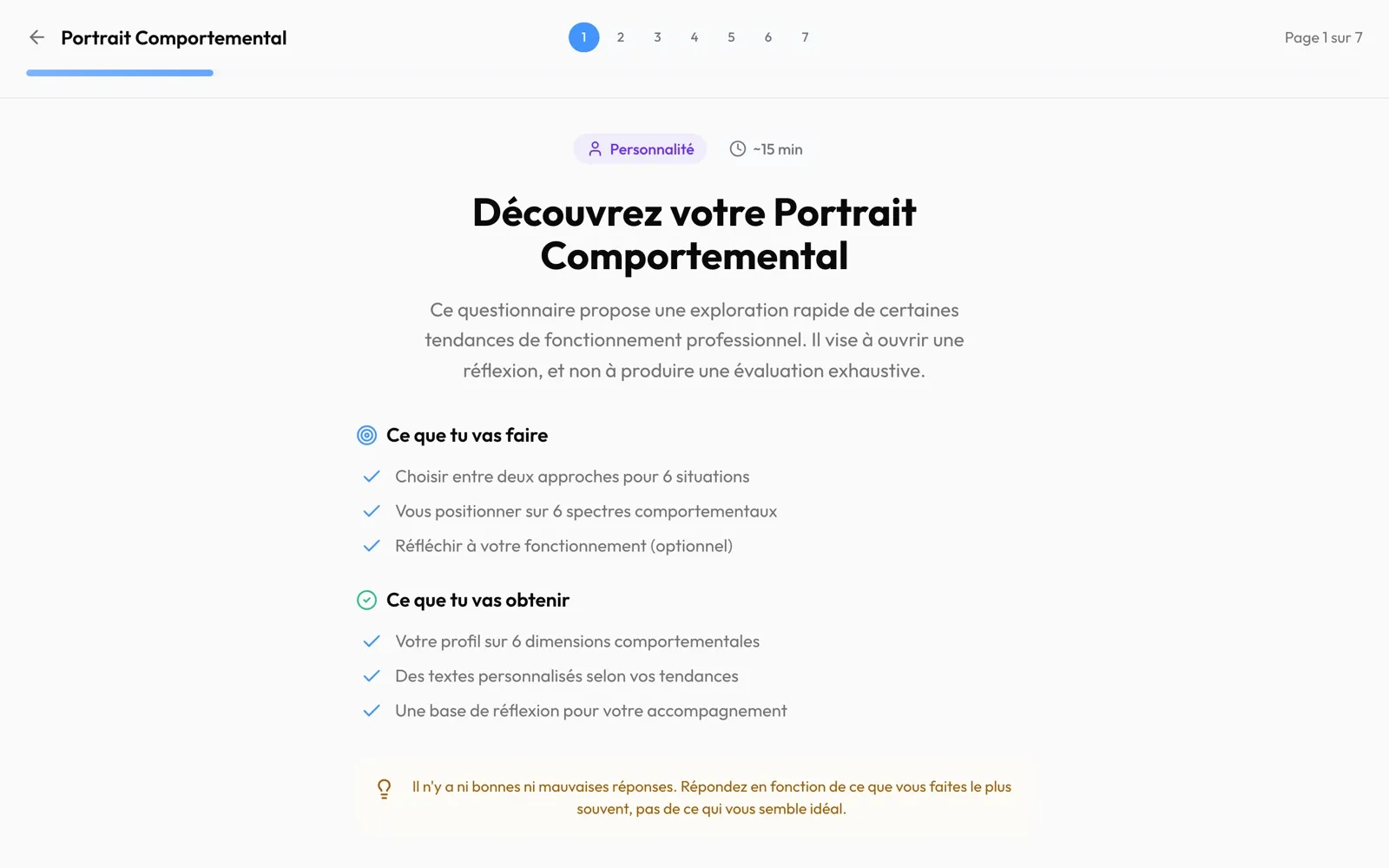
| Élément | Ce qu’il fait | Ce qu’il déclenche | Réservé à |
|---|---|---|---|
| La flèche en haut à gauche | Revient au parcours. Vos réponses restent enregistrées. | — | plein écran |
| Les numéros de page (1 à 7) | Passent d’une page à l’autre, jusqu’à la plus loin atteinte. Les suivantes sont grisées. | — | ordinateur et tablette |
| « Page 1 sur 7 » | Où vous en êtes. | — | — |
| « C’est parti ! » (ou « Commencer le test », selon le test) | Passe aux questions. | — | — |
| « Précédent », « Suivant » | Changent de page. | Vos réponses s’enregistrent au fil de l’eau. | — |
| « Terminer » | Termine le test et affiche votre restitution. | L’activité passe à « Terminé ». Le consultant qui vous a attribué le test reçoit la notification « Outil complété : … », et un courriel sauf s’il l’a désactivé. Une passation déjà terminée puis modifiée par « Voir / Modifier » ne le prévient pas de nouveau. | dernière page |
La restitution d’un test
Section intitulée « La restitution d’un test »« Voir les résultats » ouvre la restitution dans la partie droite, avec « Retour » pour revenir à l’étape.
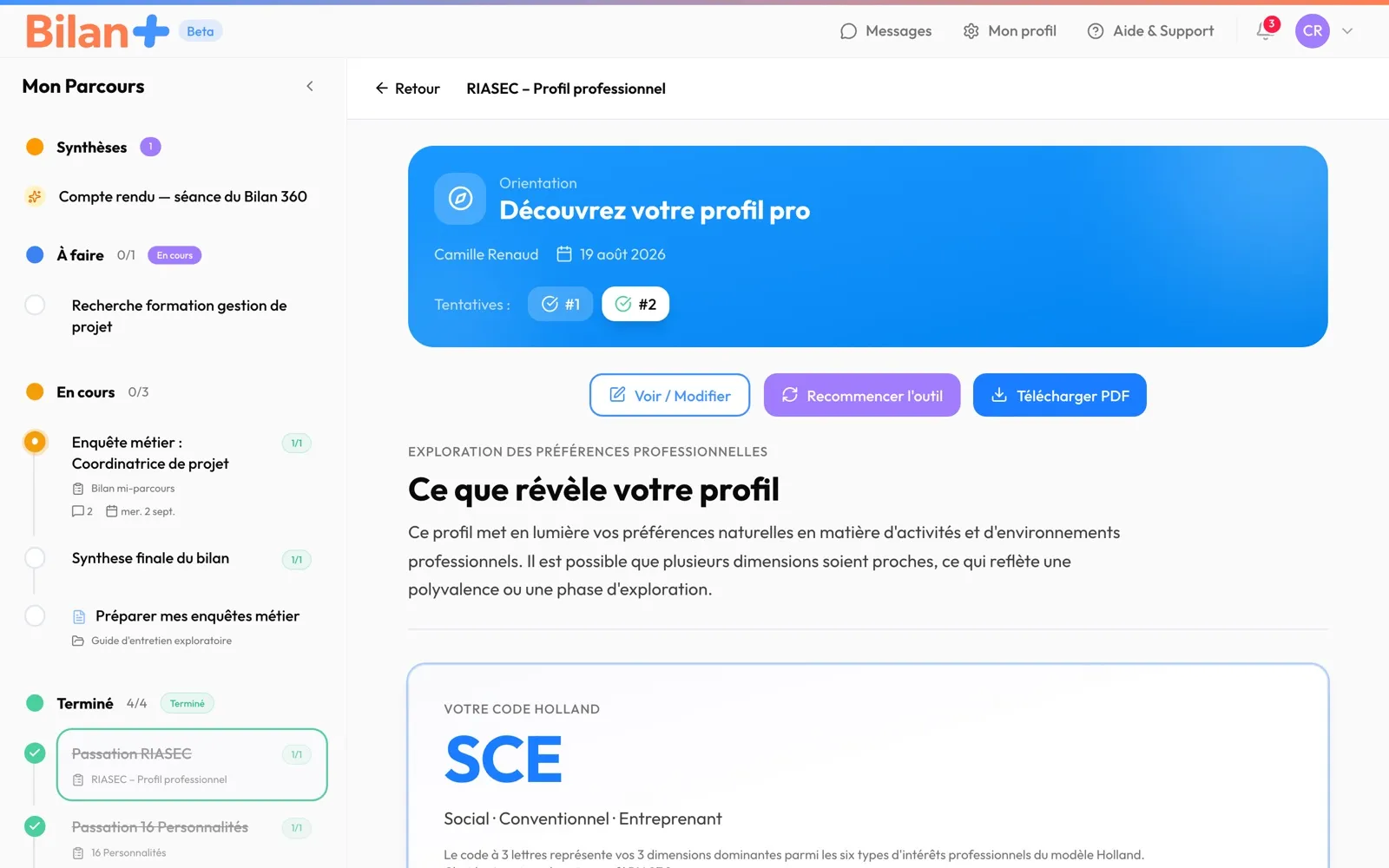
| Élément | Ce qu’il fait | Ce qu’il déclenche | Réservé à |
|---|---|---|---|
| « Tentatives : #1 #2 » | Passe d’une passation à l’autre quand vous avez refait le test. | — | test passé plusieurs fois |
| « Voir / Modifier » | Rouvre vos réponses pour les relire ou les corriger. | Le test repasse en modification ; la restitution est recalculée quand vous le terminez. | absent si votre consultant a verrouillé la passation |
| « Recommencer l’outil » | Démarre une nouvelle passation, sans effacer la précédente. | Une nouvelle tentative s’ajoute. Sa fin prévient de nouveau votre consultant. | dernière passation terminée |
| « Télécharger PDF » | Ouvre la fenêtre d’impression de votre navigateur, pour enregistrer la restitution en PDF. | — | — |
L’écran d’un questionnaire
Section intitulée « L’écran d’un questionnaire »« Commencer » ou « Continuer » ouvre le questionnaire dans la partie droite.
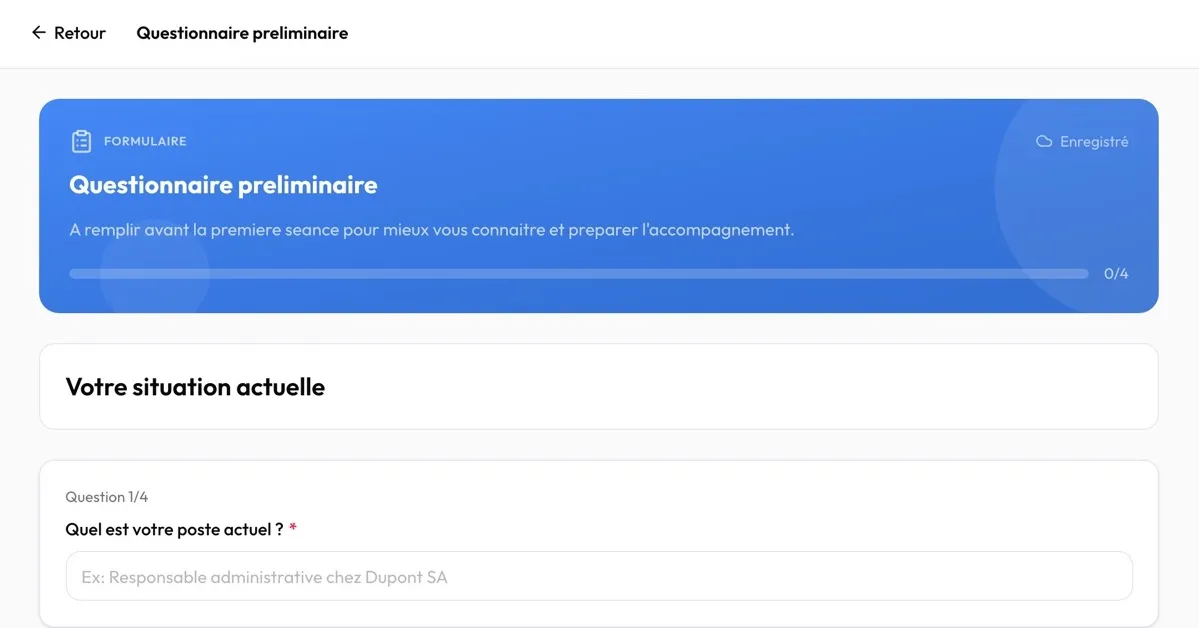
| Élément | Ce qu’il fait | Ce qu’il déclenche | Réservé à |
|---|---|---|---|
| « Retour » | Revient à l’étape. | — | — |
| « Enregistré » | Vos réponses sont enregistrées au fil de l’eau. | — | — |
| « Page 1 / 2 » | La page où vous êtes. | — | questionnaire en plusieurs pages |
| « 0/4 » et la barre | Questions répondues sur le total. Votre consultant peut la masquer. | — | — |
| « Question 1/4 », astérisque rouge | Le numéro de la question, que votre consultant peut masquer ; l’astérisque marque une question obligatoire. | — | — |
| « Precedent », « Suivant » | Changent de page. | — | questionnaire en plusieurs pages |
| Le bouton d’envoi (« Envoyer », ou le libellé choisi par votre consultant) | Envoie vos réponses. « Formulaire envoyé ! » confirme l’envoi. Dans un questionnaire en plusieurs pages, il remplace « Suivant » sur la dernière. | L’activité passe à « Terminé ». Au premier envoi seulement, le consultant qui vous a attribué le questionnaire reçoit la notification « Formulaire complété : … », et un courriel sauf s’il l’a désactivé. | — |
| « Modifier mes réponses » | Rouvre vos réponses après l’envoi. | — | questionnaire envoyé |
| « Télécharger PDF » | Enregistre vos réponses en PDF. | — | questionnaire envoyé |
L’écran du portfolio
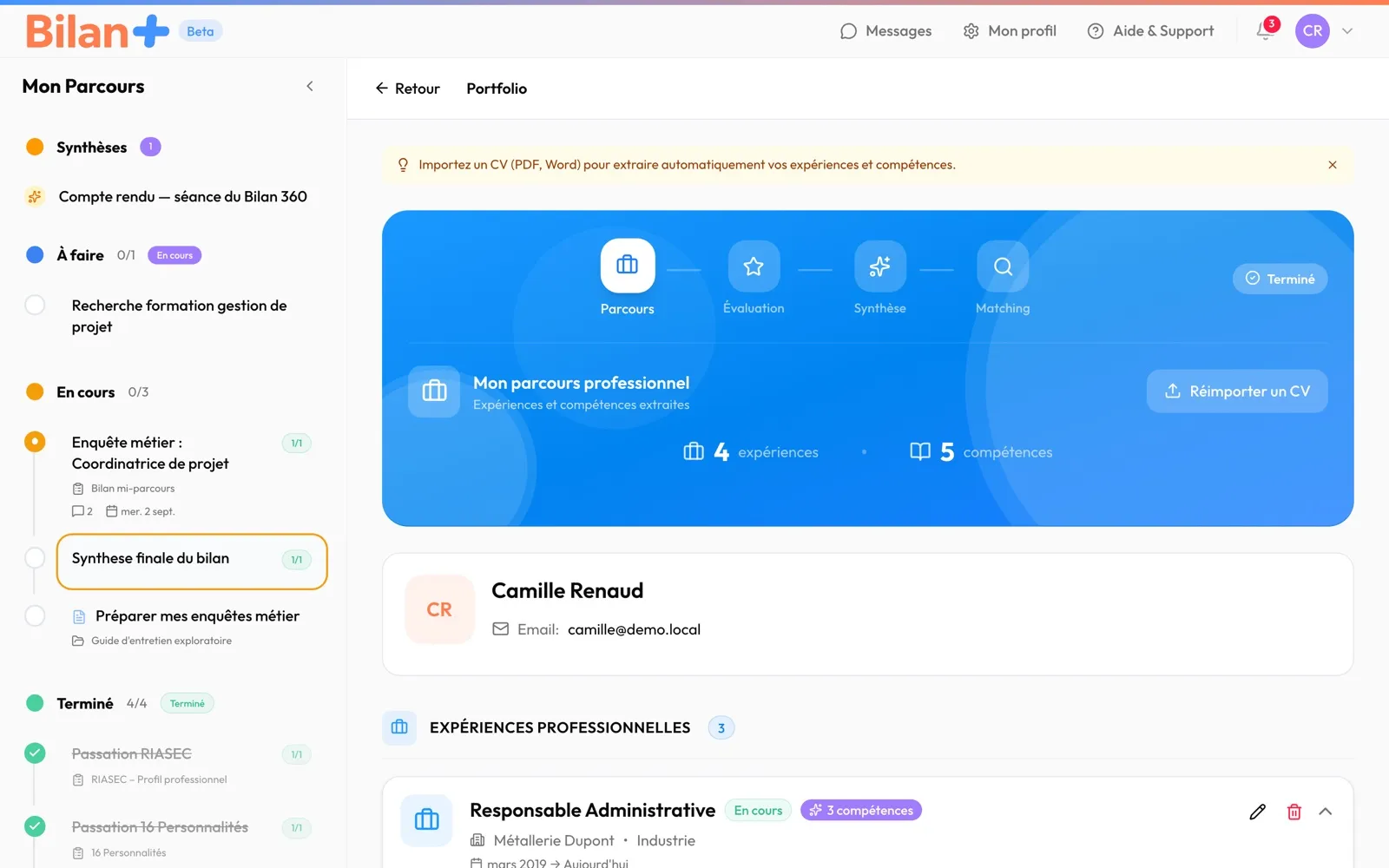
Section intitulée « L’écran du portfolio »« Ouvrir » sur l’activité « Portfolio » l’affiche dans la partie droite. La première fois, un parcours guidé vous propose d’importer votre CV ou d’ajouter une première expérience : voir Côté bénéficiaire.
| Élément | Ce qu’il fait | Ce qu’il déclenche | Réservé à |
|---|---|---|---|
| « Parcours » | Votre profil, vos expériences, activités et centres d’intérêt, formations, certifications et langues, modifiables directement. | — | — |
| « Évaluation » | Noter chaque compétence de 1 à 5, en maîtrise et en motivation, et y joindre des preuves. | — | — |
| « Synthèse » | Vos compétences rangées en quatre groupes : atouts, acquis mais peu motivants, à développer, pas prioritaires. | — | — |
| « Matching » | Choisir des compétences et voir les métiers qui les demandent. | — | — |
| « Marquer comme terminé » / « Terminé » | Déclare le portfolio terminé, ou le rouvre. | L’activité passe à « Terminé », ou revient en brouillon. | — |
| « Importer mon CV » / « Réimporter un CV » | Lit un CV (PDF ou Word) et en tire vos expériences et compétences. Une pastille à côté du bouton indique le nombre de crédits consommés. La première fois, le parcours guidé propose la même chose : « PDF ou Word, 10 Mo max ». | Consomme des crédits IA du cabinet. | accord « Traitements IA » donné |
| « Voir le CV » | Ouvre le CV que vous avez importé. | — | CV importé |
| Le crayon et la corbeille d’une expérience | Modifient ou suppriment l’expérience. | — | — |
Une conversation avec Billy
Section intitulée « Une conversation avec Billy »« Ouvrir » sur une activité « Billy IA » ouvre, dans la partie droite, une conversation avec Billy préparée par votre consultant, sous une barre « Retour » et le nom de l’activité.
| Élément | Ce qu’il fait | Ce qu’il déclenche | Réservé à |
|---|---|---|---|
| « Écrivez votre message… » et l’envoi | Envoie votre message à Billy, qui répond. | Chaque réponse de Billy consomme des crédits IA du cabinet. | — |
| « Terminer la conversation » | Apparaît quand Billy propose un résumé. Clôt la conversation. | L’activité passe à « Terminé ». | — |
| « Continuer » | Écarte la proposition de résumé et poursuit l’échange. | — | — |
| « Conversation terminée » | Le résumé de la conversation, une fois close. Un nouveau clic sur « Ouvrir » affiche l’échange complet. | — | conversation terminée |
Le Bilan 360
Section intitulée « Le Bilan 360 »« Commencer » sur une activité « Bilan 360 » ouvre « Mon Bilan 360 » dans la partie droite, sous une barre « Retour ».
| Élément | Ce qu’il fait | Ce qu’il déclenche | Réservé à |
|---|---|---|---|
| « Mon auto-évaluation », « Inviter mon entourage », « Découvrir mes résultats » | Les trois temps du Bilan 360, dans l’ordre. | — | — |
| « Commencer mon auto-évaluation » | Ouvre vos propres réponses. | — | — |
| « En attente », « Auto-évaluation terminée », « Résultats prêts », « Partagé » | L’état de votre Bilan 360. | — | — |
| « Partage », « Résultats », « Top 5 », « Analyse » | Les onglets. « Partage » donne le lien à transmettre aux personnes que vous invitez, et leur liste. Les trois autres, vos résultats, restent grisés tant qu’ils ne sont pas prêts. | — | — |
Une étape en mode page
Section intitulée « Une étape en mode page »Votre consultant peut présenter une étape comme une page : un document en tête, avec sa couverture, puis les rubriques habituelles (« Activités », « Ressources », « Documents »…).
| Élément | Ce qu’il fait | Ce qu’il déclenche | Réservé à |
|---|---|---|---|
| Menu « … » → « Exporter en PDF » | Télécharge la page en PDF. | — | — |
| Menu « … » → « Exporter en Word » | Télécharge la page au format Word. | — | — |
| La croix | Ferme l’étape. | — | ordinateur |
Pour aller plus loin
Section intitulée « Pour aller plus loin »- Les activités : tests, questionnaires, portfolio.
- Les documents : ce que votre consultant partage avec vous.
- Côté bénéficiaire : passer un test, remplir un questionnaire, commencer le portfolio.