
Messages
- À quoi sert l’écran : échanger par écrit ou par message vocal avec vos bénéficiaires, seul à seul ou en groupe.
- Où le trouver : Menu → « Messages ».
- Qui y a accès : le consultant, avec ses bénéficiaires ; l’administrateur du cabinet peut écrire à tous les bénéficiaires du cabinet. Le bénéficiaire a le même écran, avec son consultant.
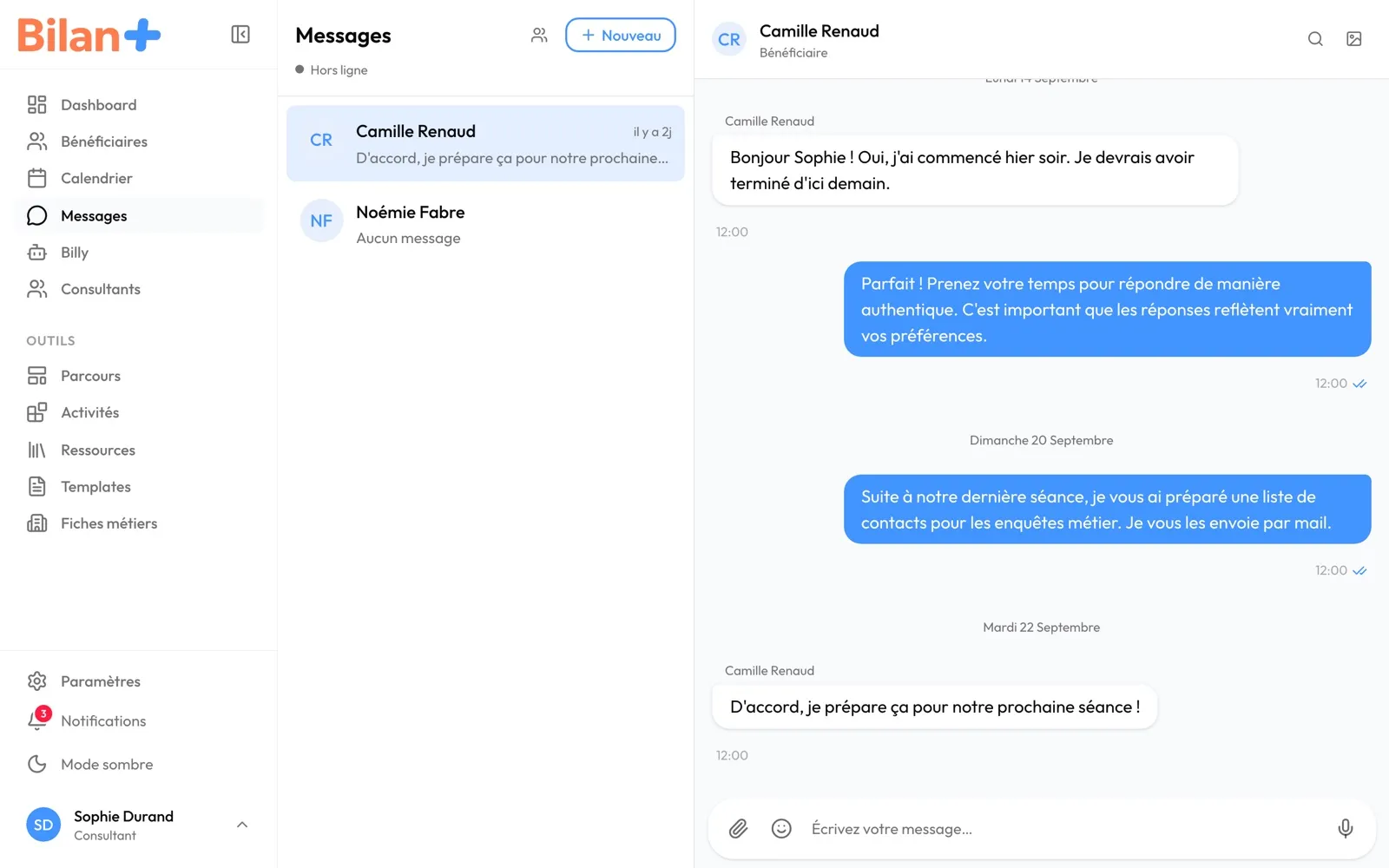
La liste des conversations
Section intitulée « La liste des conversations »| Élément | Ce qu’il fait | Ce qu’il déclenche | Réservé à |
|---|---|---|---|
| Pastille à côté de « Messages » | Le nombre total de messages non lus, toutes conversations confondues. Absente s’il n’y en a aucun. | — | — |
| Icône « Nouveau groupe » | Ouvre « Nouveau groupe » : « Nom du groupe », puis « Ajouter des bénéficiaires (N sélectionné) » et « Créer le groupe ». | — | Consultant (le bénéficiaire ne voit pas ce bouton) |
| « Nouveau » | Ouvre « Nouvelle conversation » : la liste de vos bénéficiaires, avec « Rechercher un bénéficiaire… ». Un clic ouvre la conversation, ou la crée. Sans résultat : « Aucun résultat pour cette recherche ». | — | Consultant (le bénéficiaire ne voit pas ce bouton) |
| « Connecté » / « Hors ligne » | « Connecté » : les nouveaux messages s’affichent d’eux-mêmes. « Hors ligne » : la conversation ouverte ne se met plus à jour seule ; rechargez la page pour voir les nouveaux messages. | — | — |
| Une conversation | Nom (une icône de groupe pour un groupe), date du dernier message en temps relatif (« à l’instant », « il y a 5 min », « il y a 2h », « il y a 3j », puis la date), aperçu (« Vous : » devant vos messages, « Aucun message » si le fil est vide) et, à droite, le nombre de messages non lus (« 99+ » au-delà de 99). Un clic l’ouvre à droite. | — | — |
Sans aucune conversation, la liste affiche « Aucune conversation » et « Vos conversations avec vos bénéficiaires apparaîtront ici ». Sans conversation ouverte, la partie droite affiche « Vos messages » et « Sélectionnez une conversation pour commencer ».
L’en-tête de la conversation
Section intitulée « L’en-tête de la conversation »| Élément | Ce qu’il fait | Ce qu’il déclenche | Réservé à |
|---|---|---|---|
| Nom et « Bénéficiaire » | La personne et son rôle, ou le nom du groupe et son nombre de membres (« 4 membres »). | — | — |
| Épingle « Message épinglé » | Apparaît quand un message est épinglé. | — | — |
| Loupe « Rechercher » | Ouvre « Rechercher dans la conversation… » ; la croix « Fermer la recherche » la referme. | — | — |
| Image « Médias » | Ouvre « Médias partagés » : onglets « Photos », « Audio », « Fichiers », « Liens ». | — | — |
| « Infos du groupe » (groupe seulement) | Le nom du groupe et ses membres, « Administrateur » ou « Membre ». « Retirer du groupe » en retire un. | — | Administrateur du groupe |
| Bandeau « Message épinglé : … » | Le message épinglé ; sa croix « Désépingler » le retire. | — | — |
Les messages
Section intitulée « Les messages »
Les messages sont groupés par jour, sous un séparateur de date (« jeudi 24 septembre »). Un fil vide affiche « Aucun message » et « Commencez la conversation en envoyant un message ». Quand l’autre personne tape, « Camille écrit… » s’affiche sous les messages (« … et … écrivent… » dans un groupe). Les actions apparaissent au survol d’un message.
| Élément | Ce qu’il fait | Ce qu’il déclenche | Réservé à |
|---|---|---|---|
| Heure et coches | L’heure d’envoi ; une coche, envoyé ; deux coches, remis, puis lu (en bleu). « (modifié) » signale un message modifié. | — | — |
| 😀 « Choisir un emoji » | Ajoute une réaction. Un clic sur une réaction existante (« 👍 1 ») l’ajoute ou la retire. | — | — |
| « Répondre » | Cite le message au-dessus de la zone de saisie ; « Annuler la réponse » retire la citation. | — | — |
| « Épingler » / « Désépingler » | Épingle le message en haut de la conversation, ou l’en retire. | — | — |
| Crayon (vos messages) | Modifie le message ; Entrée enregistre, Échap annule (« Message modifié »). | — | — |
| Corbeille (vos messages) | Ouvre « Supprimer ce message » (« Cette action est irréversible. Le message sera définitivement supprimé. »), puis « Supprimer ». | — | — |
La zone de saisie
Section intitulée « La zone de saisie »| Élément | Ce qu’il fait | Ce qu’il déclenche | Réservé à |
|---|---|---|---|
| Trombone « Joindre un fichier » | Joint jusqu’à 10 fichiers de 10 Mo au plus : images, vidéos, sons, PDF, Word, Excel, PowerPoint. « Supprimer la pièce jointe » en retire un avant l’envoi. | — | — |
| « Choisir un emoji » | Insère un emoji dans le texte. | — | — |
| « Écrivez votre message… » | Le texte. Entrée envoie, Maj + Entrée passe à la ligne. | — | — |
| « Envoyer » | Envoie le message. | Notification « Nouveau message de … » au destinataire, deux minutes après le dernier message d’une série, doublée d’un courriel selon ses préférences. | — |
| Micro « Message vocal » | Ouvre l’enregistreur : « Démarrer l’enregistrement », « Arrêter l’enregistrement », « Envoyer le message vocal » ou « Annuler ». | Même notification qu’un message écrit (« 🎙️ Message vocal »). | — |
Pour aller plus loin
Section intitulée « Pour aller plus loin »- Les acteurs : qui échange avec qui.
- Côté bénéficiaire : les messages vus par le bénéficiaire.
- Notifications : la cloche et vos préférences.