- À quoi sert l’écran : voir et organiser vos séances et vos autres rendez-vous, sur une journée, une semaine ou un mois.
- Où le trouver : Menu → « Calendrier ».
- Qui y a accès : tout consultant. L’agenda n’affiche que vos propres séances et événements. Le panneau de gauche suit la règle de la liste des bénéficiaires : un administrateur du cabinet en formule Équipe y voit aussi les bénéficiaires des autres consultants, sans leurs séances.
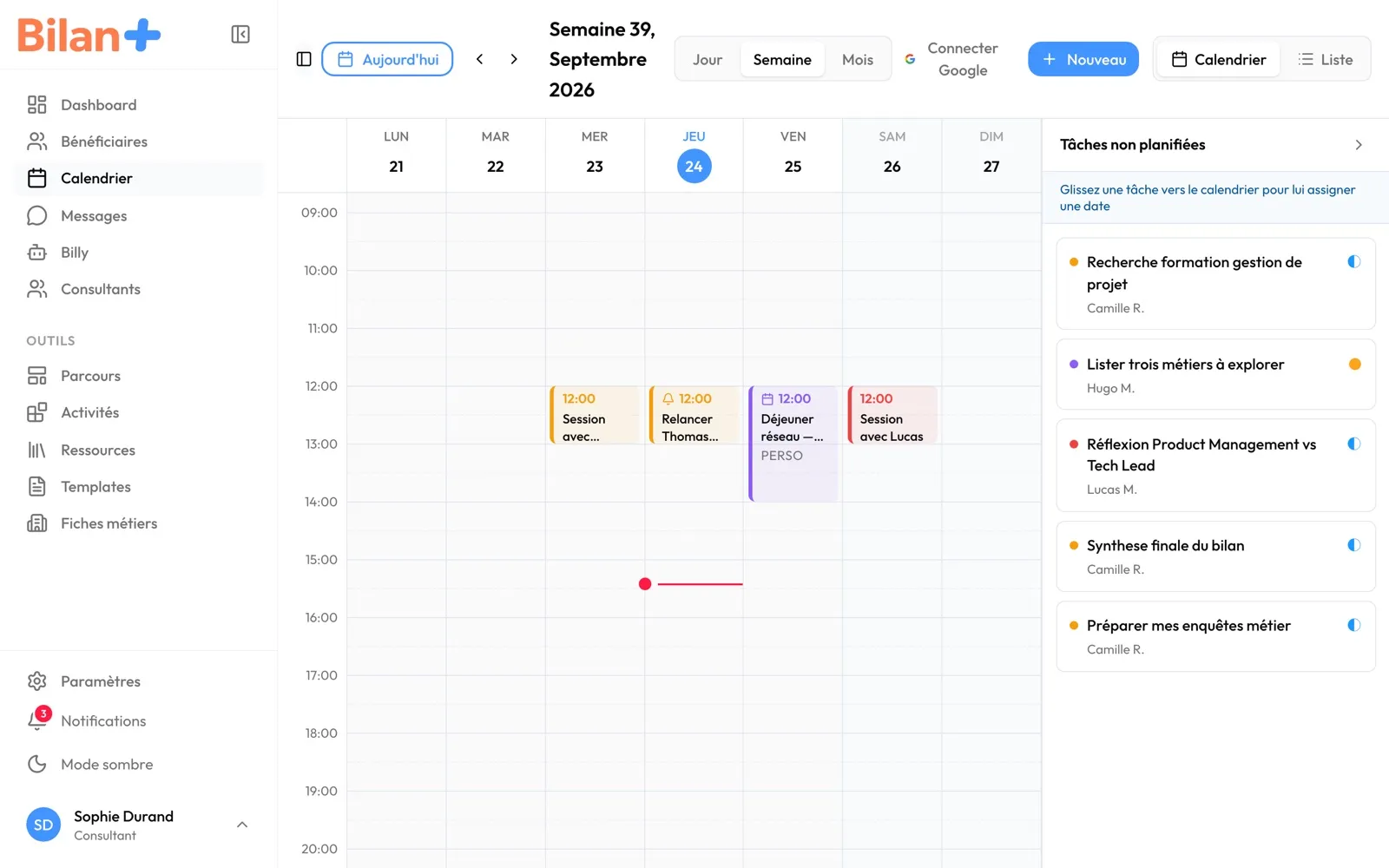
| Élément | Ce qu’il fait | Ce qu’il déclenche | Réservé à |
|---|
| « Masquer le panneau » / « Afficher le panneau » | Replie ou déplie le panneau de gauche. | — | — |
| « Aujourd’hui » | Revient à la date du jour. | — | — |
| Flèches ‹ › | Période précédente ou suivante. | — | — |
| Titre de la période | La semaine, le jour ou le mois affiché (« Semaine 39, Septembre 2026 »). | — | — |
| « Jour », « Semaine », « Mois » | Choisit la période affichée. | — | — |
| « Connecter Google », ou coche verte et votre adresse | Sans compte Google connecté : ouvre la connexion. Connecté : le bouton montre une coche et votre adresse (raccourcie) et ouvre le menu Google (voir plus bas). Un bouton « Google » seul, avec une icône d’alerte, signale que l’état de la connexion n’a pas pu être chargé ; un clic relance la connexion. | — | — |
| « Nouveau » | Ouvre la fenêtre de création d’un événement, type « Session » choisi (voir plus bas). | — | — |
| « Calendrier » / « Liste » | Bascule entre l’agenda et la liste de toutes vos séances, la même que celle de l’onglet « Sessions » d’une fiche, avec en plus « Rechercher par bénéficiaire… ». | — | — |
| Élément | Ce qu’il fait | Ce qu’il déclenche | Réservé à |
|---|
| Petit calendrier du mois et ses flèches ‹ › | Un clic sur un jour y amène l’agenda ; les flèches changent de mois. Un point sous un jour signale un événement. | — | — |
| « Filtrer… » | Cherche un bénéficiaire dans la liste. | — | — |
| Titre de la liste et « N/N sélectionnés » | Les bénéficiaires dont les séances et tâches s’affichent, chacun avec sa couleur. « Invité », « Terminé » et « Inactif » signalent leur statut ; un bénéficiaire terminé ou inactif apparaît estompé. | — | — |
| « Tous » / « Aucun » | Coche ou décoche tous les bénéficiaires. | — | — |
| Case d’un bénéficiaire | Affiche ou masque ses séances et ses tâches. | — | — |
| Élément | Ce qu’il fait | Ce qu’il déclenche | Réservé à |
|---|
| Clic sur un créneau vide | Ouvre la fenêtre de création à cette heure. | — | — |
| Séance (couleur du bénéficiaire) | Un clic ouvre la séance dans la fenêtre d’édition (voir plus bas). Une séance annulée n’apparaît pas ; une séance réalisée s’affiche estompée. | — | — |
| Glisser une séance | La déplace à un autre créneau. | Notification « Séance modifiée » au bénéficiaire, doublée d’un courriel selon ses préférences ; mise à jour de votre agenda Google s’il est connecté ; le rappel 24 heures avant est déplacé sur le nouveau créneau. | — |
| Étirer le bas d’une séance | Change sa durée. | Notification « Séance modifiée » au bénéficiaire, doublée d’un courriel selon ses préférences ; mise à jour de votre agenda Google s’il est connecté. | — |
| Événement « PERSO », « RAPPEL » ou indisponible | Vos événements personnels. Un clic les ouvre ; ils se déplacent et s’étirent de la même façon. | Aucune notification. | — |
| Événement Google (agenda connecté) | Un événement de votre agenda Google, en lecture seule. Un clic l’ouvre (voir plus bas). | — | — |
| Ligne rouge | L’heure actuelle. | — | — |
Le panneau de droite liste les cartes des parcours de vos bénéficiaires qui ne sont liées à aucune séance et ne sont pas terminées.
| Élément | Ce qu’il fait | Ce qu’il déclenche | Réservé à |
|---|
| « Tâches non planifiées » et sa flèche | Le titre du panneau ; la flèche le replie en une bande « Tâches non planifiées (N) ». | — | — |
| « Glissez une tâche vers le calendrier pour lui assigner une date » | Un rappel du geste. | — | — |
| Une carte (titre, pastille de priorité, prénom et initiale du bénéficiaire, durée estimée s’il y en a une) | À glisser sur l’agenda : la fenêtre de création s’ouvre au créneau choisi, avec cette carte déjà dans « Tâches liées ». | — | — |
| « Toutes les tâches sont planifiées » | S’affiche quand aucune carte n’attend. | — | — |
C’est la fenêtre décrite dans Onglet « Sessions » et page de séance.
| Élément | Ce qu’il fait | Ce qu’il déclenche | Réservé à |
|---|
| « Type d’événement » → « Session » (« Session d’accompagnement avec un·e bénéficiaire ») | Une séance : « Sélectionner un bénéficiaire », « Titre de la session (optionnel) », créneau, visio, « Notes de préparation », « Tâches liées », puis « Créer la session ». | Notification « Nouvelle séance planifiée » au bénéficiaire, doublée d’un courriel selon ses préférences ; rappel 24 heures avant si la séance a lieu dans plus de 24 heures. | — |
| « Type d’événement » → « Personnel » (« Événement personnel ») | Un rendez-vous à vous, « Événement visible uniquement par vous. » | — | — |
| « Type d’événement » → « Indisponible » (« Créneau bloqué ») | Un créneau affiché comme indisponible ; le titre devient « Raison (optionnel) ». | — | — |
| « Type d’événement » → « Rappel » (« Rappel ou note ») | Une note posée dans l’agenda. | Aucune alerte ne part. | — |
| Date, heure de début → heure de fin, « Journée entière » | Le créneau. Changer l’heure de début décale la fin d’autant ; « Journée entière » retire les heures. | — | — |
| « Durée : » | La durée calculée, absente sur une journée entière. | — | — |
| « Ajouter visio » (séance) | Un champ pour coller un lien de visio ; « Supprimer » l’efface. | — | — |
| Case « Ajouter à Google Calendar » (« Crée aussi un lien Google Meet automatiquement ») | Sur une nouvelle séance, compte Google connecté ; cochée par défaut. | Événement dans votre agenda Google, lien Meet. | — |
| « Notes de préparation » (« Ajouter des notes… ») | Le plan de la séance, ou la note d’un événement. | Pour une séance : visible par le bénéficiaire sur sa page de séance. | — |
| « Tâches liées » → « Ajouter » (séance) | Rattache une carte du parcours du bénéficiaire (« Rechercher une tâche… »). | — | — |
| « Fermer » | Ferme sans rien créer. | — | — |
| « Créer la session » / « Créer » | Crée la séance, ou l’événement. | Voir la ligne « Session ». | — |
Un clic sur une séance de l’agenda ouvre la même fenêtre, titrée « Session avec » et le nom du bénéficiaire. Le type et le bénéficiaire ne se changent plus.
| Élément | Ce qu’il fait | Ce qu’il déclenche | Réservé à |
|---|
| Titre, créneau, « Journée entière », « Notes de préparation » | Se modifient dans la fenêtre ; rien n’est enregistré avant « Enregistrer ». | — | — |
| « Ajouter visio » / « Lien visio », « Créer Meet » | Le lien de visio ; « Créer Meet » en génère un avec Google (compte connecté). | « Créer Meet » écrit la séance dans votre agenda Google, sans notification. | — |
| « Ajouter à Google » / « Google sync » → « Ouvrir Google Calendar », « Retirer de Google Calendar » | Ajoute la séance à votre agenda Google, ou l’en retire. N’apparaît que si votre compte Google est connecté. | Écriture dans votre agenda Google. | — |
| Émargement | La même section que sur la page de la séance : « Initier l’émargement », « Renvoyer l’email », « Valider l’émargement ». | Voir la page de séance. | — |
| « Tâches liées » → « Ajouter » | Rattache ou détache des cartes ; enregistré avec « Enregistrer ». | — | — |
| « Annuler cette session » | Annule la séance tout de suite, sans fenêtre de confirmation (« Session annulée »). | Séance « Annulée » ; notification « Séance annulée » au bénéficiaire, doublée d’un courriel selon ses préférences ; rappel annulé ; séance retirée de votre agenda Google. | — |
| « Fermer » | Ferme sans enregistrer. | — | — |
| « Enregistrer » | Enregistre la séance (« Modifications enregistrées »). | Notification « Séance modifiée » au bénéficiaire, doublée d’un courriel selon ses préférences, seulement si le titre, le créneau ou le lien de visio a réellement changé (rien ne part si vous n’avez touché qu’aux notes). Mise à jour de votre agenda Google s’il est connecté ; si la date de début change, le rappel 24 heures avant suit. | — |
Sur un événement personnel, indisponible ou rappel, la fenêtre propose « Supprimer », sans confirmation (« Événement supprimé »), à la place de « Tâches liées ».
| Élément | Ce qu’il fait | Ce qu’il déclenche | Réservé à |
|---|
| « Événement Google · » et le nom de l’agenda | L’agenda Google d’où vient l’événement. | — | — |
| Horaire, lieu, « Participants », description | Les informations de l’événement, en lecture seule. | — | — |
| « Rejoindre la visio » | Ouvre le lien Meet de l’événement, s’il en a un. | — | — |
| « Ouvrir dans Google Calendar » | Ouvre l’événement dans Google. | — | — |
| « Fermer » | Ferme la fenêtre. | — | — |
| « Convertir en session » | Ouvre la conversion en séance (voir plus bas). | — | — |
Sans compte Google connecté, seul « Connecter Google » apparaît. Une fois connecté, le bouton affiche une coche et votre adresse, et ouvre ce menu :
| Élément | Ce qu’il fait | Ce qu’il déclenche | Réservé à |
|---|
| « Connecter Google » | Vous envoie sur Google pour autoriser Bilan+, puis vous ramène. | — | — |
| « Google Calendar » et votre adresse | Le compte connecté. | — | — |
| « Afficher dans l’agenda Bilan+ » | Les agendas Google à afficher, à cocher un par un. Leurs événements apparaissent en lecture seule. | — | — |
| « Reconnecter » | Apparaît quand « De nouvelles permissions sont nécessaires pour afficher vos calendriers Google dans l’agenda. » | — | — |
| « Déconnecter » | Coupe la synchronisation, après confirmation : « Les événements existants resteront dans Google Calendar. » | Les séances restent dans Bilan+. | — |
| « Convertir en session » (sur un événement Google) | Fait d’un rendez-vous Google une séance : « Bénéficiaire existant », ou « Créer un bénéficiaire » « depuis les détails Google » (« Prénom », « Nom », « Email » ; « Vous pourrez envoyer une invitation au bénéficiaire depuis sa fiche. »). Vous arrivez ensuite sur la fiche du bénéficiaire. | Aucune notification au bénéficiaire, et aucun rappel n’est planifié. | — |
Une fois Google connecté, chaque nouvelle séance est ajoutée à votre agenda Google avec un lien Google Meet (case « Ajouter à Google Calendar », cochée par défaut). Les modifications d’une séance dans Bilan+ y sont reportées ; l’inverse n’est pas vrai.
