
Paramètres
- À quoi sert l’écran : régler vos notifications, l’apparence des documents exportés, les informations que les modèles reprennent, et accéder à la facturation.
- Où le trouver : Menu → « Paramètres », en bas du menu.
- Qui y a accès : tous les consultants ouvrent la page et voient les quatre onglets. La charte graphique, les informations du cabinet et la facturation sont réservées à l’administrateur du cabinet ; les notifications et « Vos informations » sont propres à chacun.
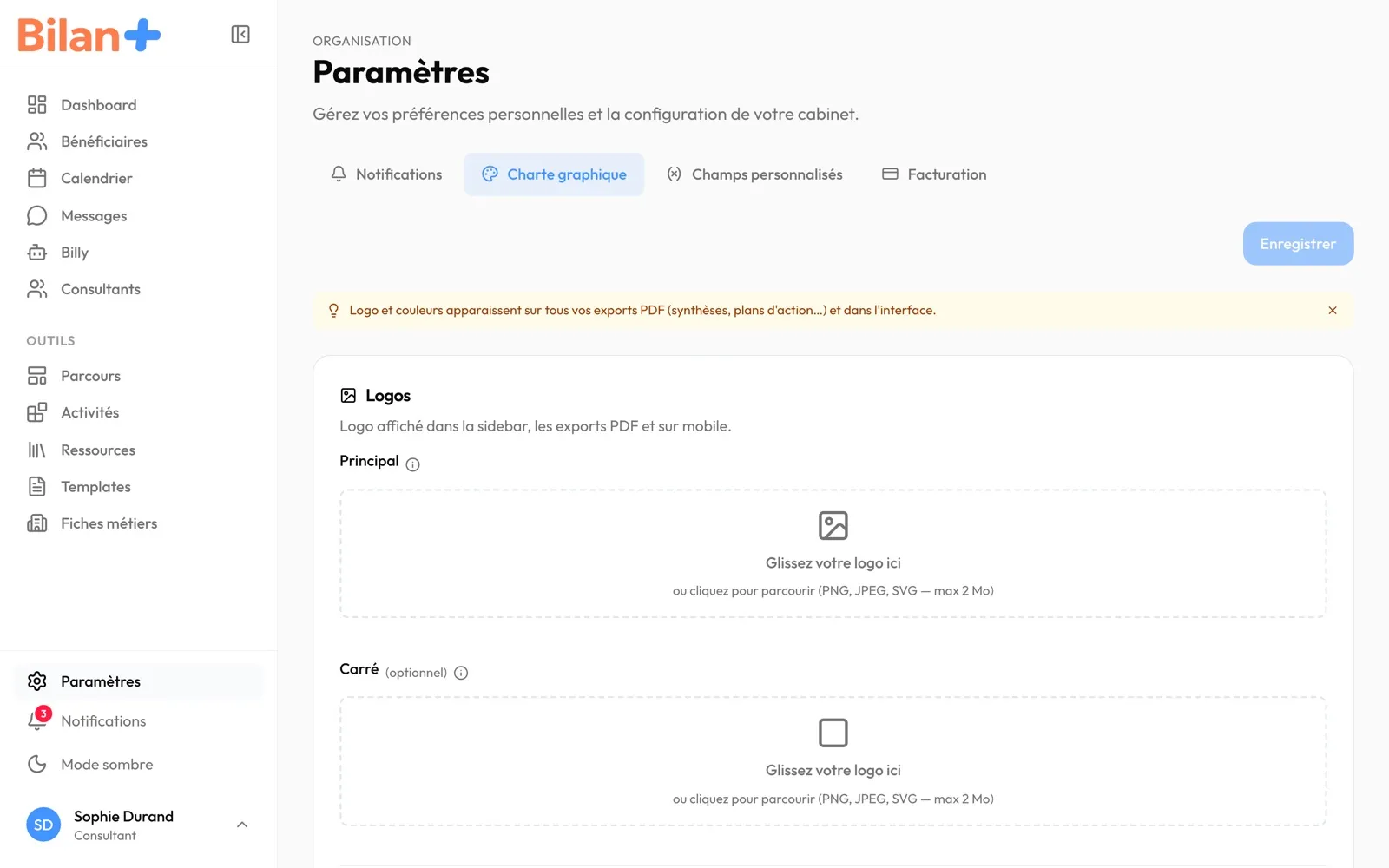
Quatre onglets, dans cet ordre : « Notifications », « Charte graphique », « Champs personnalisés », « Facturation ». La page s’ouvre sur « Notifications ».
Onglet « Notifications »
Section intitulée « Onglet « Notifications » »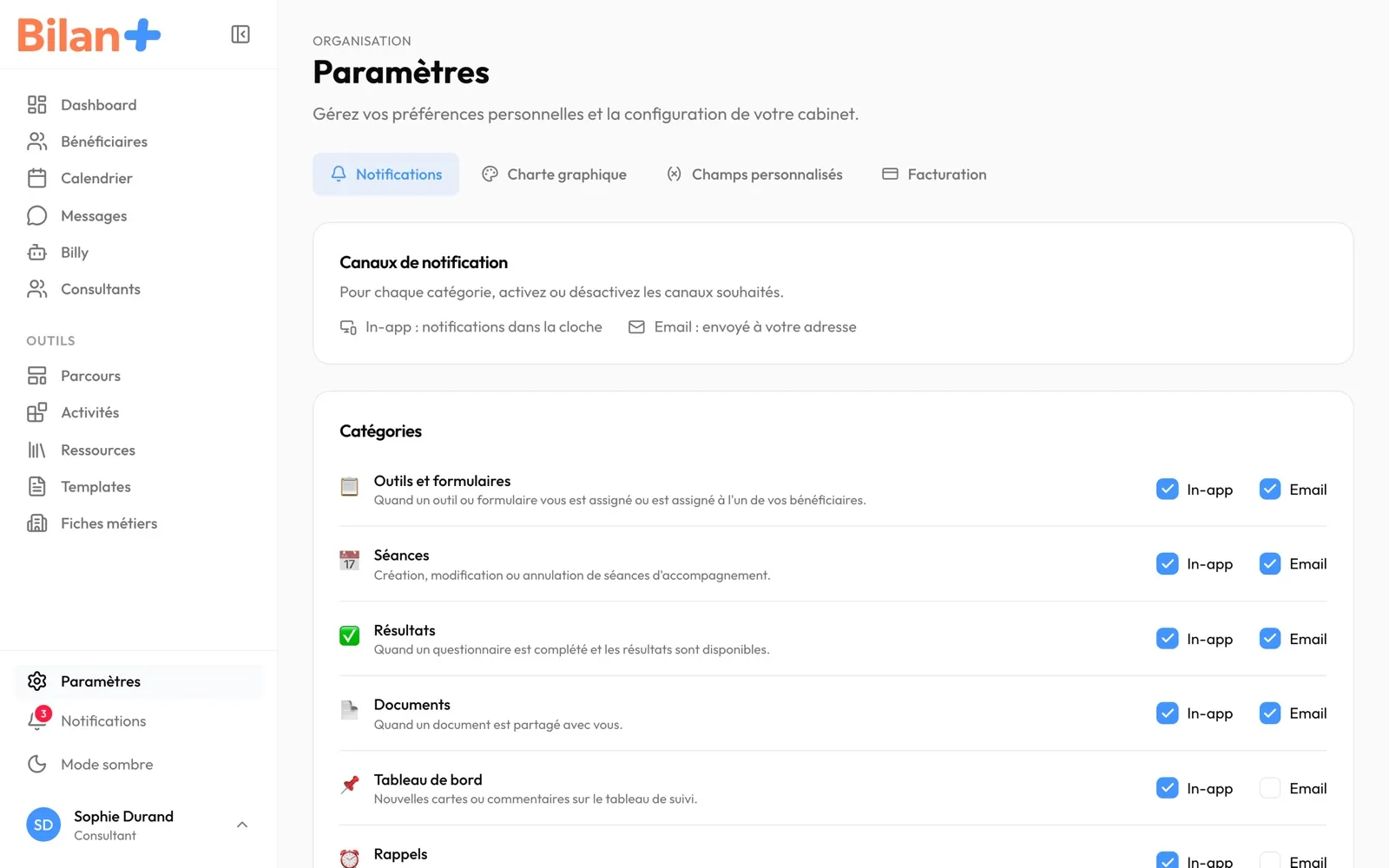
Vos réglages personnels : ils ne changent rien pour vos collègues. Chaque case s’enregistre aussitôt (« Préférence mise à jour »). Le détail des catégories est dans Notifications.
| Élément | Ce qu’il fait | Ce qu’il déclenche | Réservé à |
|---|---|---|---|
| « Canaux de notification » | Rappelle les deux canaux : « In-app : notifications dans la cloche », « Email : envoyé à votre adresse ». | — | — |
| « Catégories » : sept lignes, de « Outils et formulaires » à « Messagerie » | Une ligne par sorte d’événement, avec sa phrase d’explication. | — | — |
| Case « In-app » d’une ligne | Décochée, cette catégorie n’arrive plus dans la cloche. | — | — |
| Case « Email » d’une ligne | Décochée, cette catégorie ne vous est plus envoyée par courriel. | — | — |
Onglet « Charte graphique »
Section intitulée « Onglet « Charte graphique » »L’habillage des documents que vous exportez en PDF ou en Word : logos, couleurs, police, en-tête et pied de page. Une modification de couleur, de police ou de texte n’est gardée qu’après « Enregistrer » ; les logos, eux, s’enregistrent dès le dépôt.
Un consultant qui n’est pas administrateur voit cet onglet et peut en modifier les champs, mais ses enregistrements et ses dépôts de logo sont refusés : « Modification non autorisée pour cette organisation ».
| Élément | Ce qu’il fait | Ce qu’il déclenche | Réservé à |
|---|---|---|---|
| « Enregistrer » | Actif dès qu’une modification attend. Tant qu’elle attend, une bulle « Modifications non enregistrées » reste en bas de l’écran, avec son propre « Enregistrer ». | Tout le cabinet voit la nouvelle charte. | administrateur du cabinet |
| Bandeau « Logo et couleurs apparaissent sur tous vos exports PDF… » | Un conseil ; la croix le masque. | — | — |
| « Logos » → « Principal » | Zone de dépôt « Glissez votre logo ici », « ou cliquez pour parcourir (PNG, JPEG, SVG — max 2 Mo) ». Le format WebP est accepté aussi. Un fichier trop lourd est refusé (« Le logo ne doit pas dépasser 2 Mo. »), un autre format aussi (« Format non supporté. Utilisez PNG, JPEG, SVG ou WebP. »). Une fois déposé, « Remplacer » en choisit un autre et « Supprimer » le retire. | Le logo est enregistré aussitôt. | administrateur du cabinet |
| « Principal » : l’info-bulle | « Ratio recommandé : 3:1 horizontal. Hauteur min : 64 px. PNG/SVG fond transparent idéal. » Un logo éloigné de ce ratio fait apparaître « Ratio détecté : … Un ratio ~3:1 est recommandé pour un rendu optimal. » | — | — |
| « Logos » → « Carré (optionnel) » | Un second logo, carré, pour les petits emplacements. Mêmes règles et mêmes boutons. | Le logo est enregistré aussitôt. | administrateur du cabinet |
| « Carré » : l’info-bulle | « Ratio 1:1. Min 64×64 px. Utilisé en sidebar fermée et sur mobile. Si absent, le logo Bilan+ est affiché. » Un logo qui n’est pas carré fait apparaître « Un format carré (1:1) est recommandé. » | — | — |
| « Aperçu dans l’interface » | Montre le logo dans le menu ouvert et dans le menu replié. | — | — |
| « Couleurs » → « Couleur principale » | Le carré de couleur ou le code (« #2563EB » ; vide, le champ affiche « #4F46E5 » en exemple). Sert aux en-têtes, boutons et titres de sections. « Effacer » revient à la couleur par défaut. | — | administrateur du cabinet |
| « Couleurs » → « Couleur secondaire » | Sert aux sous-titres et aux accents. « Effacer » la retire. | — | administrateur du cabinet |
| « Typographie » → « Police » | « Par défaut (Outfit) », « Inter », « Roboto », « Arial », « Georgia » ou « Times New Roman ». | — | administrateur du cabinet |
| « Exports PDF » → « Texte d’en-tête » | Le texte en haut de chaque page exportée. | — | administrateur du cabinet |
| « Exports PDF » → « Texte de pied de page » | Le texte en bas de chaque page exportée. | — | administrateur du cabinet |
| « Aperçu PDF » | Une page type avec vos couleurs, votre en-tête et votre pied de page (« Aperçu simplifié. Le rendu réel peut varier. »). | — | — |
| « Marque blanche » : interrupteur | Applique aussi vos couleurs et votre police à l’interface de Bilan+, pour vous, vos collègues et vos bénéficiaires. Éteint : « Les couleurs et la police ne s’appliquent qu’aux exports PDF. » | Après « Enregistrer », l’interface change pour tout le cabinet. | administrateur du cabinet, formule Équipe |
| « Marque blanche » hors formule Équipe : « Découvrir le plan Équipe » | Remplace l’interrupteur, avec un cadenas « Équipe ». Ouvre la facturation. | — | — |
Si un utilisateur a choisi la police OpenDyslexic dans « Mon profil », elle l’emporte sur celle du cabinet.
Onglet « Champs personnalisés »
Section intitulée « Onglet « Champs personnalisés » »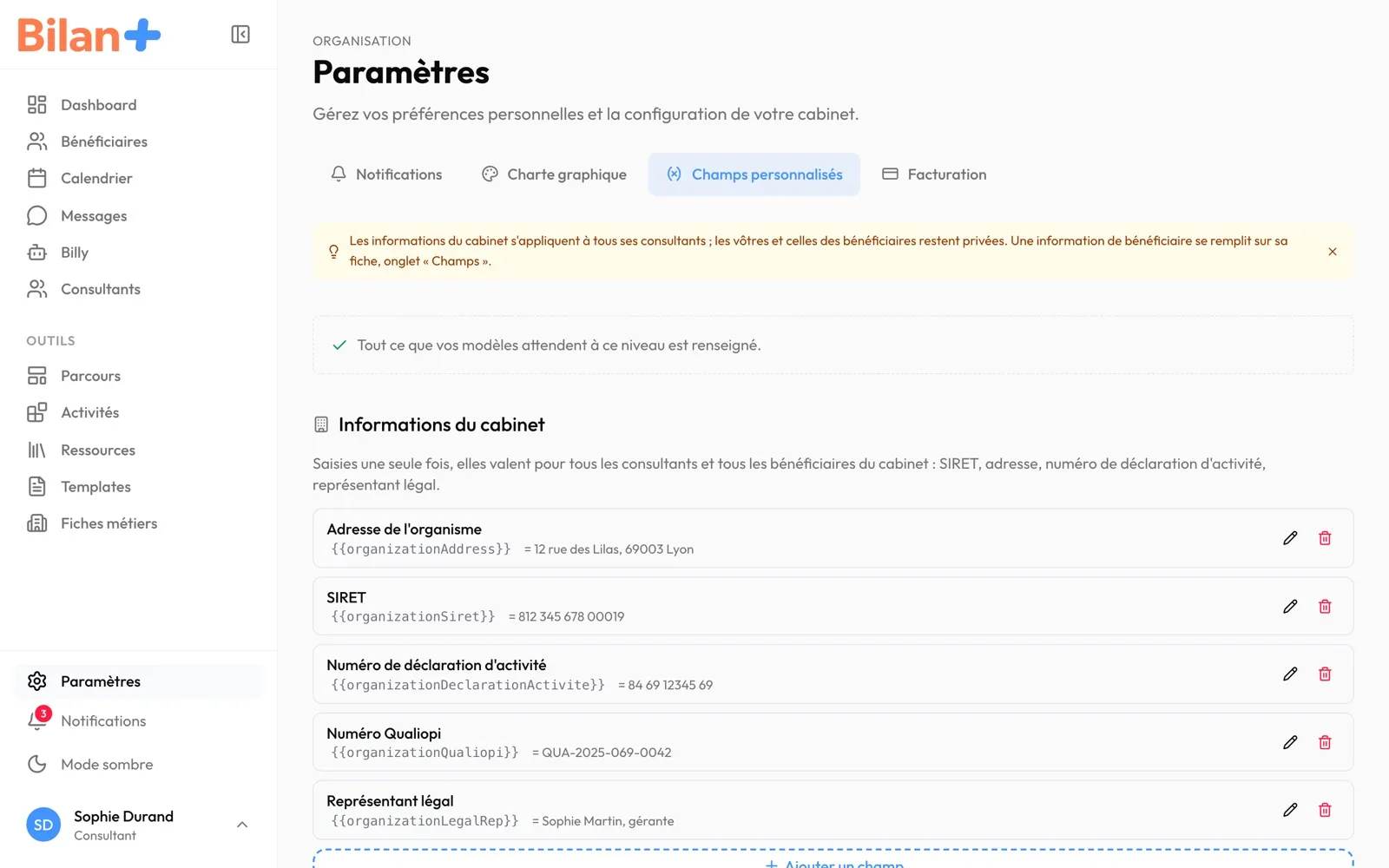
Les informations que les modèles de documents reprennent : SIRET, adresse, titre du consultant… Une information de bénéficiaire, elle, se remplit sur sa fiche, onglet « Champs ».
En tête de l’onglet, un bandeau le rappelle : « Les informations du cabinet s’appliquent à tous ses consultants ; les vôtres et celles des bénéficiaires restent privées. Une information de bénéficiaire se remplit sur sa fiche, onglet « Champs ». » La croix le masque.
« Ce que vos modèles attendent »
Section intitulée « « Ce que vos modèles attendent » »Le cadre liste les informations que vos modèles utilisent et qui n’ont pas de valeur, groupées par niveau. Quand tout est rempli, il dit seulement « Tout ce que vos modèles attendent à ce niveau est renseigné. »
| Élément | Ce qu’il fait | Ce qu’il déclenche | Réservé à |
|---|---|---|---|
| « … à renseigner » | Le nombre d’informations manquantes. Elles « apparaissent en blanc dans les documents tant qu’elles ne sont pas renseignées ». | — | — |
| Une information manquante | Un champ pour la saisir. Une information du cabinet porte « Réservé à l’administrateur du cabinet » pour un consultant qui ne l’est pas. | — | — |
| « Enregistrer » | Enregistre les valeurs saisies (« Information enregistrée »). | Les documents qui utilisent ces informations les affichent, y compris ceux déjà créés, sauf un document déjà signé. | — |
« Informations du cabinet »
Section intitulée « « Informations du cabinet » »« Saisies une seule fois, elles valent pour tous les consultants et tous les bénéficiaires du cabinet ». Un consultant qui n’est pas administrateur ne voit pas cette section.
| Élément | Ce qu’il fait | Ce qu’il déclenche | Réservé à |
|---|---|---|---|
| Une ligne (« Adresse de l’organisme », « SIRET », « Numéro de déclaration d’activité », « Numéro Qualiopi », « Représentant légal ») | Le nom de l’information, son code entre doubles accolades à insérer dans un modèle, et sa valeur. | — | administrateur du cabinet |
| Crayon | Rend le nom et la valeur modifiables ; la coche enregistre, la croix annule. Une valeur vidée affiche « La valeur ne peut pas être vide. Pour créer un champ à compléter par bénéficiaire, utilisez la section « Informations bénéficiaire ». » ; cette section n’existe plus : une information de bénéficiaire se remplit sur sa fiche, onglet « Champs ». | Les documents qui utilisent cette information affichent la nouvelle valeur, y compris ceux déjà créés, sauf un document déjà signé. | administrateur du cabinet |
| Corbeille | Supprime l’information. | Suppression immédiate. | administrateur du cabinet |
| « Ajouter un champ » | Ouvre trois champs : « Clé (ex: adresseCabinet) », le code sans espace ; « Label (ex: Adresse du cabinet) », le nom affiché ; « Valeur par défaut (optionnel) ». « Ajouter » crée l’information, « Annuler » renonce. | — | administrateur du cabinet |
« Vos informations »
Section intitulée « « Vos informations » »« Elles vous sont propres — titre, qualification, coordonnées — et vous suivent sur tous vos dossiers. » Chaque consultant a les siennes. Mêmes boutons que ci-dessus : crayon, corbeille, « Ajouter un champ ». Sans information, la section affiche « Aucun champ personnalisé défini. »
Onglet « Facturation »
Section intitulée « Onglet « Facturation » »Le même contenu que la page « Facturation » : abonnement, consommation, consultants, factures. Voir Facturation.
| Élément | Ce qu’il fait | Ce qu’il déclenche | Réservé à |
|---|---|---|---|
| « Facturation » | Ouvre l’abonnement et la consommation du cabinet. Un consultant qui n’est pas administrateur lit « Accès réservé aux administrateurs ». | — | administrateur du cabinet |
Pour aller plus loin
Section intitulée « Pour aller plus loin »- Les documents : comment les informations du cabinet remplissent les modèles.
- Les acteurs : ce que l’administrateur du cabinet peut faire que les autres ne peuvent pas.
- Administrer son cabinet : renseigner les informations et régler la charte, pas à pas.