
Côté bénéficiaire
Votre consultant vous a ouvert un espace dans Bilan+ pour votre bilan de compétences. Tout ce qu’il vous donne à faire s’y trouve, dans l’ordre prévu : des tests, des questionnaires, des documents à lire, vos séances et, à la fin, votre synthèse.
Cette page vous guide dans cet espace, sur ordinateur comme sur téléphone. Pour comprendre comment votre bilan est organisé, lisez Le parcours.
1. Créer votre compte
Section intitulée « 1. Créer votre compte »Votre consultant vous envoie un lien d’invitation, par courriel ou par message. Ce lien est personnel et a une date limite : s’il ne fonctionne plus, demandez-en un nouveau à votre consultant.
- Ouvrez le lien. La page « Accepter l’invitation » s’affiche, avec votre adresse, votre prénom et votre nom.
- Choisissez un mot de passe : au moins 8 caractères, avec une majuscule, une minuscule, un chiffre et un caractère spécial.
- Retapez-le dans « Confirmer le mot de passe ».
- Cochez la case d’acceptation des conditions d’utilisation et de la politique de confidentialité.
- Cliquez sur « Créer mon compte ».
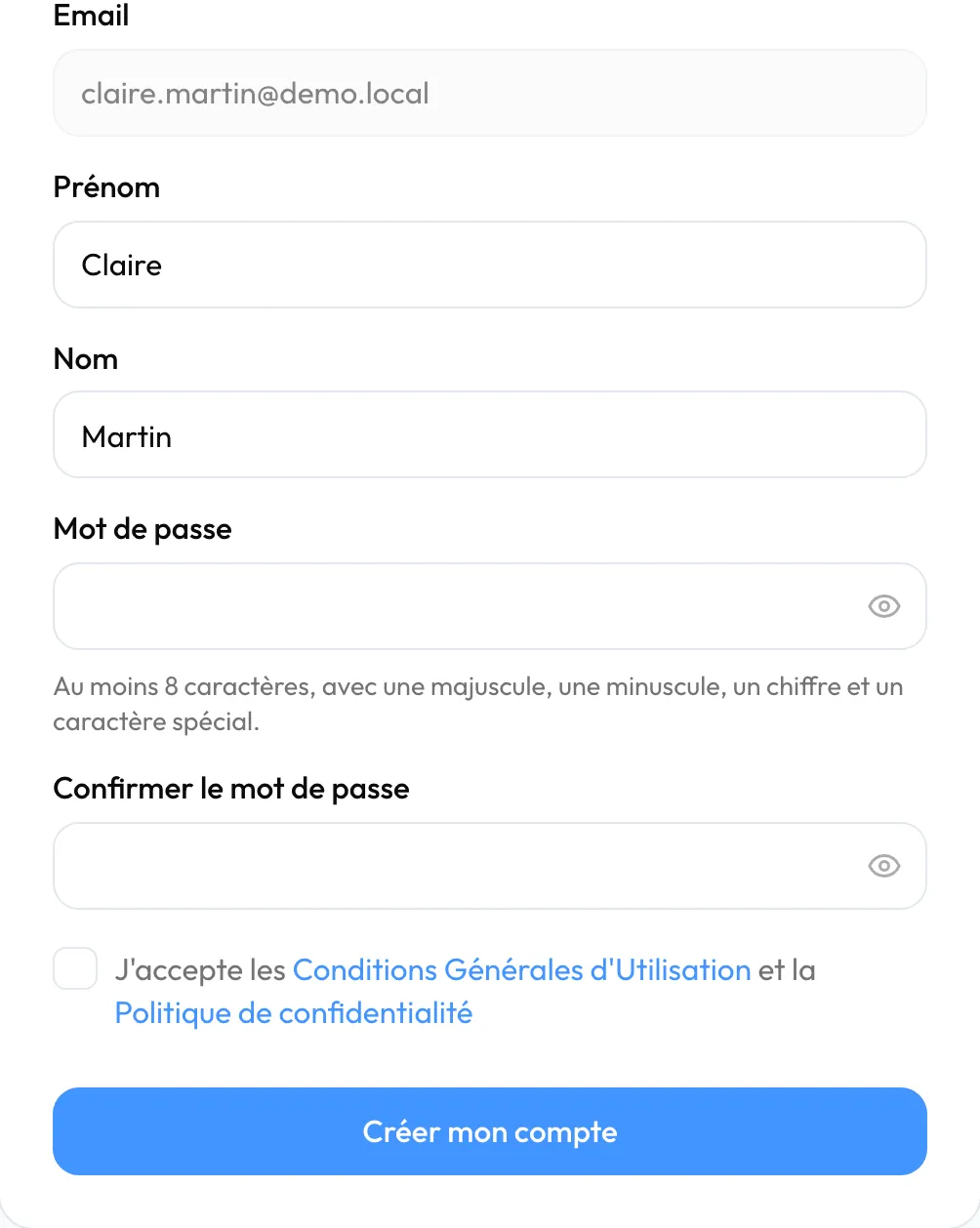
Deux écrans d’accueil vous présentent votre espace. Cliquez sur « Continuer », puis sur « Découvrir mon espace ».
2. Donner vos accords
Section intitulée « 2. Donner vos accords »Avant d’entrer, un écran vous demande deux accords distincts : l’un pour les traitements par l’IA (la synthèse, l’assistant Billy, l’analyse de votre CV), l’autre pour l’enregistrement audio de vos séances.
- Lisez l’écran « Confidentialité de vos données ».
- Pour chacun des deux traitements, choisissez « J’accepte » ou « Je refuse ». Rien n’est présélectionné, et ce que vous refusez reste désactivé. Vous pouvez accepter l’un et refuser l’autre, ou refuser les deux.
- Cliquez sur « Continuer ». Le bouton s’active dès que vous avez répondu aux deux questions, refus compris.
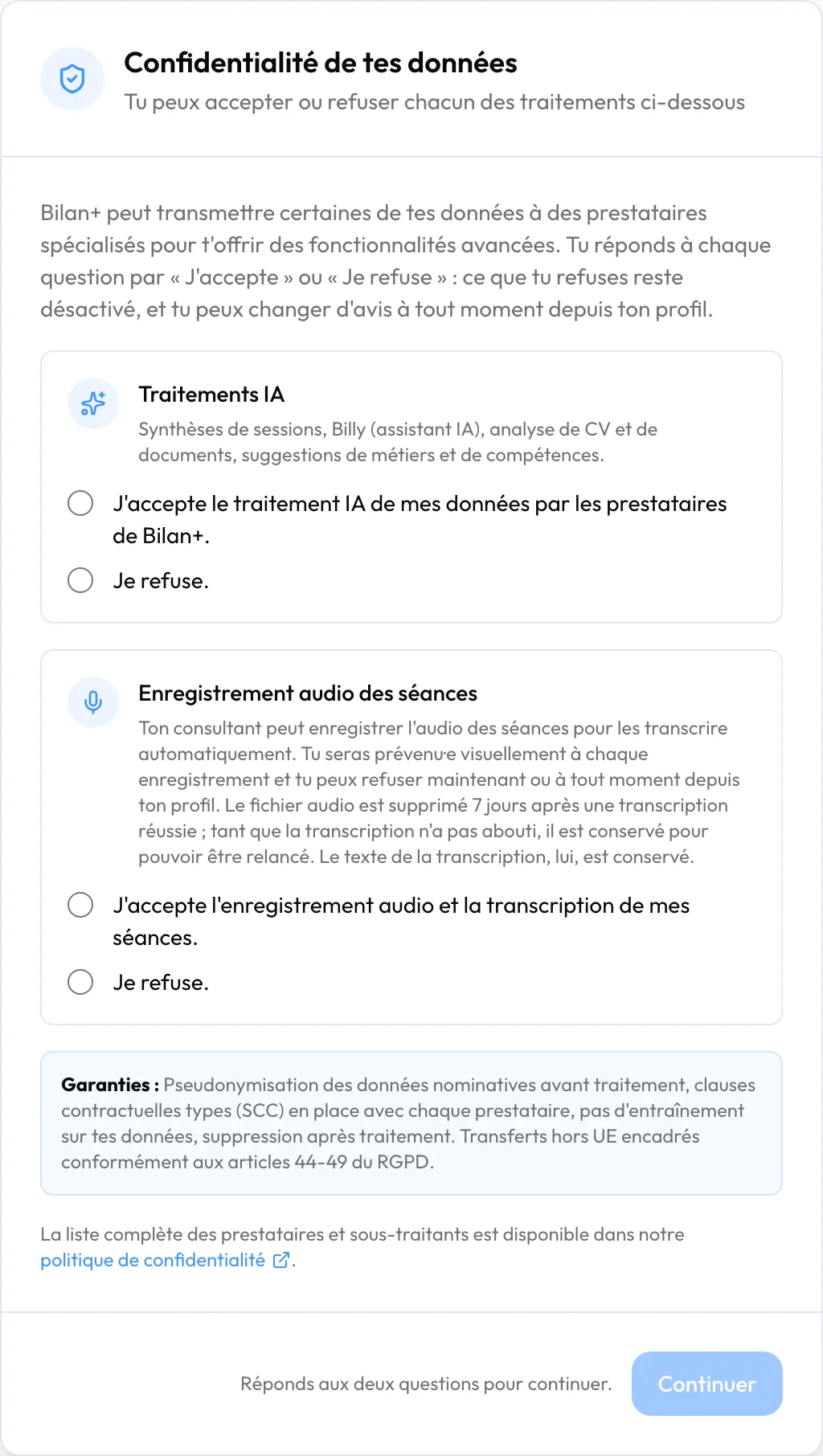
Vous pourrez changer d’avis à tout moment (voir l’étape 10). Ce que ces accords permettent est expliqué dans Confidentialité et données.
3. Votre écran principal : « Mon Parcours »
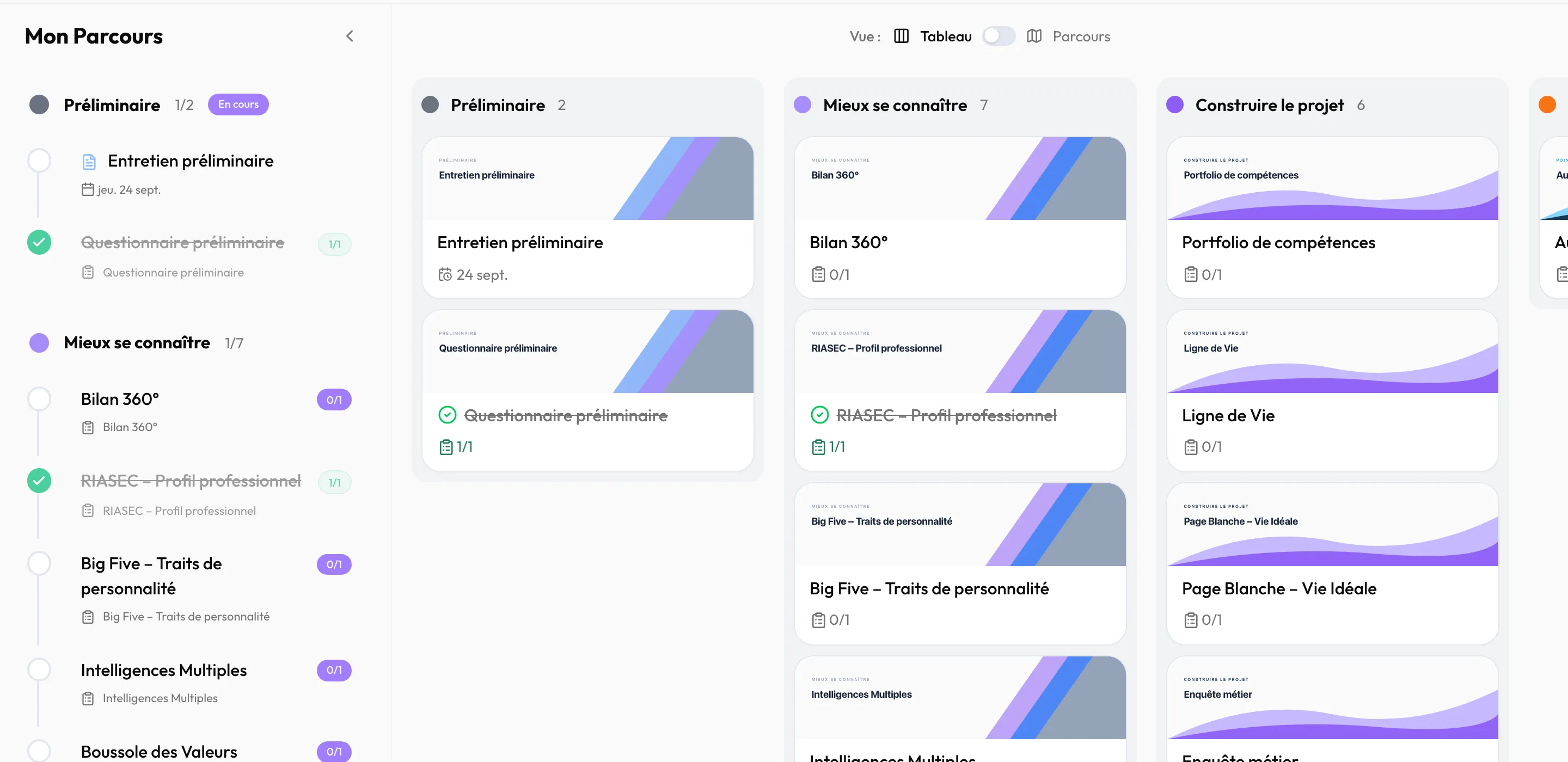
Section intitulée « 3. Votre écran principal : « Mon Parcours » »« Mon Parcours » est l’écran sur lequel vous arrivez à chaque connexion. Sur la gauche, les phases de votre bilan se suivent, et sous chacune ses étapes. Une étape terminée est cochée en vert et barrée. Le chiffre à droite d’une étape, par exemple « 0/1 », compte ses activités terminées.
Tant que votre consultant n’a rien préparé, un message vous indique qu’il prépare les étapes de votre bilan.
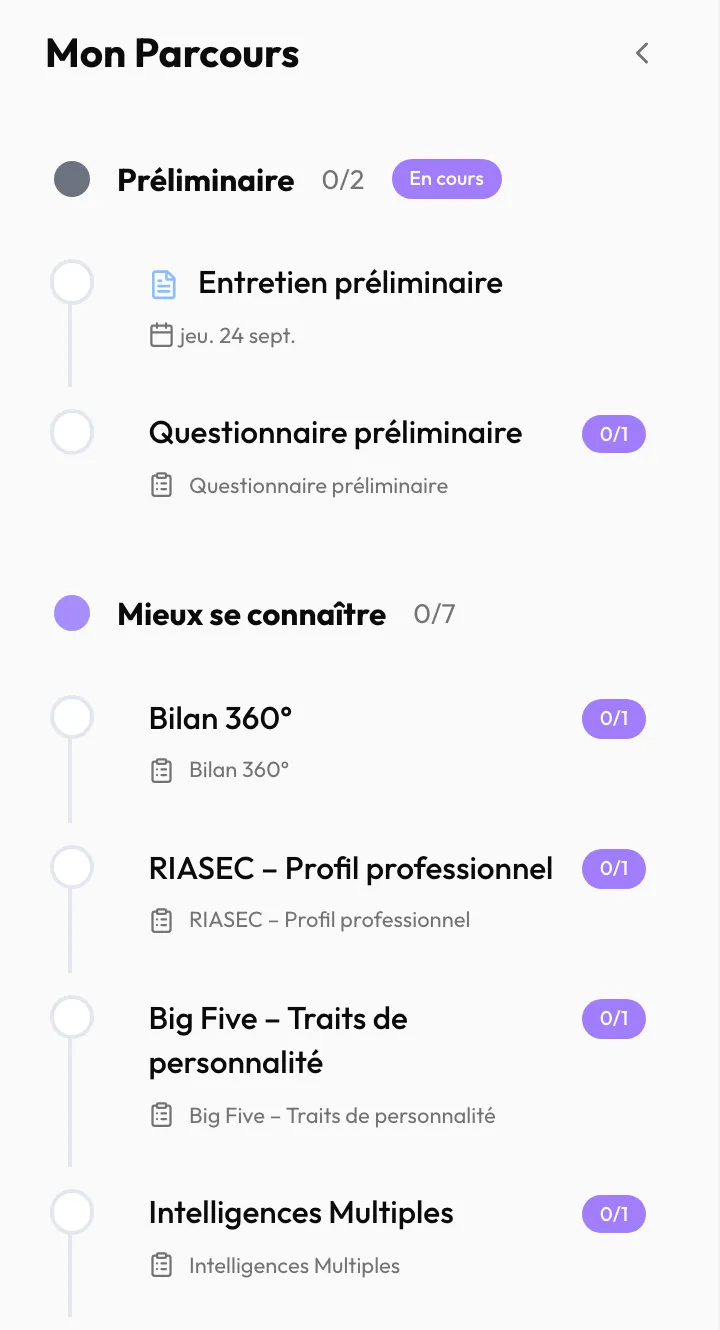
Sur téléphone, les étapes s’affichent les unes sous les autres. Trois boutons en bas de l’écran mènent à « Parcours », « Messages » et « Mon profil ».
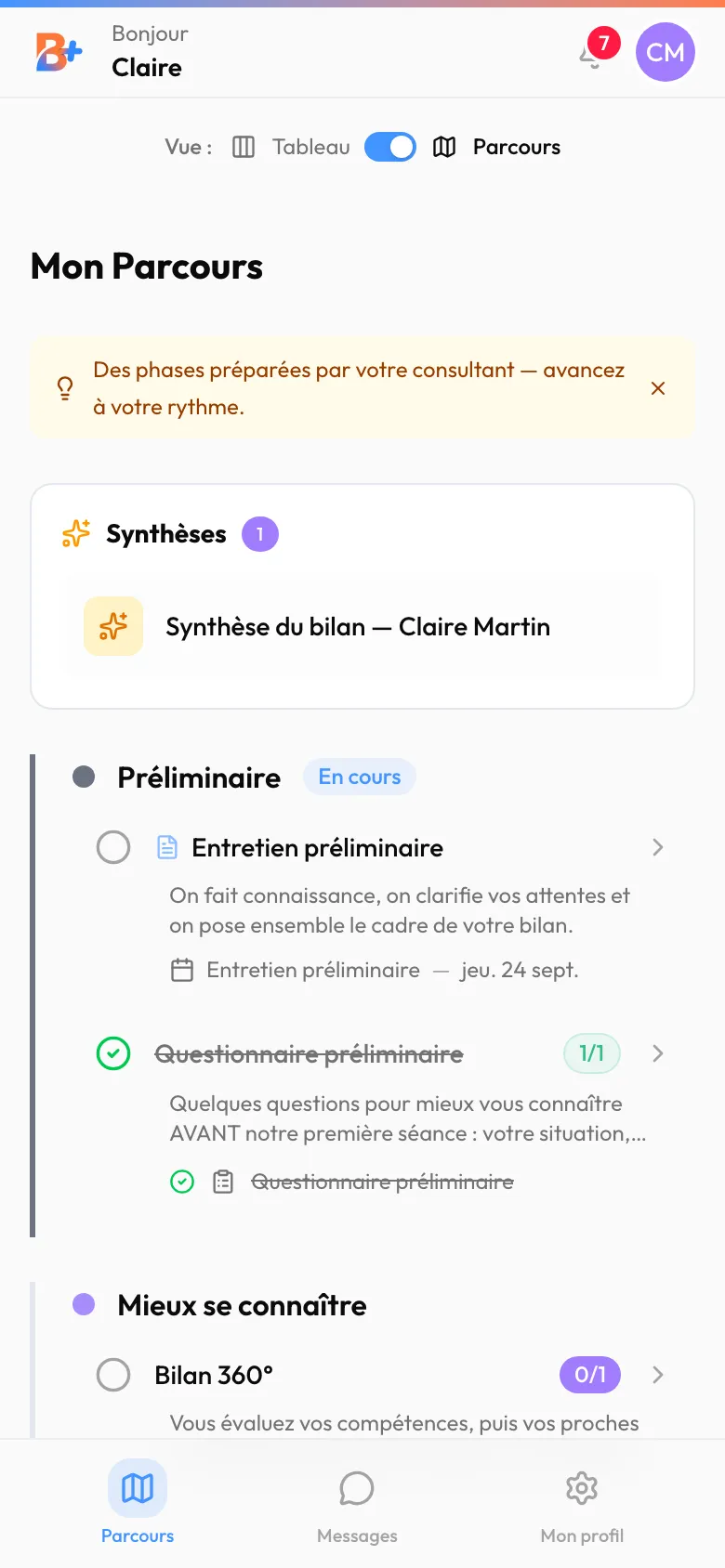
Si votre consultant l’a activée, une autre présentation vous est proposée en haut de l’écran : « Vue : Tableau / Parcours ». En « Tableau », les phases s’affichent en colonnes côte à côte.
4. Ouvrir une étape
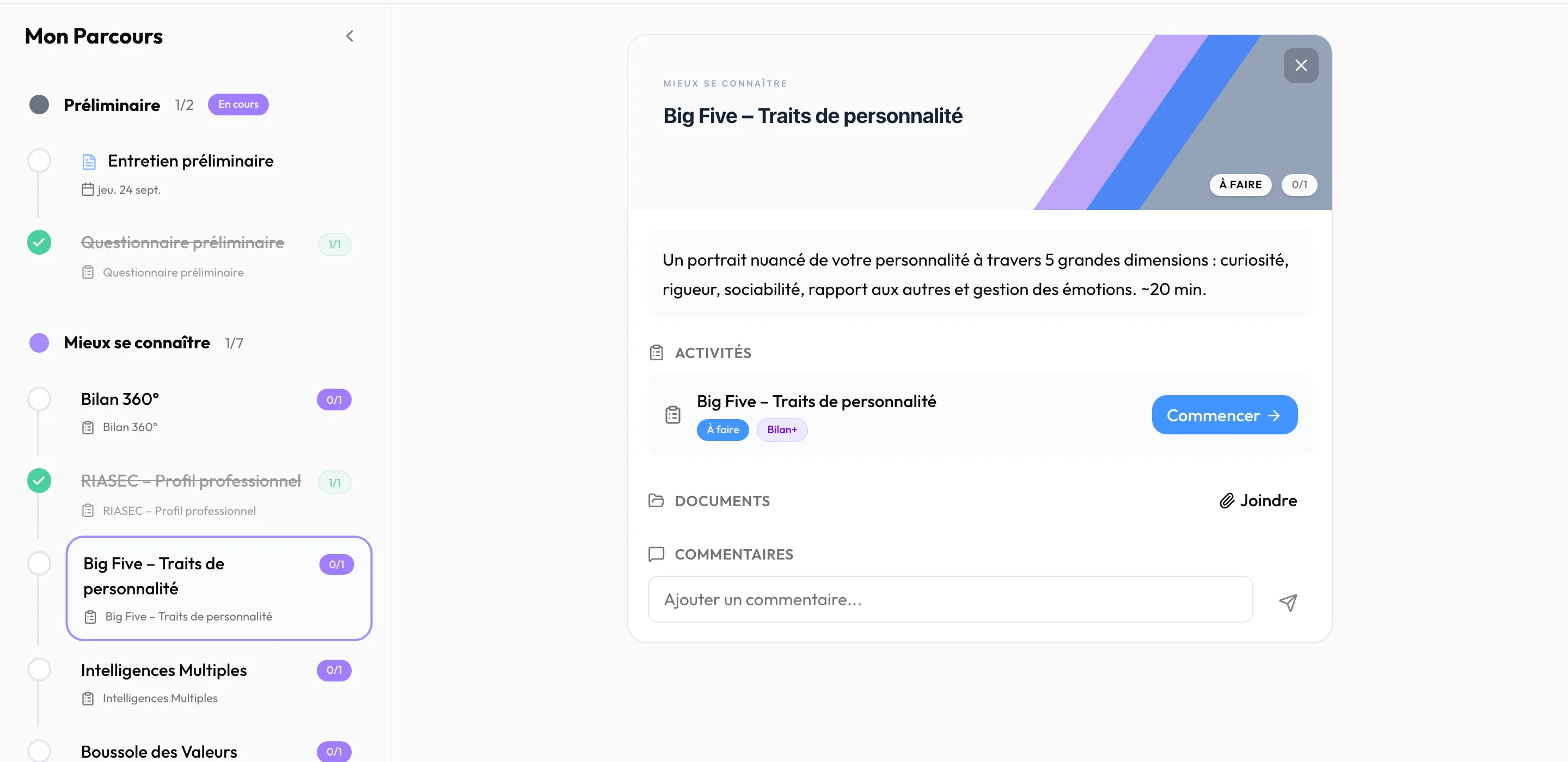
Section intitulée « 4. Ouvrir une étape »Cliquez sur une étape pour l’ouvrir. Vous y trouvez :
- la consigne de votre consultant ;
- « Activités » : ce qu’il vous demande de faire, avec un bouton « Commencer » ou « Ouvrir » ;
- « Ressources » : ce qu’il vous donne à lire ou à regarder (une fiche, une vidéo, un lien), qui s’ouvre avec « Ouvrir ». Il n’y a rien à rendre ;
- « Documents » : les documents et synthèses que votre consultant a joints à l’étape, qui s’ouvrent d’un clic. « Joindre » vous permet d’y déposer un fichier ;
- « Commentaires » : un champ pour écrire à votre consultant au sujet de cette étape.
Une étape sans activité se termine à la main : cliquez sur « Marquer cette étape comme terminée ». Une étape avec activités se coche toute seule quand vous les avez toutes terminées. Voir Les activités.
5. Passer un test
Section intitulée « 5. Passer un test »- Dans l’étape, cliquez sur « Commencer ». Une page de présentation dit combien de temps prévoir.
- Cliquez sur le bouton en bas de la présentation (« C’est parti ! », « Commencer le test »… selon le test).
- Répondez à chaque affirmation, de 1 (« Pas du tout d’accord ») à 5 (« Tout à fait d’accord »). Cliquez sur « Suivant » à chaque page.
- À la dernière page, cliquez sur « Terminer ».
Vos réponses s’enregistrent au fil de l’eau : vous pouvez vous arrêter et reprendre plus tard. Votre restitution s’affiche dès la fin du test. Vous la retrouvez ensuite dans l’étape, avec « Voir les résultats », et vous pouvez l’enregistrer avec « Télécharger PDF ».
6. Remplir un questionnaire
Section intitulée « 6. Remplir un questionnaire »- Dans l’étape, cliquez sur « Commencer ».
- Répondez aux questions. Celles marquées d’un astérisque sont obligatoires.
- Cliquez sur le bouton d’envoi (« Envoyer », ou le libellé choisi par votre consultant).
Le message « Formulaire envoyé ! » confirme l’envoi, suivi d’un message de remerciement, que votre consultant peut avoir écrit. Si le questionnaire calcule des scores et que votre consultant a choisi de vous les montrer, votre « Profil par dimensions » s’affiche ensuite. Vos réponses restent visibles en dessous. « Modifier mes réponses » permet de les corriger, et « Télécharger PDF » de les garder.
7. Votre portfolio
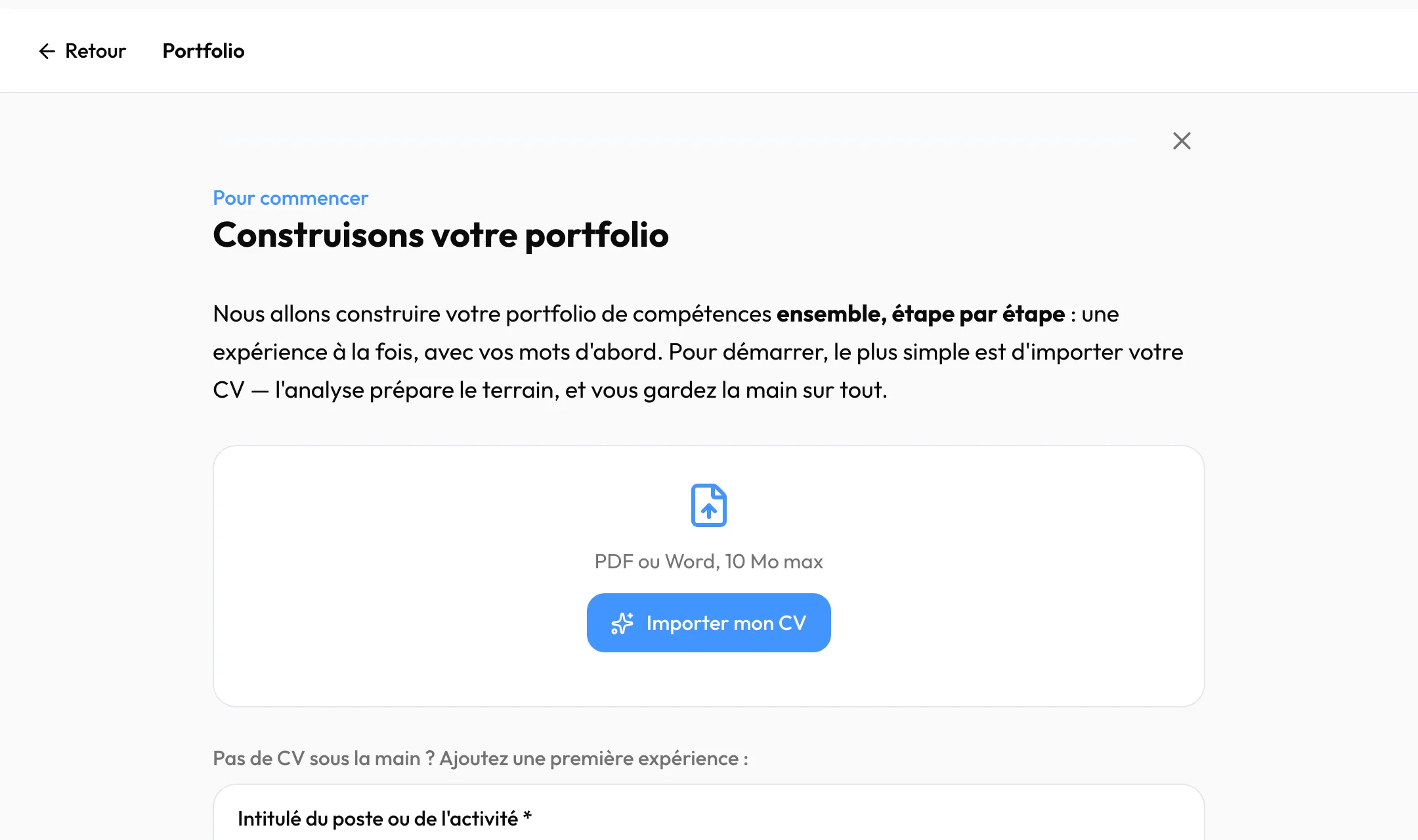
Section intitulée « 7. Votre portfolio »Le portfolio rassemble vos expériences et vos compétences. Dans l’étape qui le porte, cliquez sur « Ouvrir ».
- Le plus simple : « Importer mon CV », au format PDF ou Word.
- Sans CV sous la main : remplissez « Intitulé du poste ou de l’activité » et « Début », puis cliquez sur « Ajouter ».
Cliquez ensuite sur « Continuer ». Un parcours guidé vous emmène alors écran par écran : une étape par expérience, pour la détailler, puis « Vos savoir-être », « Vue d’ensemble » et « Des métiers qui vous ressemblent ».
Vos formations, vos certifications et vos langues ne font pas partie de ce parcours guidé. Vous les complétez ensuite dans le portfolio lui-même, dans les rubriques « Formations », « Certifications & Habilitations » et « Langues ».
8. Vos séances
Section intitulée « 8. Vos séances »Une étape liée à une séance porte sa date dans « Mon Parcours ». Dans l’étape, la rubrique « Séance liée » affiche la séance, sa date et son état, par exemple « Réalisée ». Cliquez dessus : la page de la séance s’ouvre, et « Retour » vous ramène à l’étape. Vous y lisez les « Notes de la session » que votre consultant partage avec vous.
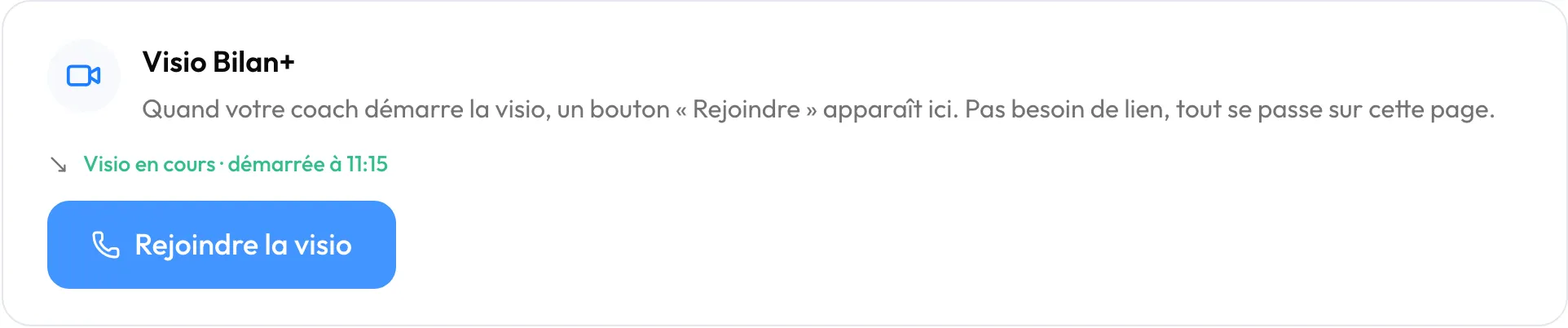
Pour la visio, ouvrez la page de la séance à l’heure du rendez-vous. Dès que votre consultant a lancé la visio, le bouton « Rejoindre la visio » apparaît. Vous n’avez pas de lien à recevoir.
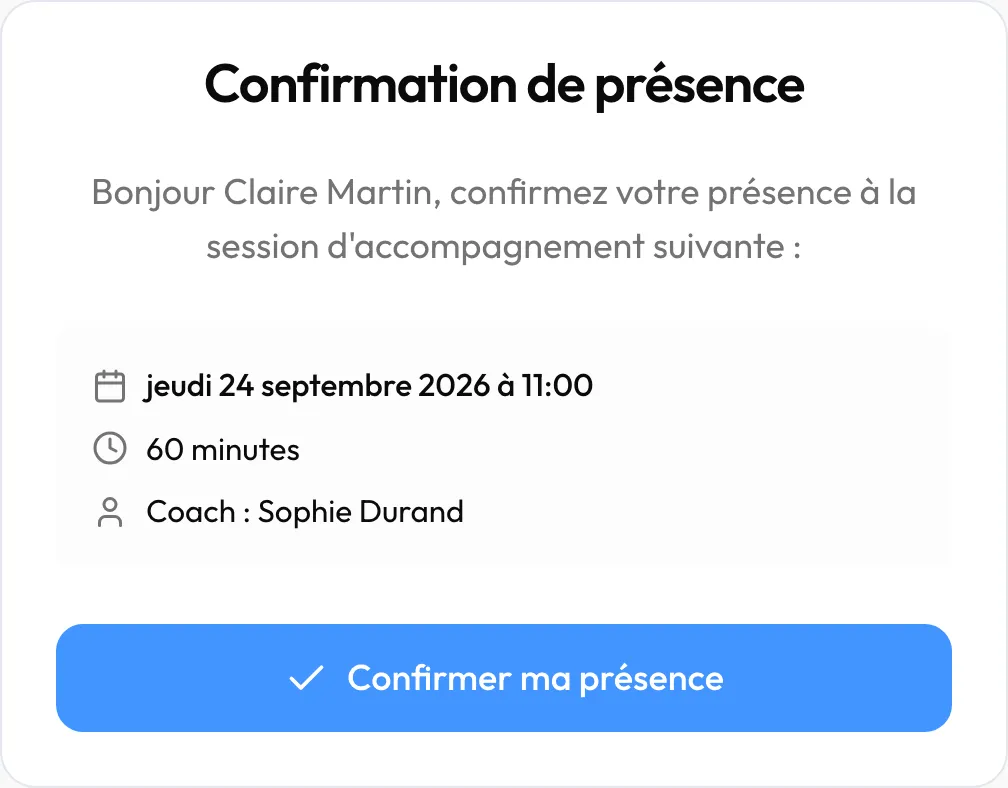
Pour confirmer votre présence, votre consultant vous envoie une demande d’émargement. Elle arrive de deux façons :
- par courriel, avec un lien vers la page « Confirmation de présence ». Cette page s’ouvre sans vous connecter ;
- dans Bilan+, sous la forme d’une notification « Demande d’émargement » : cliquez sur la cloche en haut de l’écran, puis sur la notification.
Dans les deux cas, cliquez sur « Confirmer ma présence ».
9. Vos messages
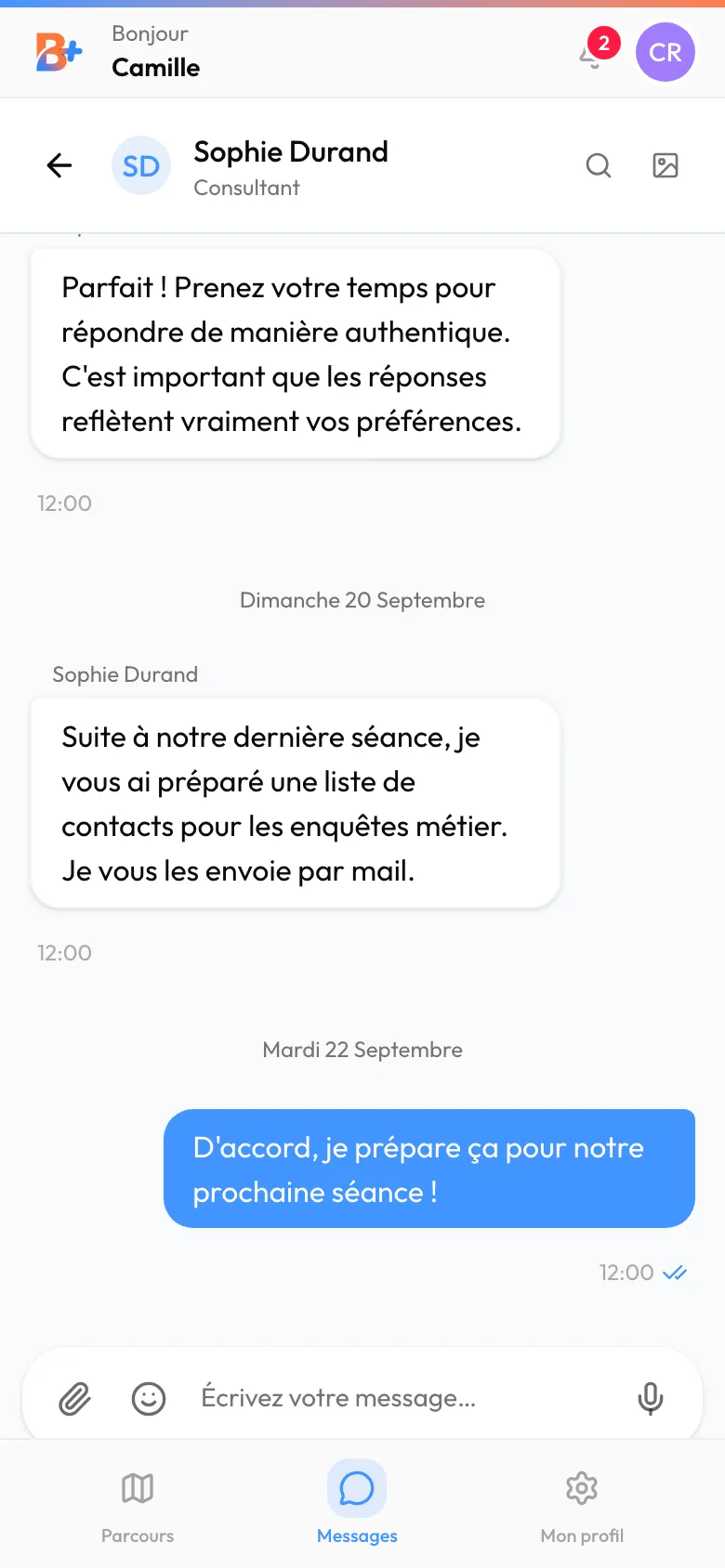
Section intitulée « 9. Vos messages »« Messages » ouvre votre conversation avec votre consultant. Écrivez dans « Écrivez votre message… ». Le trombone permet de joindre un fichier.
10. Votre profil et vos accords
Section intitulée « 10. Votre profil et vos accords »« Mon profil » regroupe vos informations, votre mot de passe et vos accords. Dans la rubrique « Confidentialité », chaque accord affiche son état, par exemple « Activé ».
- « Retirer mon consentement IA » coupe les traitements par l’IA.
- « Refuser les enregistrements » empêche d’enregistrer vos séances.
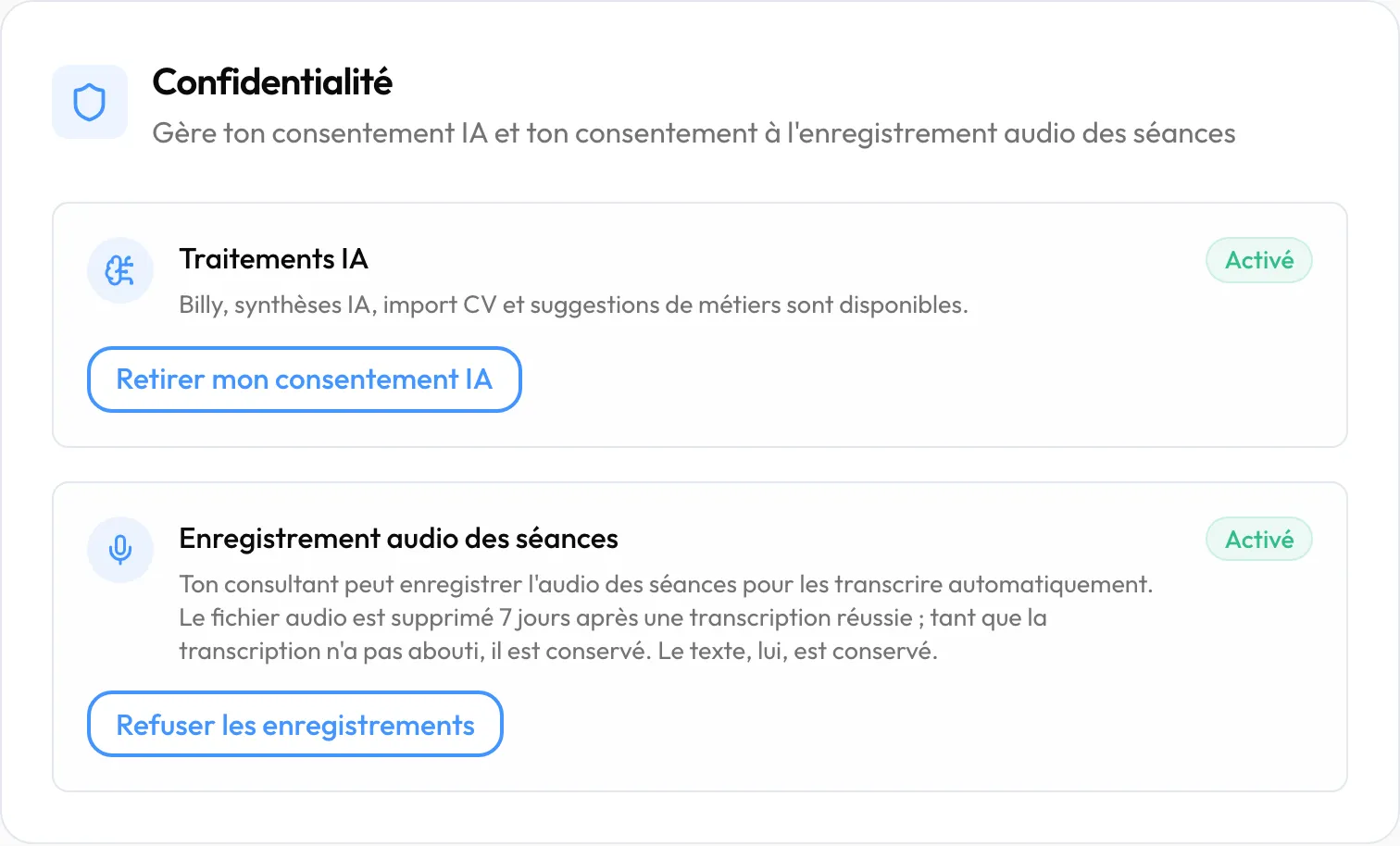
Ce que change un retrait est expliqué dans Confidentialité et données.
11. Votre synthèse
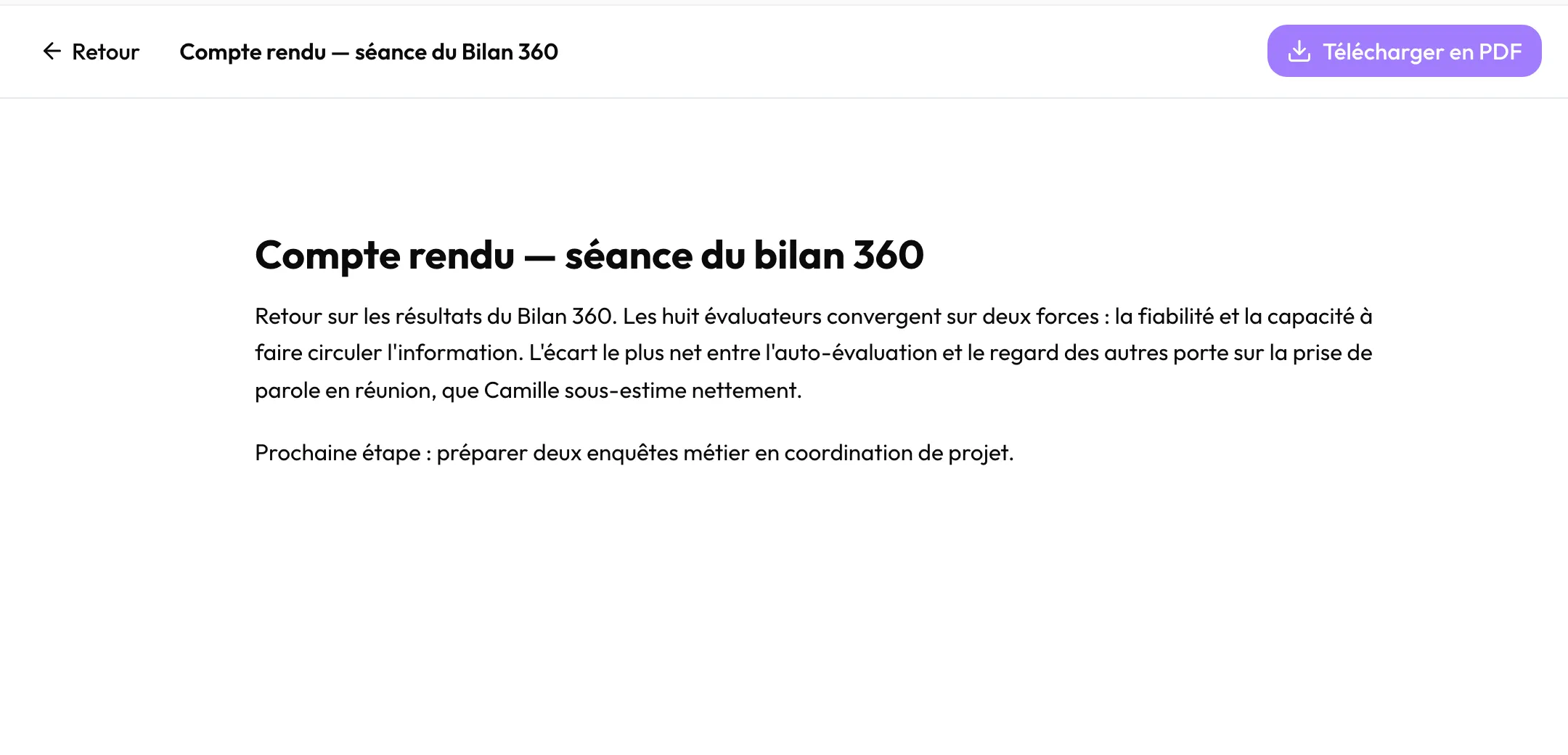
Section intitulée « 11. Votre synthèse »Quand votre consultant partage une synthèse, vous recevez la notification « Une synthèse est disponible ». Elle apparaît en tête de « Mon Parcours », sous « Synthèses ». Si votre consultant l’a rattachée à une étape, elle n’est pas en tête : elle se trouve dans les « Documents » de cette étape.
Cliquez sur son titre pour la lire. « Télécharger en PDF » l’enregistre sur votre ordinateur ou votre téléphone.
À la fin de l’accompagnement, la notification « Votre bilan est terminé » vous prévient que votre consultant a clôturé le bilan.
Pour aller plus loin
Section intitulée « Pour aller plus loin »- Le parcours : phases, étapes et déblocage progressif.
- Les activités : les tests, les questionnaires, le portfolio.
- Confidentialité et données : vos accords et ce que l’IA lit.