
Démarrer seul
Cette page accompagne un consultant indépendant de la création de son compte jusqu’à sa première synthèse. À la fin, vous aurez un cabinet renseigné, un bénéficiaire invité, un parcours, une séance planifiée et un premier jet de synthèse rédigé par Billy. Pour y mettre vos propres activités et ressources, passez ensuite par Construire sa boîte à outils. Pour la vue d’ensemble, lisez d’abord Ce qu’est Bilan+.
1. Créez votre compte
Section intitulée « 1. Créez votre compte »Le compte crée en même temps votre cabinet, dont vous êtes l’administrateur.
L’accès à Bilan+ s’ouvre après un échange avec l’équipe de Bilan+. Vous recevez alors par courriel un lien d’invitation personnel.
- Ouvrez le lien. La page « Bienvenue dans Bilan Plus ! » s’affiche.
- Remplissez votre prénom, votre nom et le « Nom de votre organisation », c’est-à-dire de votre cabinet. Votre adresse e-mail est déjà inscrite.
- Choisissez votre mot de passe, puis retapez-le dans « Confirmer le mot de passe ».
- Cochez la case « J’accepte les Conditions Générales d’Utilisation et la Politique de confidentialité ». Sans elle, le compte n’est pas créé.
- Cliquez sur « Créer mon compte Consultant ».
Si la page « Créer un compte » vous propose un formulaire d’inscription, vous pouvez aussi vous inscrire par là. Remplissez votre prénom, votre nom, le nom de votre cabinet et votre adresse e-mail. Choisissez un mot de passe et retapez-le dans « Confirmer le mot de passe ». Cochez la case d’acceptation des conditions et de la politique de confidentialité, puis cliquez sur « S’inscrire ».
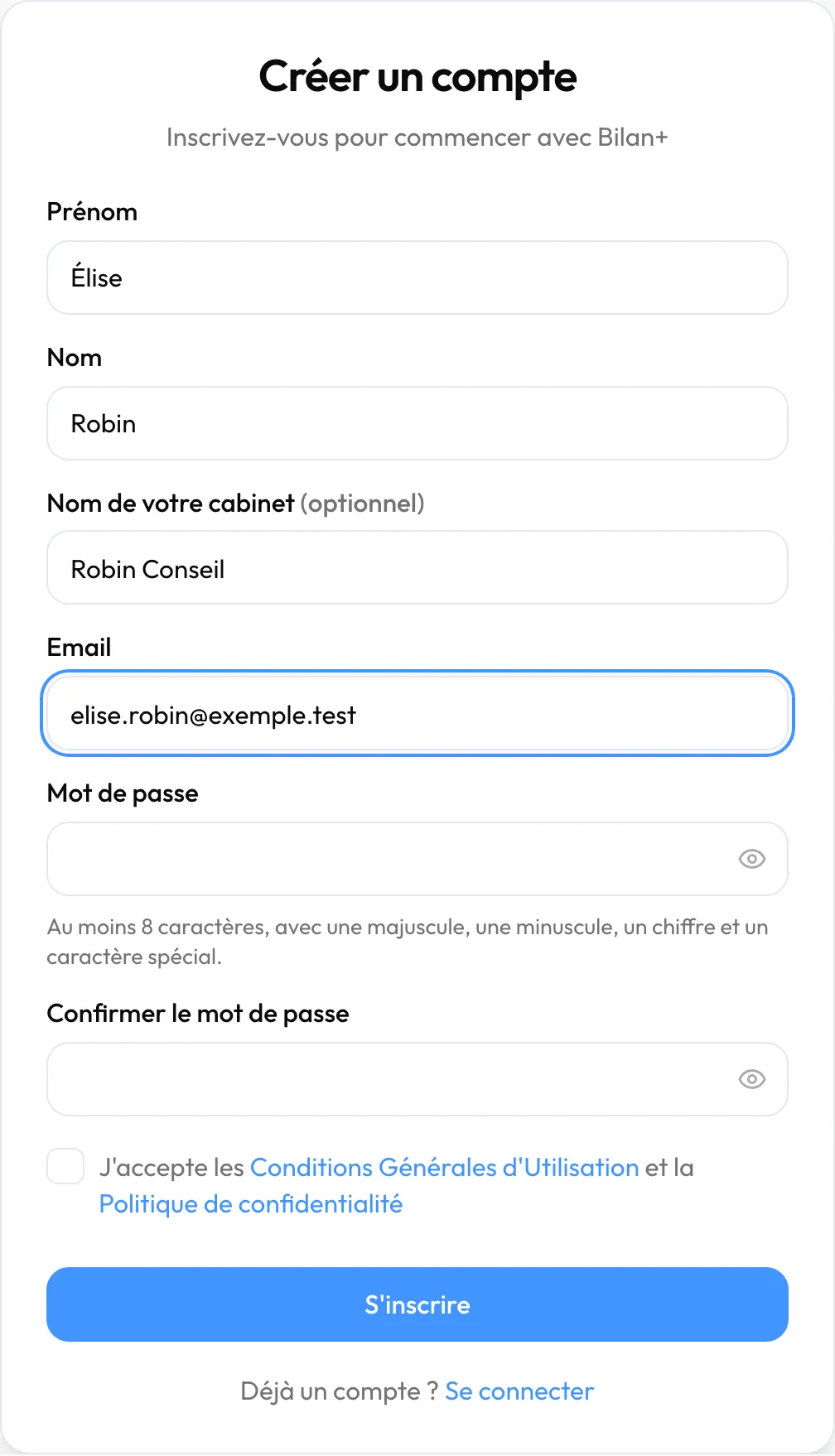
Votre cabinet démarre en formule gratuite, sans limite de temps, avec 100 crédits IA par mois. Il compte une place de bénéficiaire, ou le nombre de places que l’équipe de Bilan+ vous a accordé. Le détail est dans Formules et crédits.
2. Suivez l’accueil guidé
Section intitulée « 2. Suivez l’accueil guidé »L’accueil guidé vous montre, en dix écrans, comment un bilan se déroule dans Bilan+.
- Cliquez sur « C’est parti ! », puis sur « Suivant » à chaque écran.
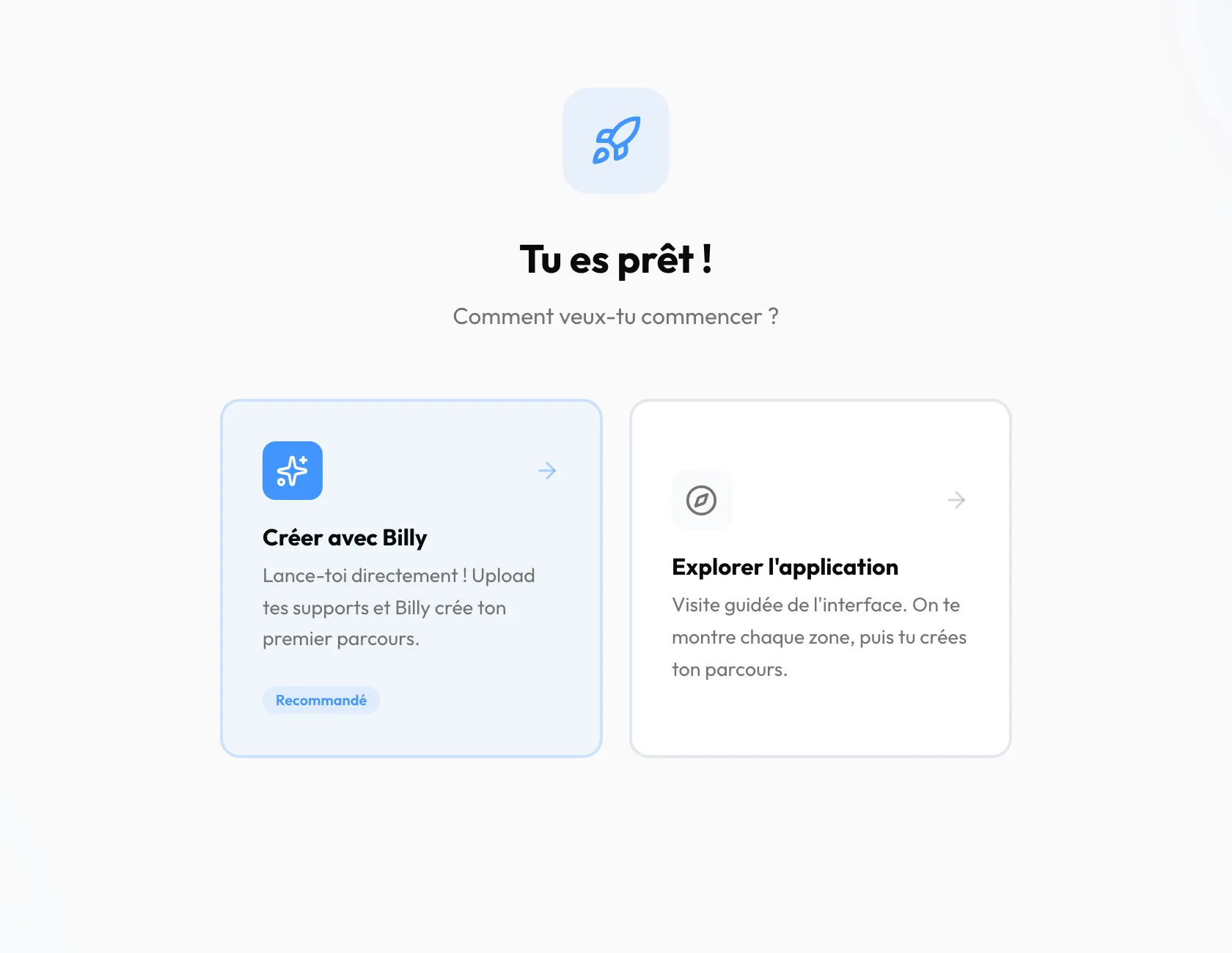
- Sur le dernier écran, « Tout est prêt ! », la question « Comment voulez-vous commencer ? » vous propose deux choix. Choisissez « Explorer l’application ».
L’écran « Confidentialité de vos données » s’ouvre ensuite. Il vous demande votre accord pour les traitements IA et pour l’enregistrement audio des séances. Rien n’est présélectionné : répondez « J’accepte » à « Traitements IA » si vous voulez vous servir de Billy et de la synthèse, répondez à la question sur l’audio, puis cliquez sur « Continuer ».
Une visite guidée pointe alors, étape par étape, les zones du menu. Votre tableau de bord contient déjà Marie Curie, une bénéficiaire de démonstration. Ouvrez sa fiche pour tout essayer sans rien préparer.
3. Renseignez votre cabinet et vos informations
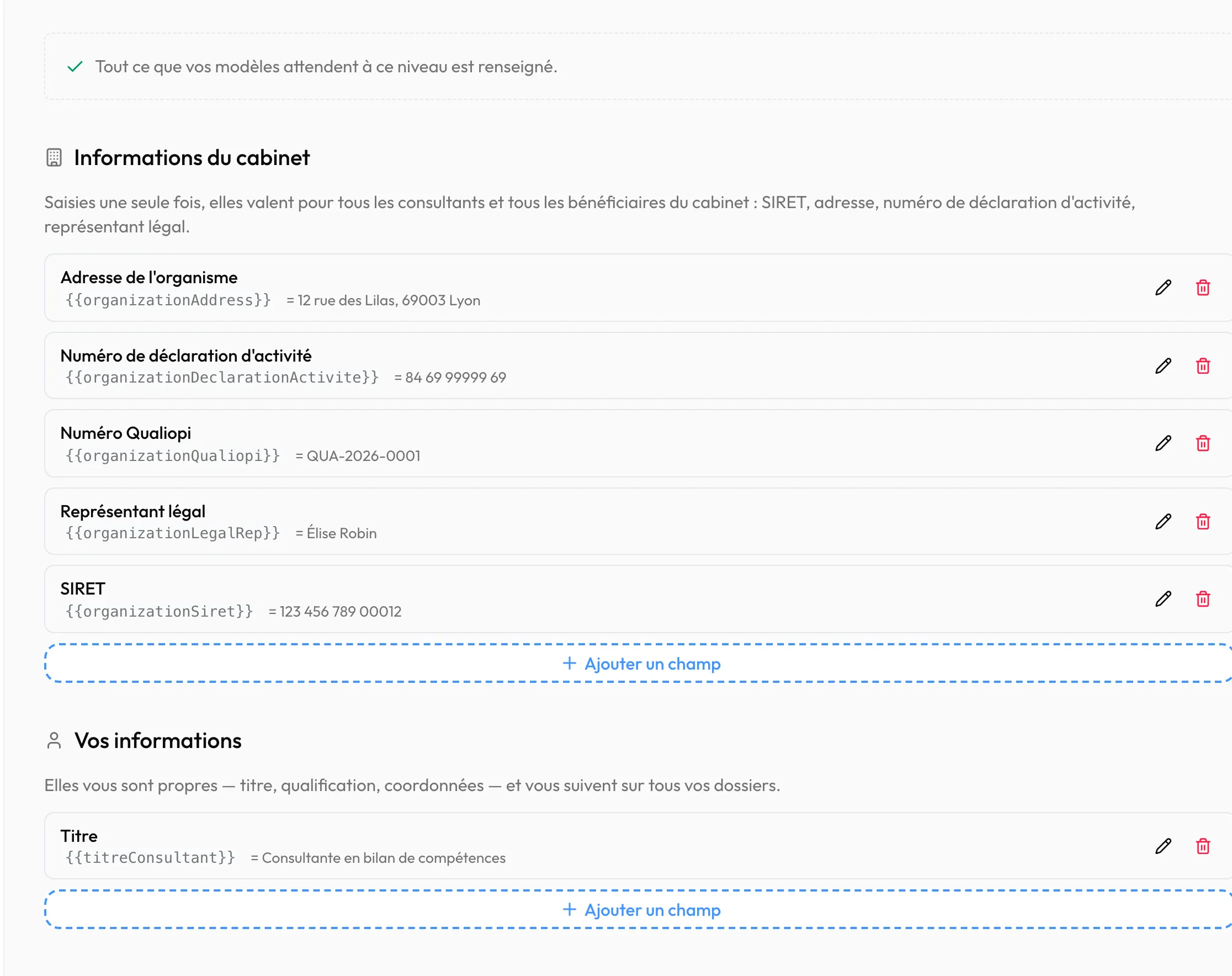
Section intitulée « 3. Renseignez votre cabinet et vos informations »Quelques informations sur votre cabinet reviennent dans vos papiers administratifs, comme la convention ou l’attestation : SIRET, adresse, numéro Qualiopi. Vous les saisissez une fois, et elles se retrouvent partout où un modèle les demande.
- Dans le menu, cliquez sur « Paramètres », puis sur l’onglet « Champs personnalisés ».
- La partie « Ce que vos modèles attendent » liste ce qui manque. Remplissez chaque champ.
- Cliquez sur « Enregistrer ». L’écran affiche « Tout ce que vos modèles attendent à ce niveau est renseigné. »
- Pour ajouter une information qui vous est propre, allez à « Vos informations » et cliquez sur « Ajouter un champ ». Remplissez « Clé » (un nom court, par exemple « titreConsultant »), « Label » (le nom lisible) et la valeur, puis cliquez sur « Ajouter ».
Le logo et les couleurs de vos exports se règlent dans l’onglet « Charte graphique ».
4. Invitez votre premier bénéficiaire
Section intitulée « 4. Invitez votre premier bénéficiaire »- Dans le menu, cliquez sur « Bénéficiaires », puis sur « Nouveau bénéficiaire ».
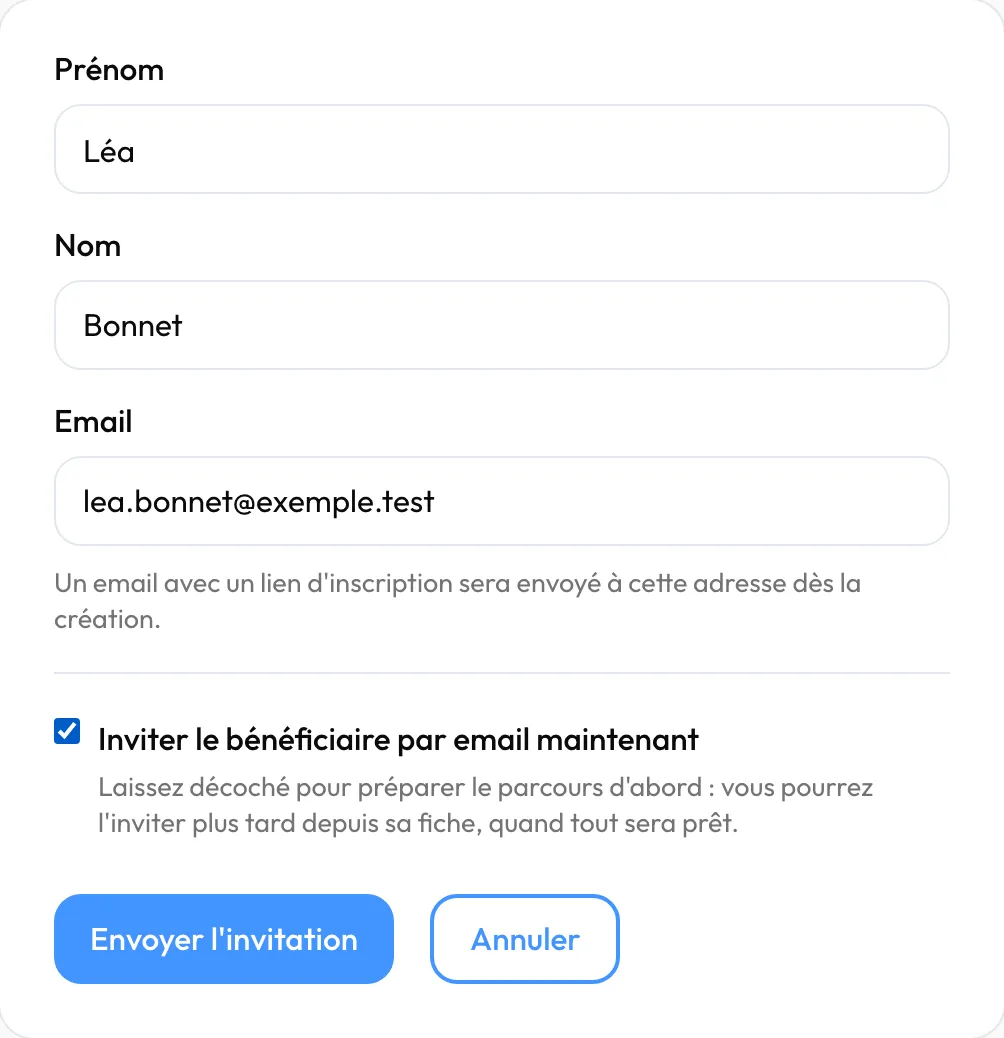
- Remplissez « Prénom », « Nom » et « Email ».
- Cochez « Inviter le bénéficiaire par email maintenant » pour qu’il reçoive son invitation tout de suite. Laissez la case vide pour préparer son parcours d’abord : le bouton s’appelle alors « Créer le bénéficiaire ».
- Cliquez sur « Envoyer l’invitation ».
La fiche du bénéficiaire s’ouvre. Un message dit si le courriel est parti. S’il n’est pas parti, cliquez sur « Lien d’invitation » en haut de la fiche, puis sur « Copier le lien », et transmettez-le vous-même. Le lien est valable 7 jours.
Un bandeau vous signale ensuite que la limite de votre formule gratuite est atteinte. Marie Curie, la bénéficiaire de démonstration, ne compte pas dans cette limite.
5. Donnez-lui un parcours
Section intitulée « 5. Donnez-lui un parcours »Le parcours est la suite des étapes que votre bénéficiaire va suivre. Le plus rapide est de partir d’un modèle fourni par Bilan+. Le concept est détaillé dans Le parcours.
- Sur la fiche, restez sur l’onglet « Suivi ».
- Cliquez sur « Appliquer un parcours type ».
- Cliquez sur le modèle voulu, par exemple « Bilan de compétences ».
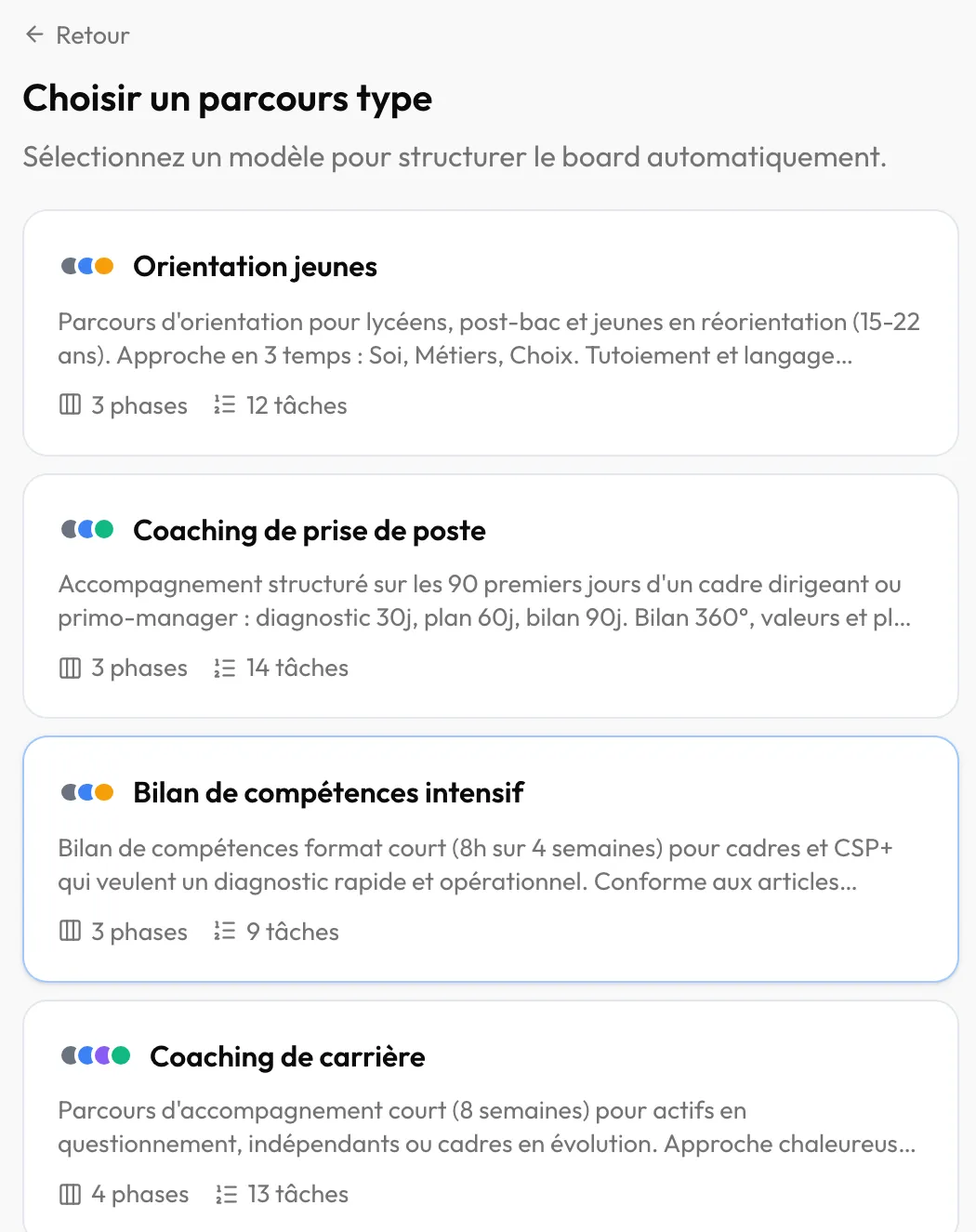
Le modèle s’applique dès le clic. Le message « Parcours « Bilan de compétences » appliqué » s’affiche, et les phases apparaissent en colonnes, avec leurs cartes et leurs activités.
Le parcours du bénéficiaire est une copie : vous pouvez l’adapter sans toucher au modèle.
6. Ajoutez-y vos activités et vos ressources
Section intitulée « 6. Ajoutez-y vos activités et vos ressources »Le modèle apporte déjà des tests et des questionnaires fournis par Bilan+. Avant la première séance, ajoutez-y ce qui fait votre méthode : un questionnaire à vous, une fiche à lire. Sur une carte de l’onglet « Suivi », « Ajouter » en face de « Activités » ou de « Ressources » les prend dans votre bibliothèque.
Votre bibliothèque est encore vide au premier jour : créer un questionnaire et une fiche, puis les poser sur une carte, est montré pas à pas dans Construire sa boîte à outils.
7. Planifiez une première séance
Section intitulée « 7. Planifiez une première séance »- Sur la fiche, ouvrez l’onglet « Sessions ».
- Cliquez sur « Nouvelle session ».
- Donnez un titre, par exemple « Entretien préliminaire ».
- Cliquez sur la date pour la changer, puis sur l’heure de début. La durée se calcule d’après l’heure de fin.
- Pour une séance à distance, cliquez sur « Ajouter visio » et collez le lien de la réunion.
- Cliquez sur « Créer la session ».
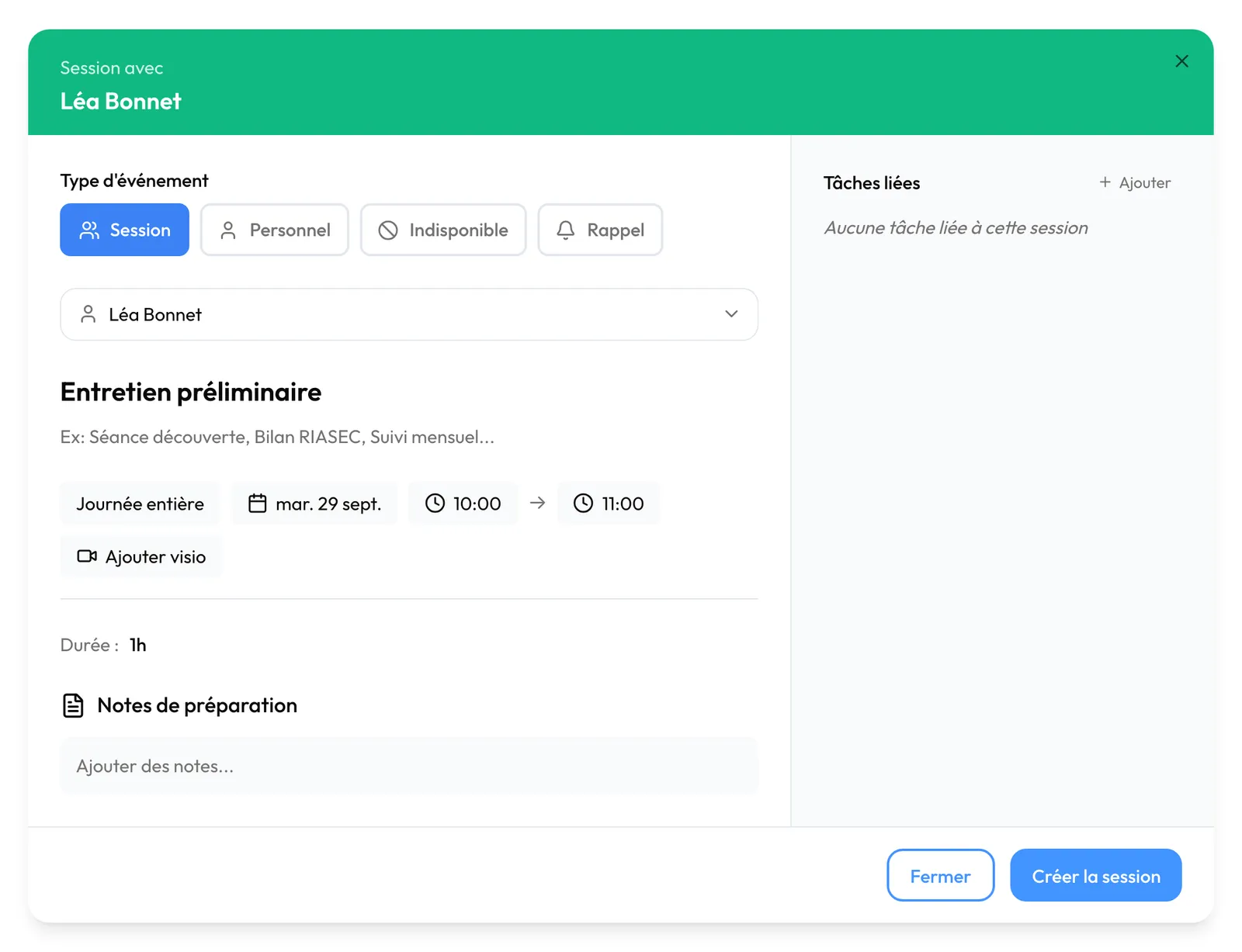
La séance apparaît dans la liste de l’onglet, et dans « Prochaines sessions » sur votre tableau de bord. Le bénéficiaire en est prévenu dans Bilan+.
8. Générez votre première synthèse
Section intitulée « 8. Générez votre première synthèse »La synthèse est le document remis au bénéficiaire en fin de bilan. Billy en rédige un premier jet à partir de ce que vous lui donnez à lire. Tout est expliqué dans La synthèse.
Billy ne travaille pour un bénéficiaire que s’il a accepté l’IA. Il donne cet accord à sa première connexion. Tant qu’il ne l’a pas fait, l’onglet « Synthèses » affiche « Consentement IA en attente ». Si l’accord a été donné de vive voix, cliquez sur « Activer l’IA pour » suivi de son prénom.
- Sur la fiche, ouvrez l’onglet « Synthèses », puis cliquez sur « Créer une synthèse ».
- Donnez un « Titre ». Choisissez la « Forme d’adresse » et le « Genre du bénéficiaire ».
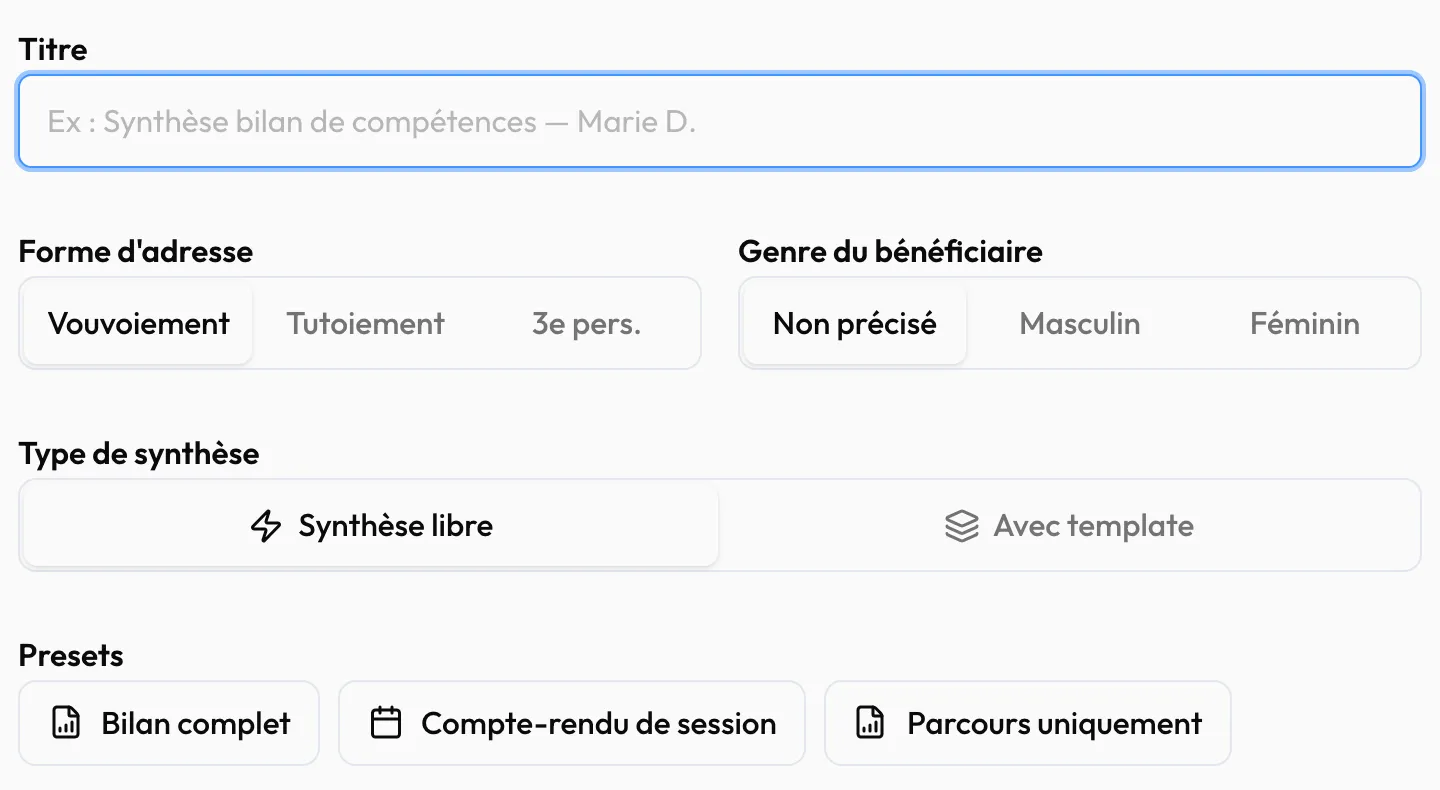
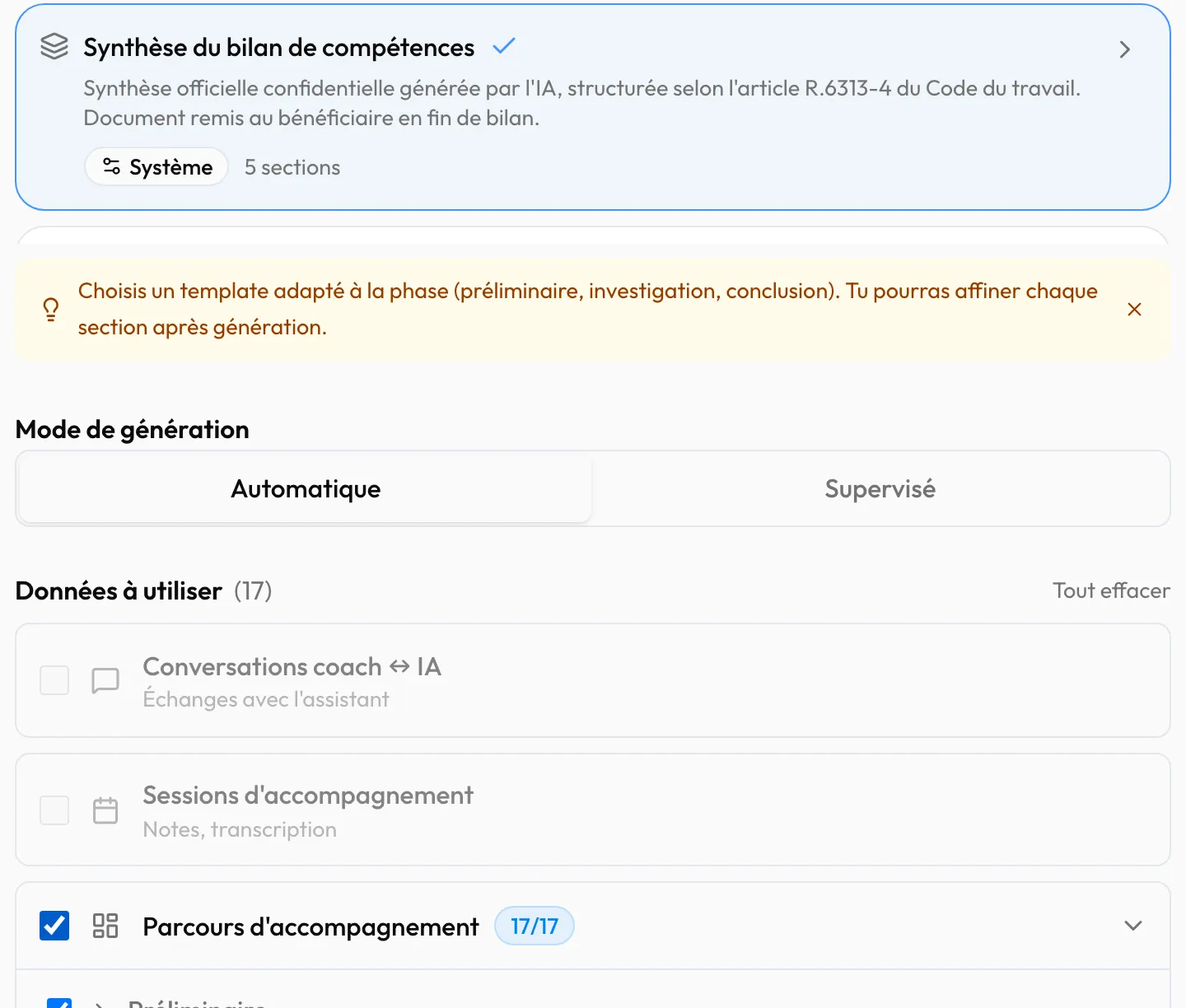
- Dans « Type de synthèse », cliquez sur « Avec template », puis sur « Synthèse du bilan de compétences ».
- Dans « Mode de génération », choisissez « Automatique » : toutes les sections s’écrivent d’un coup.
- Dans « Données à utiliser », cochez « Parcours d’accompagnement ». « Sessions d’accompagnement » ne se coche qu’une fois une séance terminée ou rouverte.
- Cliquez sur « Générer ».
- La fenêtre « Informations à renseigner » demande ce qui manque : dates du bilan, durée totale. Remplissez-les puis cliquez sur « Créer et générer ». Vous pouvez aussi choisir « Continuer sans remplir ».
Les sections s’écrivent sous vos yeux. Vous pouvez naviguer ailleurs dans Bilan+ : une pastille en bas à droite vous dit quand la synthèse est prête. La synthèse reste en « Brouillon », invisible pour le bénéficiaire, jusqu’à ce que vous cliquiez sur « Partager ». Le bouton « Marquer comme finale » reste grisé tant que la synthèse n’est pas partagée.
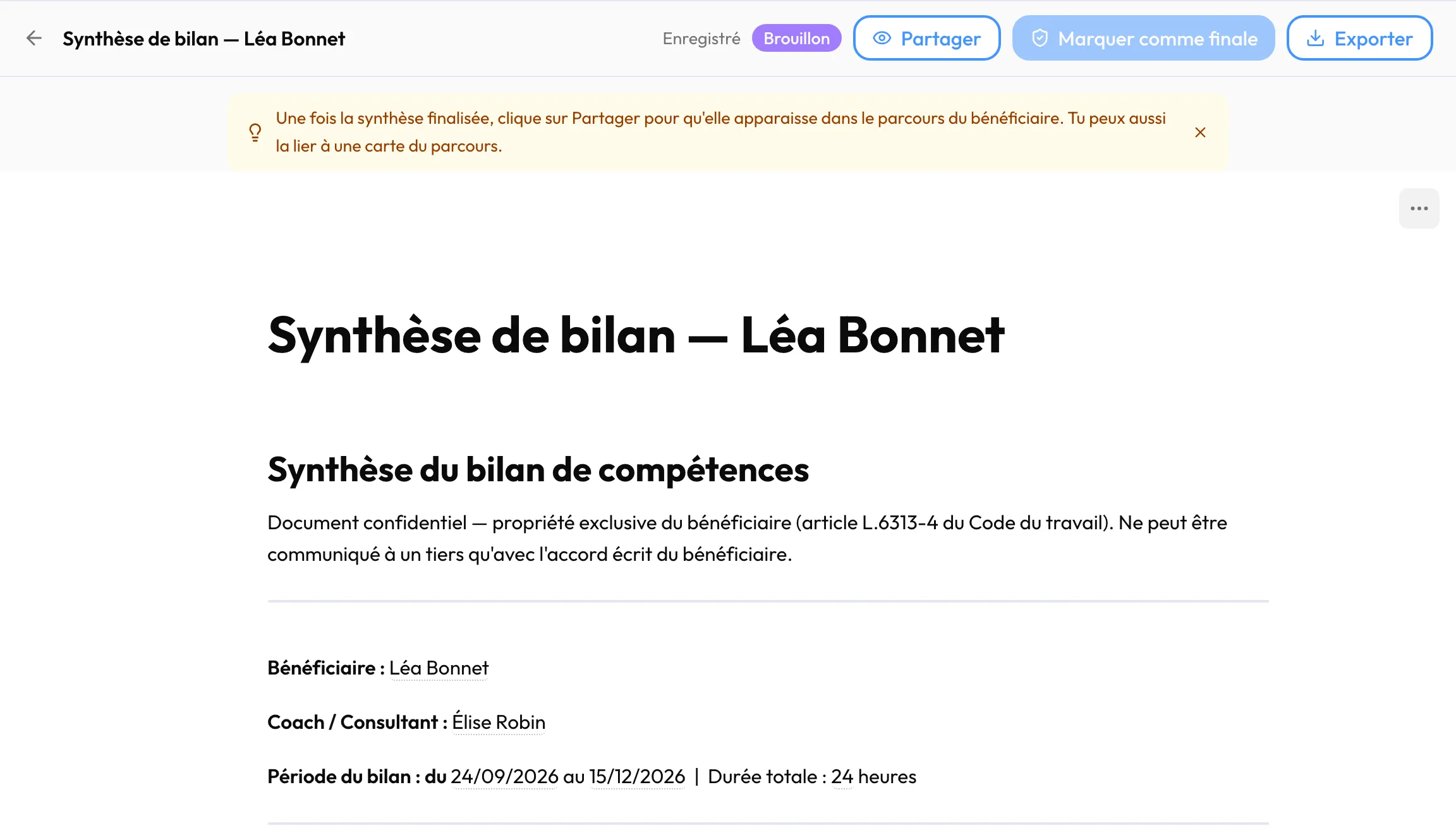
La génération coûte 30 crédits IA. Votre tableau de bord affiche ce qui reste dans « Crédits IA ».
Pour aller plus loin
Section intitulée « Pour aller plus loin »- Le parcours : phases, cartes, activités et ressources.
- La synthèse : ce que Billy lit, la relecture, la remise.
- Formules et crédits : passer à l’unité ou à Pro.
- Construire sa boîte à outils : vos activités, vos ressources, votre parcours type, votre modèle de synthèse.