
Fiche du bénéficiaire
- À quoi sert l’écran : tout le dossier d’un bénéficiaire, sous un même en-tête : son parcours, ses séances, ses pistes métier, ses synthèses, ses documents.
- Où le trouver : menu de gauche → « Bénéficiaires » → une ligne de la liste. Ou un nom sur le tableau de bord.
- Qui y a accès : le consultant qui suit le bénéficiaire, et l’administrateur du cabinet. Un autre consultant du cabinet n’ouvre pas la fiche.
Les boutons de droite changent avec le statut du bénéficiaire. Ci-dessous, Thomas, invité mais jamais connecté.

| Élément | Ce qu’il fait | Ce qu’il déclenche | Réservé à |
|---|---|---|---|
| Flèche de retour | Revient à la page précédente, ou à la liste des bénéficiaires. | — | — |
| Initiales et nom | L’identité du bénéficiaire. | — | — |
| Pastille de statut | « En préparation » (cadenas) si le bénéficiaire n’est pas invité, « Invité » s’il n’a pas créé son compte, « Terminé » suivi de la date (« le 16 septembre 2026 ») si le bilan est clos. Pas de pastille pour un bilan en cours. | — | — |
| « Donner accès » | Présent tant que le bénéficiaire est en préparation. Crée son lien d’invitation et ouvre la fenêtre « Lien d’invitation ». | Courriel d’invitation au bénéficiaire. Si le courriel n’a pas pu partir, un message le dit. | — |
| « Lien d’invitation » | Présent quand le bénéficiaire est invité. Ouvre une fenêtre avec l’adresse, « Invitation en attente », la date « Valable jusqu’au … » et le lien. | — | — |
| « Lien d’invitation » → « Copier le lien » | Copie le lien, à transmettre vous-même. | — | — |
| « Lien d’invitation » → « Renvoyer l’invitation » | Demande confirmation (« Renvoyer l’invitation ? »), puis crée un nouveau lien. | Nouveau courriel d’invitation au bénéficiaire ; l’ancien lien cesse de fonctionner. | — |
| « Lien d’invitation » → « Générer le lien » | Affiché à la place du lien quand aucun lien valable n’existe : en crée un nouveau. | Nouveau courriel d’invitation au bénéficiaire. | — |
| « Terminer » | Présent tant que le bilan n’est pas clos. Ouvre la fenêtre « Clôturer le bilan » : quatre lignes, « Séances réalisées », « Fiches de présence », « Synthèse de bilan », « Outils et questionnaires » ; chaque ligne qui n’est pas au vert porte un bouton « Valider » (« Validé ✓ » une fois cliqué) pour passer outre. Suivent les totaux (heures réalisées, séances, activités) et la case « Exporter le dossier complet (ZIP) », cochée d’office. | — | — |
| « Terminer » → « Clôturer le bilan » | Clôt le bilan ; la clôture est refusée tant que le bénéficiaire n’a pas accepté son invitation. | Le statut passe à « Terminé ». Notification « Votre bilan est terminé » au bénéficiaire, doublée d’un courriel selon ses préférences ; « Bilan clôturé » aux administrateurs du cabinet autres que vous, doublée d’un courriel selon leurs préférences. Le dossier ZIP se télécharge si la case est cochée. La fiche se ferme et vous revenez à la liste des bénéficiaires. | Bénéficiaire qui a créé son compte |
| « Rapport Qualiopi » | Présent quand le bilan est clos. Télécharge le rapport de conformité Qualiopi du dossier. | — | — |
| « Dossier » | Présent quand le bilan est clos. Ouvre la fenêtre de génération du dossier : « Informations générales » (la fiche d’identité : nom, adresse, consultant, dates ; le portfolio), « Conformité Qualiopi » (« Rapport de conformité Qualiopi (indicateurs, checklist, timeline) », cochée d’office), « Résultats d’outils » et « Séances », chacune avec « Tout » et « Aucun ». Puis « Annuler » ou « Générer le dossier ». | Téléchargement d’un fichier ZIP. | — |
| Bouton cerveau (« IA activée », « IA désactivée » ou « IA en attente : consentement pas encore donné ») | Ouvre une fenêtre pour enregistrer l’accord ou le retrait du bénéficiaire pour l’IA. « Désactiver l’IA » : vous confirmez qu’il a retiré son consentement. « Activer l’IA » : vous confirmez qu’il a donné son accord oral. | Billy, la rédaction de synthèses, l’import de CV et la transcription s’allument ou s’éteignent pour ce bénéficiaire. À la réactivation, courriel au bénéficiaire quand il avait retiré son accord lui-même. | — |
| Crayon | Ouvre « Modifier le·la bénéficiaire » : prénom, nom, adresse, et les informations administratives du dossier (source de financement, durée contractuelle, sous-traitance, aménagements). Changer l’adresse change l’identifiant de connexion. | — | — |
Barre d’onglets
Section intitulée « Barre d’onglets »De gauche à droite. L’onglet ouvert est surligné en bleu.
| Élément | Ce qu’il fait | Ce qu’il déclenche | Réservé à |
|---|---|---|---|
| « Suivi » | Le parcours du bénéficiaire. C’est l’onglet qui s’ouvre avec la fiche. Voir Onglet « Suivi ». | — | — |
| « Sessions » | Ses séances. Voir Onglet « Sessions ». | — | — |
| « Explorations » | Ses enquêtes métier. Détaillé plus bas. | — | — |
| « Orientation » | La comparaison de son profil aux métiers. Détaillé plus bas. | — | — |
| « Synthèses » | Ses synthèses. Voir Onglet « Synthèses ». | — | — |
| « Documents » | Ses documents. Voir Onglet « Documents ». | — | — |
| « Champs » | Les informations propres à son dossier. Détaillé plus bas. | — | — |
Sur l’onglet « Suivi », le bouton « Paramètres » s’ajoute au bout de la barre.
Onglet « Explorations »
Section intitulée « Onglet « Explorations » »Les enquêtes métier du bénéficiaire : les métiers qu’il explore et les professionnels qu’il interroge. Le titre dit « Enquêtes de Camille Renaud ».
| Élément | Ce qu’il fait | Ce qu’il déclenche | Réservé à |
|---|---|---|---|
| Bandeau « Explorations de … » | Le bandeau d’accueil de la page, avec le prénom du bénéficiaire : « Les métiers que … explore, ses enquêtes auprès de professionnels et ses retours. » Le bénéficiaire, lui, voit « Mes explorations ». | — | — |
| « Enquêtes métiers » (« 0 métiers », « 0 enquêtes ») | Le nombre de métiers suivis, et le nombre d’enquêtes planifiées ou terminées. | — | — |
| « Tous », « En cours », « Planifiés », « Terminés », « Archivés » | Filtrent la liste par état de l’enquête. | — | — |
| « Nouvelle enquête » | Ouvre « Nouvelle enquête métier » : « Titre de l’enquête » (obligatoire) et « Fiche métier associée (optionnel) », puis « Créer l’enquête ». L’enquête s’ajoute au dossier du bénéficiaire. | — | — |
| « Mes métiers » | La liste des enquêtes. Un clic sur une ligne ouvre son détail. | — | — |
| « Découvrir des métiers » | Affiché quand la liste est vide. Ouvre le catalogue des fiches métiers. | — | — |
Onglet « Orientation »
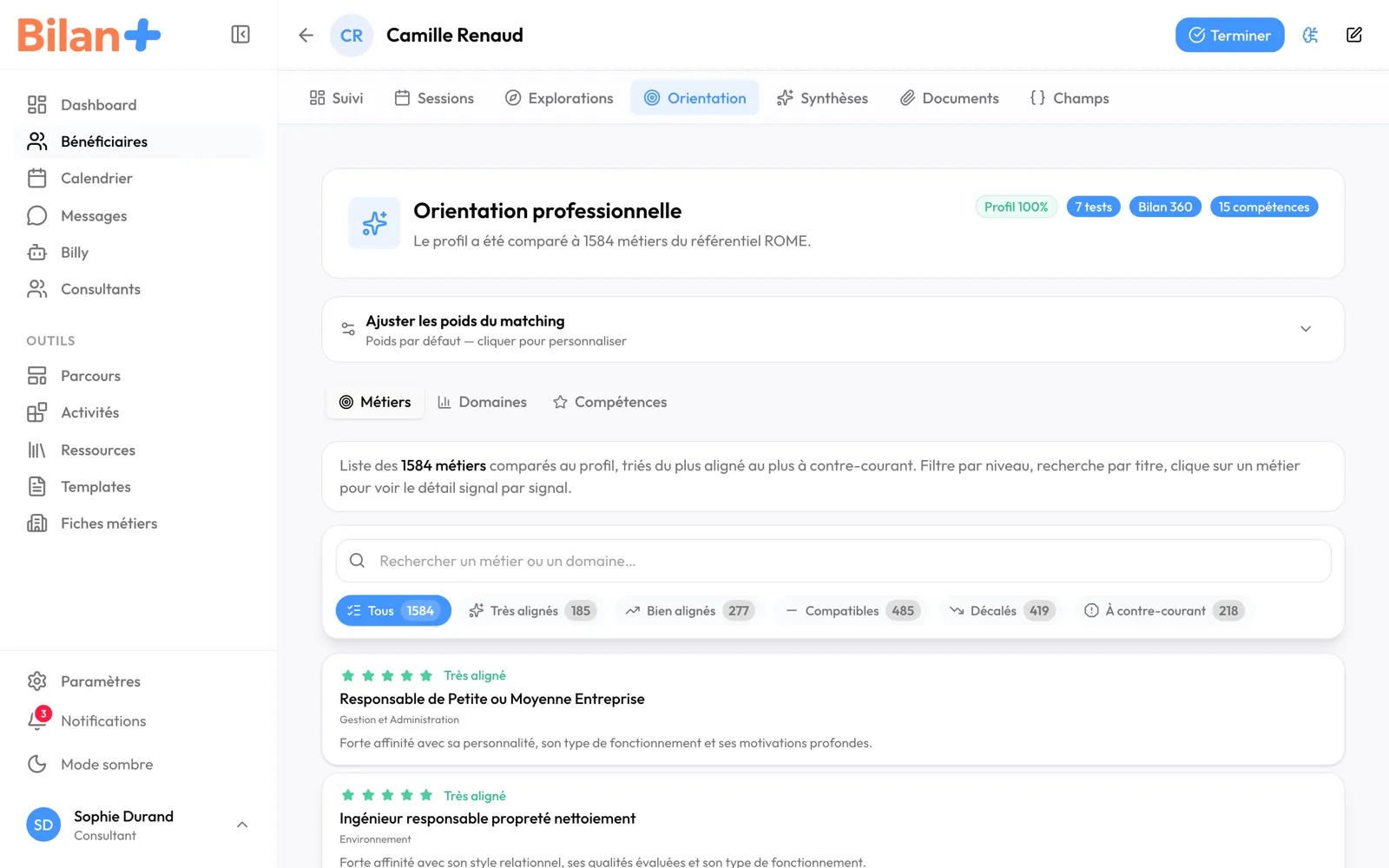
Section intitulée « Onglet « Orientation » »Bilan+ compare le profil du bénéficiaire (ses tests, son Bilan 360, son portfolio) aux 1584 fiches métiers du référentiel ROME, et classe les métiers du plus aligné au moins aligné. Le calcul ne consomme pas de crédits IA.
| Élément | Ce qu’il fait | Ce qu’il déclenche | Réservé à |
|---|---|---|---|
| « Orientation professionnelle » | Rappelle le nombre de métiers comparés. | — | — |
| « Profil 100% » | La part du profil disponible pour la comparaison. En dessous de 50 %, un bandeau prévient que les résultats gagneront en pertinence avec plus de tests. | — | — |
| « 7 tests », « Bilan 360 », « 15 compétences » | Ce qui nourrit la comparaison : tests terminés, Bilan 360 disponible, compétences du portfolio. | — | — |
| « En attente… » / « Recalcul en cours… » | Pastille affichée pendant que la liste se recalcule après un réglage. | — | — |
| « Ajuster les poids du matching » | Déplie neuf curseurs, un par dimension (« Intérêts (RIASEC) », « Personnalité (Big Five) », « Intelligences », « Motivations », « Style relationnel », « Type MBTI », « Bilan 360 », « Cadre de vie idéal », « Savoir-être »), et « Réinitialiser » dès qu’un curseur a bougé. La liste se recalcule à chaque réglage. Le réglage ne s’enregistre pas : il revient aux poids par défaut quand vous quittez l’onglet. | — | — |
| « Métiers » | La liste des métiers, du plus aligné au plus à contre-courant. | — | — |
| « Métiers » → « Rechercher un métier ou un domaine… » | Filtre la liste par intitulé ou domaine. | — | — |
| « Métiers » → « Tous », « Très alignés », « Bien alignés », « Compatibles », « Décalés », « À contre-courant » | Filtrent par niveau d’alignement ; chaque filtre donne son nombre de métiers. | — | — |
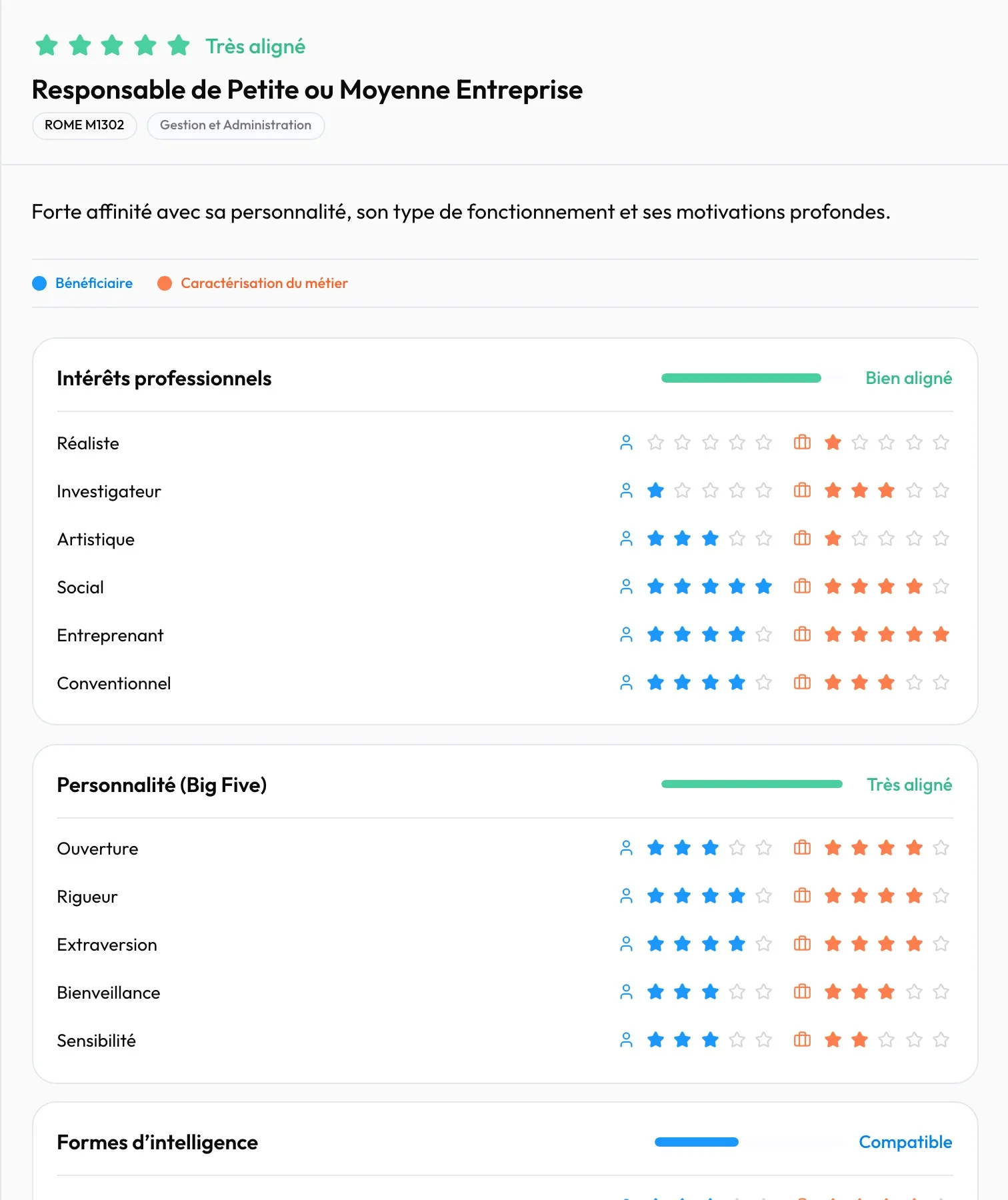
| « Métiers » → un métier | Ouvre son détail, dimension par dimension : le profil du bénéficiaire en bleu, la caractérisation du métier en orange. La croix du panneau, ou un clic à côté, le referme. | — | — |
| « Métiers » → « Voir plus » | Affiche la suite de la liste. | — | — |
| « Domaines » | Les grands domaines professionnels, chacun avec son niveau d’alignement. | — | — |
| « Compétences » | Les compétences qui reviennent dans les métiers les plus alignés, en trois onglets : « Savoir-être », « Savoir-faire », « Savoirs ». Elles sont rangées en « À valoriser » (au portfolio et alignées), « À développer » (absentes du portfolio) et « À dé-prioriser » (au portfolio mais à contre-courant du profil). Quand aucune ne figure au portfolio, la première colonne s’appelle « Compétences signature ». | — | — |
Onglet « Champs »
Section intitulée « Onglet « Champs » »L’onglet s’intitule « Champs du bénéficiaire » : les informations qui ne valent que pour ce dossier (dates du bilan, financeur, adresse du bénéficiaire…). Les modèles de documents et de synthèse les reprennent. Les informations du cabinet et les vôtres se remplissent ailleurs, dans « Paramètres » → « Champs personnalisés ».
| Élément | Ce qu’il fait | Ce qu’il déclenche | Réservé à |
|---|---|---|---|
| « Ce que les modèles attendent pour ce bénéficiaire » (« 20 à renseigner ») | Les informations que vos modèles réclament pour ce dossier et qui sont vides, chacune avec les modèles qui l’utilisent (« Utilisée par Convention de bilan de compétences »). Vide, une information apparaît en blanc dans les documents. | — | — |
| Un champ de cette liste, puis « Enregistrer » | Enregistre les valeurs saisies d’un coup. | — | — |
| Une ligne de la liste des champs (libellé, code, valeur ou « non renseigné ») | Une information déjà créée pour ce dossier. Sans champ, la liste affiche « Aucun champ spécifique à ce bénéficiaire. » | — | — |
| Une ligne → crayon | Rend la valeur modifiable ; Entrée ou la coche enregistre, Échap ou la croix annule. | — | — |
| Une ligne → corbeille | Supprime le champ, sans demande de confirmation. | — | — |
| « Ajouter un champ » | Ouvre trois cases : « Clé (ex: objectifBilan) », « Libellé », « Valeur », puis « Ajouter » ou « Annuler ». | — | — |
Pour aller plus loin
Section intitulée « Pour aller plus loin »- Les acteurs : qui peut ouvrir la fiche d’un bénéficiaire.
- Confidentialité et données : l’accord du bénéficiaire pour l’IA.
- Les documents : les variables et les modèles qui les réclament.
- Mener un bilan de bout en bout : inviter, puis clôturer un bilan.