
Notifications
- À quoi sert l’écran : voir ce qui s’est passé dans vos dossiers (un outil terminé, un formulaire rempli, un nouveau message…) et choisir comment vous en êtes prévenu.
- Où le trouver : Menu → « Notifications », en bas du menu, avec la cloche. Les réglages : la roue du panneau, ou « Paramètres » → onglet « Notifications ».
- Qui y a accès : chaque consultant, pour ses propres notifications. Les réglages sont personnels : ils ne changent rien pour vos collègues.
La cloche
Section intitulée « La cloche »| Élément | Ce qu’il fait | Ce qu’il déclenche | Réservé à |
|---|---|---|---|
| « Notifications » et sa pastille rouge | Ouvre le panneau. La pastille compte les notifications non lues (« 99+ » au-delà) et se met à jour sans recharger la page. | — | — |
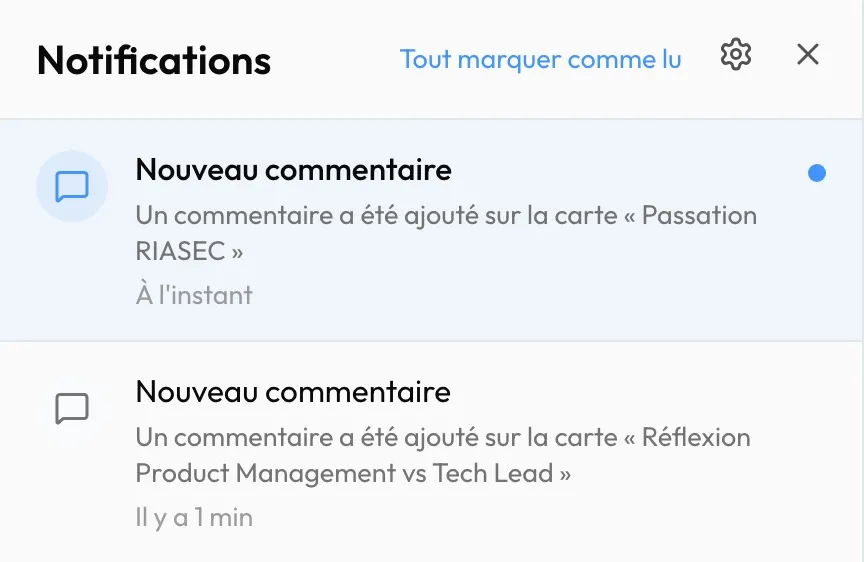
Le panneau « Notifications »
Section intitulée « Le panneau « Notifications » »| Élément | Ce qu’il fait | Ce qu’il déclenche | Réservé à |
|---|---|---|---|
| « Tout marquer comme lu » | Présent tant qu’il reste une notification non lue. Les marque toutes comme lues. | La pastille disparaît. | — |
| Roue « Paramètres » | Ferme le panneau et ouvre « Paramètres », onglet « Notifications ». | — | — |
| Croix | Ferme le panneau. | — | — |
| Une notification | Un titre (par exemple « Nouveau commentaire », « Outil complété : Découvrez votre profil pro », « Formulaire complété : … » ou « Nouveau message de Lucas Moreau »), une phrase et sa date (« Il y a 3j », puis la date au-delà d’une semaine). Non lue : fond bleuté, titre en gras et point bleu. Un clic la marque comme lue et ouvre l’écran concerné, s’il y en a un. | La notification passe en lue. | — |
| « Charger plus » | Affiche les notifications plus anciennes. | — | — |
Sans notification, le panneau affiche « Aucune notification » et « Vous êtes à jour ! ».
Les réglages : « Paramètres » → « Notifications »
Section intitulée « Les réglages : « Paramètres » → « Notifications » »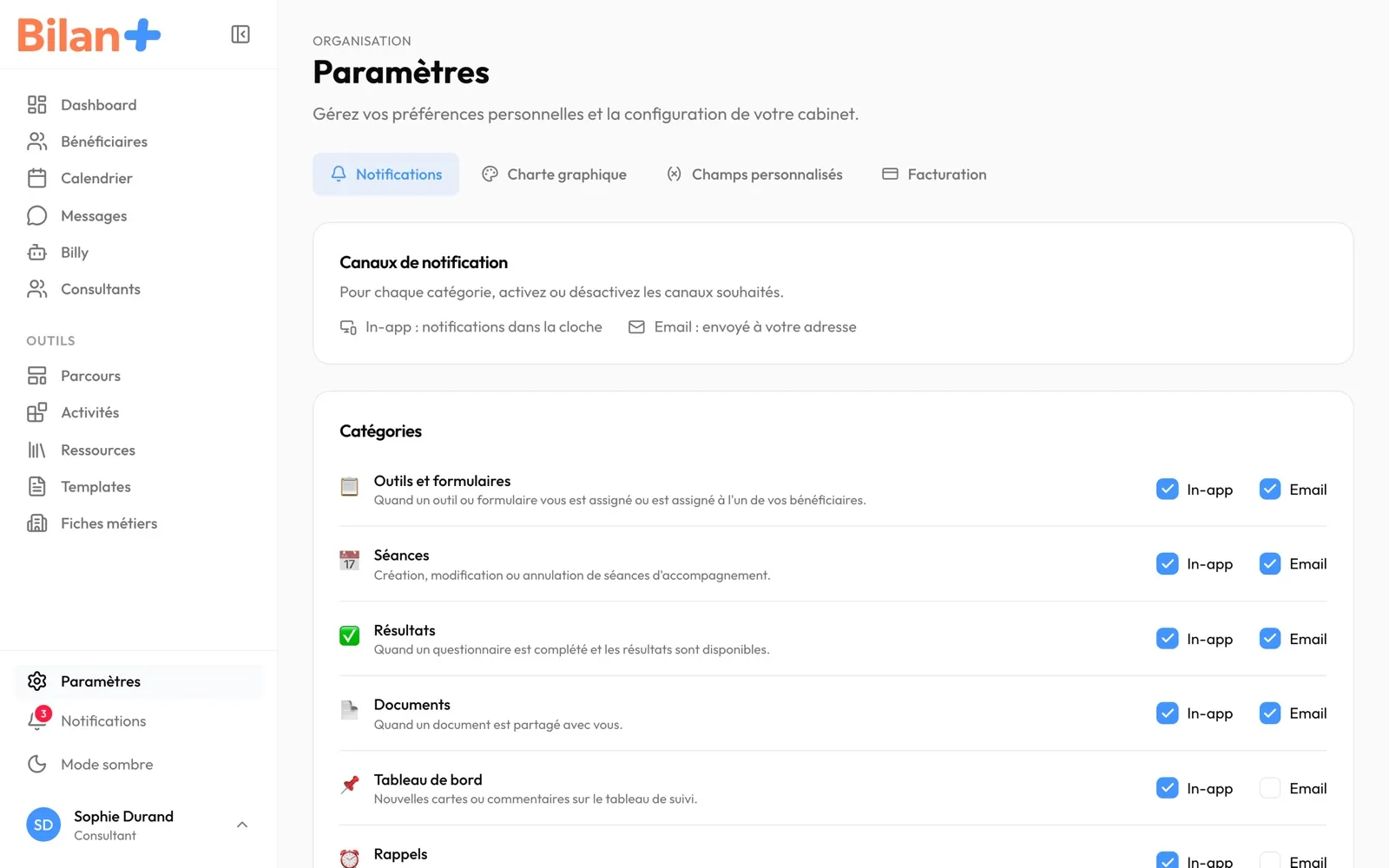
« Canaux de notification » rappelle les deux canaux : « In-app : notifications dans la cloche » et « Email : envoyé à votre adresse ». Sous « Catégories », chaque ligne a deux cases. Tant que vous n’y avez pas touché, les deux sont cochées ; sur la capture, « Email » est décoché pour « Tableau de bord » et « Rappels ». Chaque clic s’enregistre aussitôt (« Préférence mise à jour »).
| Élément | Ce qu’il fait | Ce qu’il déclenche | Réservé à |
|---|---|---|---|
| « Outils et formulaires » | « Quand un outil ou formulaire vous est assigné ou est assigné à l’un de vos bénéficiaires. » | — | — |
| « Séances » | « Création, modification ou annulation de séances d’accompagnement. » | — | — |
| « Résultats » | « Quand un questionnaire est complété et les résultats sont disponibles. » | — | — |
| « Documents » | « Quand un document est partagé avec vous. » | — | — |
| « Tableau de bord » | « Nouvelles cartes ou commentaires sur le tableau de suivi. » | — | — |
| « Rappels » | « Rappels de séances à venir, d’échéances et d’inactivité. » Le rappel d’inactivité s’adresse au bénéficiaire, pas à vous : vous ne le recevez pas. | — | — |
| « Messagerie » | « Quand vous recevez un nouveau message dans la messagerie. » | — | — |
| Case « In-app » d’une catégorie | Décochée, les notifications de cette catégorie n’arrivent plus dans la cloche. | — | — |
| Case « Email » d’une catégorie | Décochée, elles ne vous sont plus envoyées par courriel. | — | — |
Si les deux cases d’une catégorie sont décochées, vous n’êtes plus prévenu du tout pour elle.
Pour aller plus loin
Section intitulée « Pour aller plus loin »- Les séances : ce qui prévient le bénéficiaire, et quand.
- Mener un bilan : le suivi d’un bénéficiaire au quotidien.