
Relier votre assistant IA (Claude…)
Vous utilisez déjà un assistant IA, comme Claude, pour préparer vos bilans ? Vous pouvez le relier à Bilan+. Il travaille alors directement dans votre compte, à votre demande : il lit le dossier d’un bénéficiaire, prépare un message, crée une activité dans votre bibliothèque, ajoute une étape au parcours… Vous lui parlez comme d’habitude, et ce qu’il fait apparaît dans Bilan+.
Il agit en votre nom, avec vos droits, et rien de plus : il ne voit que ce que vous voyez, et vous pouvez lui retirer l’accès à tout moment.
Le relier, en quatre étapes
Section intitulée « Le relier, en quatre étapes »-
Dans votre assistant, ouvrez ses réglages, à la rubrique des connecteurs, et ajoutez un connecteur personnalisé. Donnez-lui le nom « Bilan+ » et cette adresse :
https://app.bilanplus.io/api/connecteur-ia/mcpLe nom exact des menus dépend de votre assistant et de sa version. Selon votre offre, l’ajout d’un connecteur personnalisé peut ne pas être proposé : renseignez-vous auprès de votre assistant.
-
Votre assistant ouvre une page Bilan+. Si vous n’êtes pas connecté, connectez-vous comme d’habitude : vous revenez ensuite sur la page d’autorisation.
-
Lisez l’écran d’autorisation. Il dit, en titre, à quelle adresse l’accès sera remis (par exemple « claude.ai »), puis ce que votre assistant pourra faire et ce qui reste protégé.
- Un badge vert « Adresse reconnue » confirme qu’il s’agit bien de l’assistant annoncé (Claude, ChatGPT, Le Chat…).
- Si vous voyez « Assistant non vérifié », refusez. Le nom qu’un assistant se donne se choisit librement : seule l’adresse compte. Si ce lien vous a été envoyé par quelqu’un, refusez aussi.
-
Cliquez sur « Autoriser ». Vous revenez dans votre assistant, qui est maintenant relié. Dans Bilan+, il apparaît dans votre Profil, rubrique « Assistants IA connectés ».
Ce qu’il peut faire
Section intitulée « Ce qu’il peut faire »En résumé, il peut :
- lire la liste des bénéficiaires que vous suivez, et leurs dossiers : parcours, activités et réponses, résultats de tests, portfolio, Bilan 360, fiche et champs personnalisés, séances (avec leur transcription intégrale, si le bénéficiaire a accepté l’enregistrement), documents, le texte des fichiers déposés (PDF, image, Word, Excel, PowerPoint, 10 Mo au plus : un scan est lu par reconnaissance de caractères et peut contenir des erreurs), synthèses et messages ; ainsi que votre agenda, et les créneaux de votre agenda Google (pour en faire des séances) ;
- travailler dans votre bibliothèque : créer des activités et des ressources (avec titres, listes, tableaux, gras et italique), y déposer un fichier qu’il a produit, un PDF ou une image de 4 Mo au plus (une fiche mise en page, un schéma, un livret), créer et modifier des formulaires (questions, échelles, choix, quiz…), copier un contenu de Bilan+ ou du cabinet pour l’adapter, créer des modèles de parcours (ou enregistrer comme modèle le parcours d’un bénéficiaire), les retoucher (renommer, ajouter ou déplacer des colonnes et des étapes, en retirer) et les mettre en page (la couverture d’une étape, choisie parmi les couvertures de Bilan+, la page d’une étape, la page d’accueil), créer ou modifier des modèles de document et de synthèse, et y enregistrer une activité écrite pour un bénéficiaire, pour la donner à d’autres ;
- préparer un bénéficiaire : le créer en préparation, sans l’inviter (c’est vous qui lui donnez accès), compléter sa fiche (financement, durée contractuelle, adaptation handicap oui ou non, sous-traitance) et remplir ses champs personnalisés ; jamais son adresse e-mail ni les notes d’adaptation handicap, qui restent à saisir dans Bilan+ ;
- préparer le parcours d’un bénéficiaire : y appliquer un modèle, ajouter, renommer ou déplacer une colonne, donner une activité ou une ressource sur une étape, écrire pour lui une activité à lui seul (elle reste en brouillon, invisible de lui, tant qu’elle n’est pas publiée), créer dans son dossier un document depuis un de vos modèles (invisible de lui tant qu’il n’est pas posé sur une étape ; l’assistant vous dit quelles variables restent vides), compléter un de ses documents (titre, texte ajouté à la fin, jamais un document signé), planifier une séance, rattacher à une étape une séance déjà prévue, compléter le plan d’une séance ;
- tenir votre agenda : y ajouter un rendez-vous personnel, un créneau où vous êtes indisponible ou un rappel, que personne d’autre ne voit ;
- rédiger : préparer un message pour un bénéficiaire, qui attend en brouillon que vous l’envoyiez ; faire rédiger une synthèse par Bilan+, ou en réécrire une section, qui reste un brouillon ; changer le titre ou la largeur d’une synthèse.
S’il les a, il peut aussi faire des gestes qui partent tout de suite chez le bénéficiaire, sans brouillon : envoyer un message, commenter une étape, ajouter ou modifier une étape ou une colonne du parcours, régler sa progression (ouvrir ou verrouiller des étapes), mettre en page son parcours (couverture d’une étape, page d’une étape, page d’accueil), poser un de ses documents sur une étape (une synthèse posée ne se voit qu’une fois que vous l’avez partagée), publier une activité écrite pour le bénéficiaire, partager une synthèse avec lui ou ne plus la partager, déplacer ou annuler une séance, dire si une séance a eu lieu, créer son lien de visio Google Meet (Google envoie alors l’invitation au bénéficiaire), faire d’un événement de votre agenda Google une séance avec lui, demander une signature ou la renvoyer, lancer un émargement ou le renvoyer, verrouiller ou déverrouiller un test, poser une étape ou une colonne d’après vos modèles, fixer l’échéance d’une étape. Ces gestes dépendent d’un réglage (voir plus bas).
La liste complète, à jour, est sur l’écran d’autorisation lui-même : c’est elle qui fait foi.
Ce qu’il ne sait pas encore faire
Section intitulée « Ce qu’il ne sait pas encore faire »- poser une image de couverture venue d’ailleurs : il choisit parmi les couvertures de Bilan+ ;
- déposer un autre fichier qu’un PDF ou une image (un document Word, une vidéo…) : c’est vous qui le déposez depuis votre bibliothèque ;
- réécrire ou raccourcir le texte d’une étape : il ajoute, il n’efface pas ;
- envoyer un brouillon de message : c’est vous qui le relisez et l’envoyez.
Et ce qu’il ne fera jamais : payer, supprimer quoi que ce soit (sa seule exception : retirer une colonne ou une étape d’un de vos modèles de parcours, après votre accord), toucher aux droits ni aux accès (c’est vous qui donnez accès à un bénéficiaire), ni répondre ou signer à la place d’un bénéficiaire.
Ce qu’il lit : les dossiers en clair
Section intitulée « Ce qu’il lit : les dossiers en clair »Votre assistant lit les dossiers en clair, noms et adresses e-mail compris. C’est votre outil : vous le reliez vous-même à Bilan+, comme vous relieriez votre messagerie, et vous en êtes responsable. Choisissez un assistant dont les conditions vous conviennent pour des données de vos bénéficiaires.
Billy, l’assistant intégré à Bilan+, ne voit jamais les vrais noms : il passe par nos fournisseurs d’IA, et les noms lui sont masqués.
Ce qui reste protégé
Section intitulée « Ce qui reste protégé »- Un bénéficiaire pour qui l’IA est coupée lui est invisible : il n’apparaît pas dans la liste, et son dossier ne peut être ni lu ni modifié. L’IA est coupée quand le bénéficiaire l’a refusée, quand vous l’avez coupée sur sa fiche, ou quand votre cabinet l’a coupée pour ses bénéficiaires. Votre assistant ne sait pas lequel des trois : il lit seulement que ce bénéficiaire n’est pas accessible.
- La transcription intégrale d’une séance ne lui est transmise que si le bénéficiaire a accepté l’enregistrement audio. Il peut alors la citer mot pour mot, dans une synthèse ou un compte rendu. Sans cet accord, il ne reçoit ni la transcription ni le compte rendu de l’enregistrement.
Les envois au bénéficiaire, et couper l’accès
Section intitulée « Les envois au bénéficiaire, et couper l’accès »Le réglage des envois. Dans votre Profil, la carte « Billy et vos bénéficiaires » décide si vos agents (Billy et votre assistant connecté) peuvent faire les gestes qui partent tout de suite chez le bénéficiaire : envoyer un message, commenter ou modifier une étape ou une colonne, régler la progression de son parcours, mettre en page son parcours, poser un document ou une synthèse sur une étape, publier une activité écrite pour lui, partager une synthèse ou ne plus la partager, modifier une activité, une ressource, un formulaire, un document ou une synthèse qu’il a déjà reçu, remplir un champ personnalisé employé dans un document qu’il a déjà reçu, déplacer ou annuler une séance, dire si une séance a eu lieu, créer son lien de visio Google Meet (Google envoie alors l’invitation au bénéficiaire), faire d’un événement de votre agenda Google une séance avec lui, demander une signature ou la renvoyer, lancer un émargement ou le renvoyer, verrouiller ou déverrouiller un test, poser une étape ou une colonne d’après vos modèles, fixer l’échéance d’une étape. Ce réglage est activé par défaut.
- Activé : votre assistant peut faire ces gestes. Il vous demande votre accord avant chacun.
- Coupé : il ne peut plus les faire. Il vous propose alors un brouillon, que vous envoyez vous-même. Le changement s’applique aussitôt, sans avoir à relier votre assistant de nouveau.
Couper l’accès. Dans votre Profil, rubrique « Assistants IA connectés », cliquez sur « Couper l’accès » à côté de l’assistant. Il ne peut plus rien lire ni faire dans Bilan+. Pour le relier de nouveau, reprenez les étapes ci-dessus.
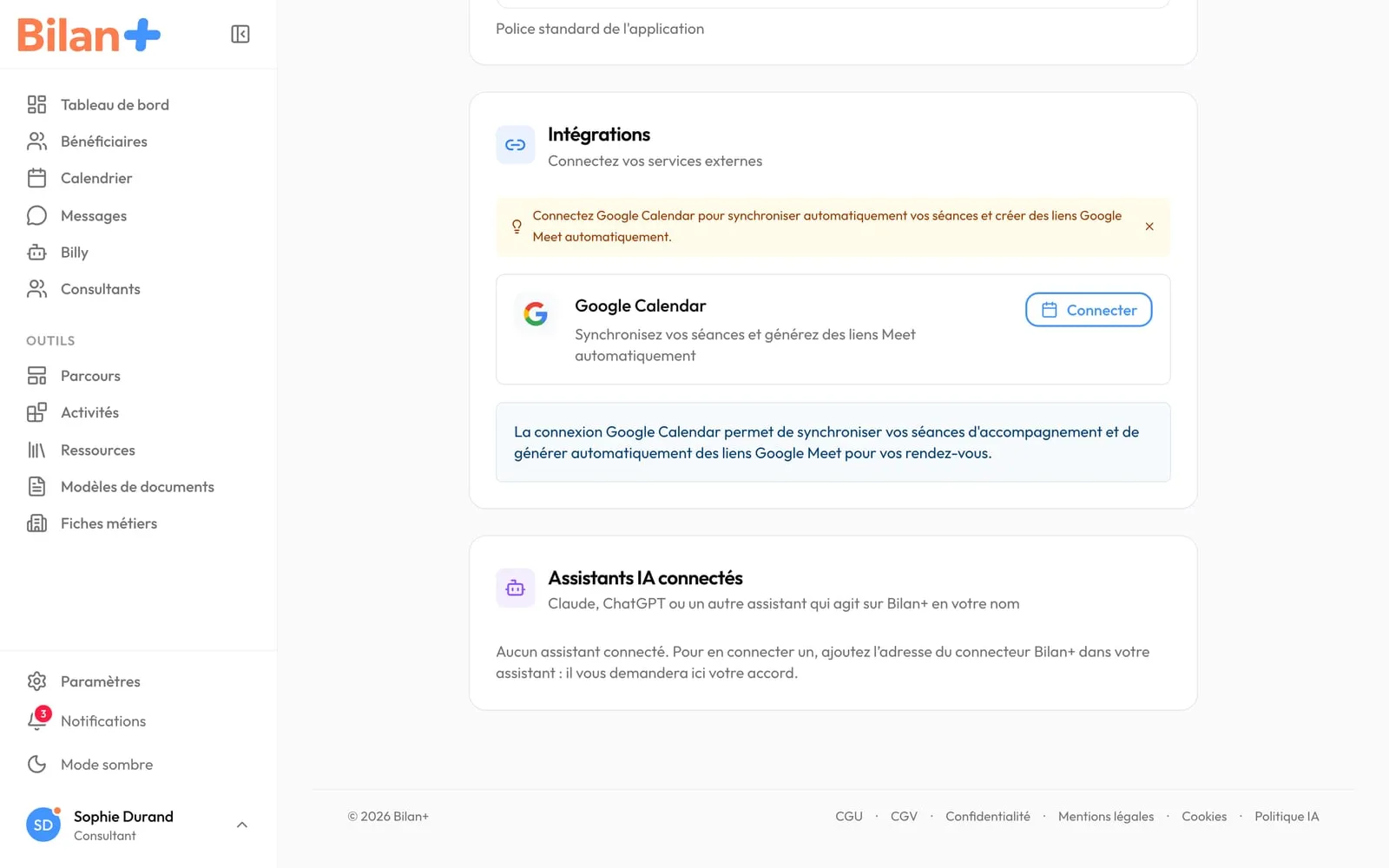
Tant qu’aucun assistant n’est relié, la rubrique le dit et rappelle qu’il faut ajouter l’adresse du connecteur dans votre assistant.
Pour aller plus loin
Section intitulée « Pour aller plus loin »- Billy : l’assistant intégré à Bilan+, qui fait les mêmes gestes depuis l’application.
- Confidentialité : l’accord des bénéficiaires à l’IA, et ce que deviennent leurs données.